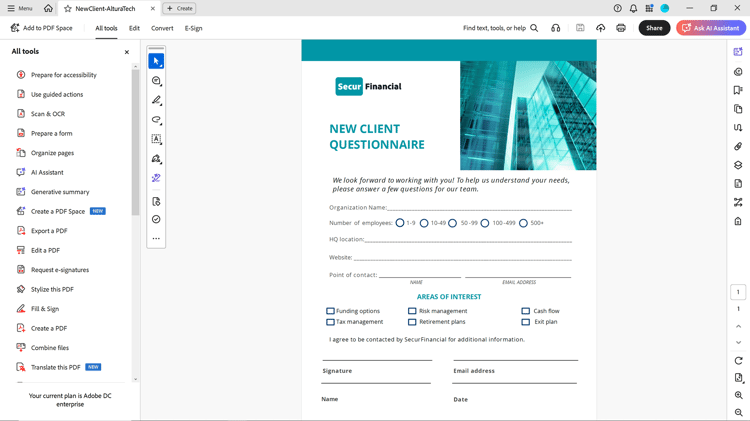
- :callout[Sélectionner tous les outils]{type="rectangle" x1="12.01" y1="5.02" x2="16.17" y2="8.02"}
- :callout[Sélectionnez Préparer un formulaire .]{type="rectangle" x1="1.33" y1="28.82" x2="11.78" y2="33.82"}
Création d’un formulaire à remplir
Sélectionnez Tous les outils dans la barre d’outils, puis choisissez Préparer un formulaire.
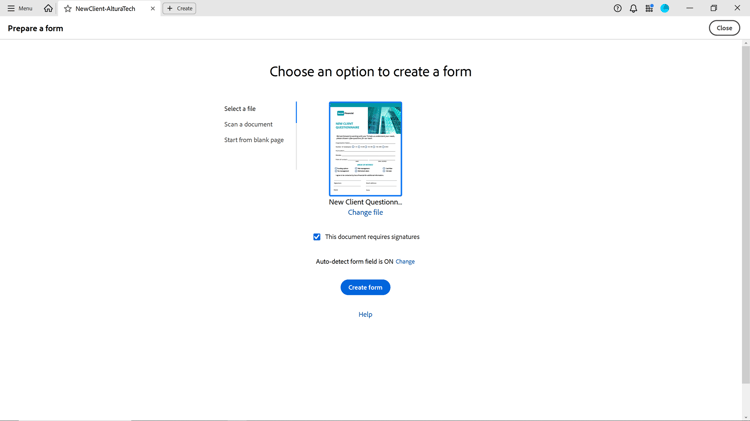
- :callout[Assurez-vous de détecter automatiquement le champ de formulaire dans ON.]{type="rectangle" x1="41.11" y1="59.82" x2="52.68" y2="63.42"}
- :callout[Sélectionnez Créer un formulaire .]{type="rectangle" x1="44.4" y1="64.82" x2="52.71" y2="71.02"}
Préparer votre formulaire
Sélectionnez un fichier existant pour commencer (par exemple, un fichier Word, Excel, InDesign ou PDF). Marque Assurez-vous que la détection automatique du champ de formulaire est activée, de sorte qu’Acrobat détecte automatiquement les champs de formulaire dans PDF. Sélectionnez Créer un formulaire.
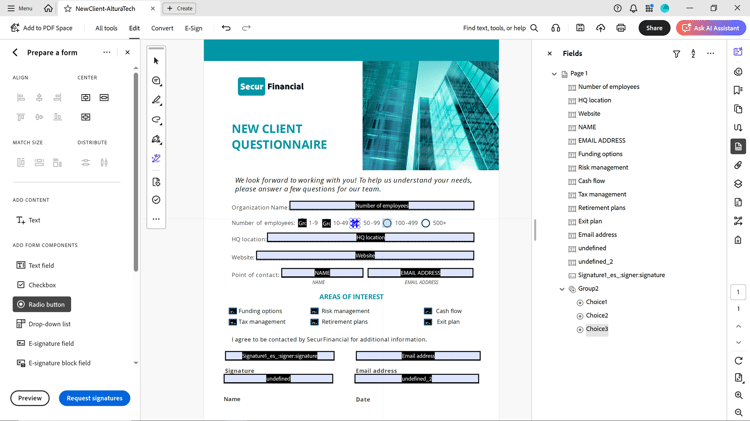
- :callout[Faites glisser et déposez de nouveaux champs de formulaire ici.]{type="rectangle" x1="0.67" y1="59.4" x2="13.6" y2="90.2"}
- :callout[Modifiez ici les propriétés des champs de formulaire existants.]{type="rectangle" x1="73.15" y1="19.2" x2="91.91" y2="85"}
Ajouter ou modifier des champs de formulaire
Effectuez un glisser-déposer des champs depuis le volet de gauche pour ajouter de nouveaux champs ou modifier les détails des champs de formulaire existants dans le volet de droite.
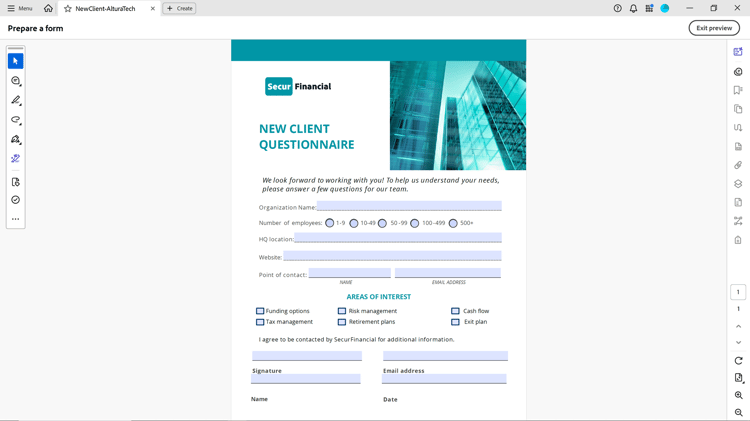
- :callout[Quitter l’aperçu]{type="rectangle" x1="90.88" y1="3.62" x2="99.09" y2="8.82"}
Prévisualiser les champs de formulaire
Une fois vos champs ajoutés, sélectionnez Aperçu pour afficher votre formulaire. Sélectionnez Quitter l’aperçu pour continuer le travail, ou sélectionnez Enregistrer pour enregistrer le formulaire PDF.