Réexécution d’une tâche de flux de données
L’interface utilisateur des flux de données d’Adobe Analytics facilite considérablement la gestion des flux de données. Si vous avez accès à la gestion des flux de données, vous pouvez exécuter à nouveau une tâche de flux de données de votre propre chef dans l’interface utilisateur des flux de données, sans que l’équipe du service clientèle n’envoie à nouveau les fichiers de flux de données.

Réexécution d’une tâche de flux de données
Salut tout le monde, c'est Gary. L’interface utilisateur des flux de données d’Adobe Analytics facilite considérablement la gestion des flux de données. Si vous avez accès à la gestion des flux de données, vous pouvez exécuter à nouveau une tâche de flux de données vous-même, directement dans l’interface utilisateur des flux de données, sans que l’équipe du service clientèle n’envoie à nouveau les fichiers de flux de données pour vous.
- :callout[]{type="rectangle" x1="27.76" y1="37.2" x2="42.93" y2="42.4"}
Ouvrir l’interface Flux de données
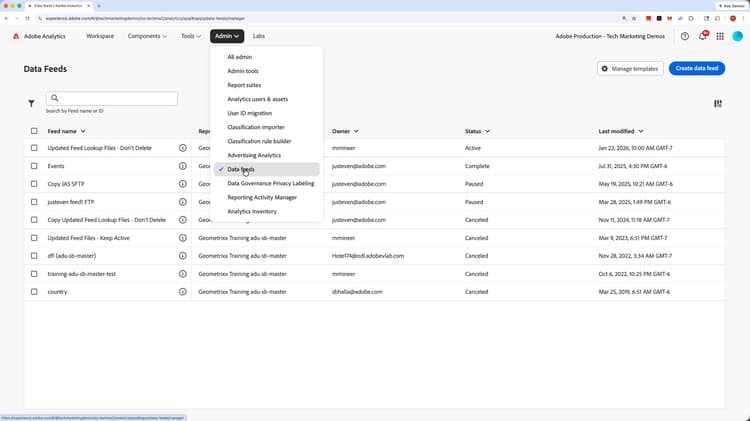
Après vous être connecté à Adobe Analytics à partir du site Experience Cloud, cliquez sur le menu Admin et sélectionnez Flux de données . Si cette option n’est pas disponible, contactez l’administrateur Adobe Analytics de votre société.
- :callout[]{type="rectangle" x1="93.16" y1="21.34" x2="98.1" y2="27.94"}
- :callout[]{type="rectangle" x1="3.04" y1="36.89" x2="5.52" y2="41.29"}
- :callout[]{type="rectangle" x1="60.91" y1="91.29" x2="67.99" y2="96.09"}
Sélectionnez le flux et cliquez dans l’historique des tâches
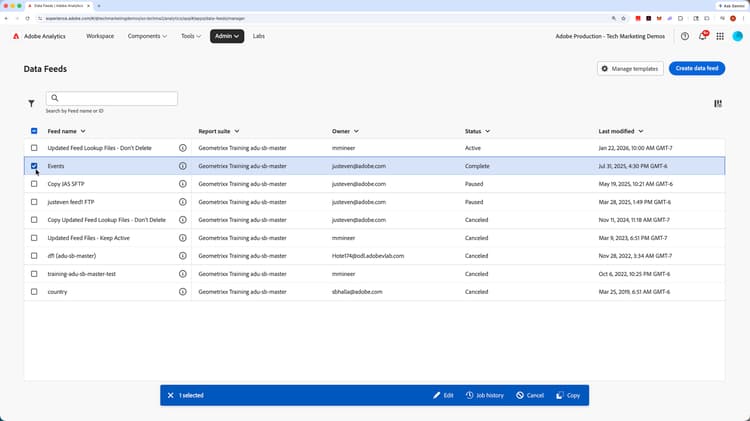
Lorsque vous accédez à l’interface utilisateur Flux de données , vous devriez voir une liste de vos flux de données actuels. Au lieu de cliquer sur le nom du flux de données, ce qui vous amènerait dans les détails et la configuration du flux de données, cochez la case en regard du flux de données que vous souhaitez réexécuter. Cliquez ensuite sur « Historique des tâches » dans la barre d’actions située dans la partie inférieure.
- :callout[]{type="rectangle" x1="3.04" y1="45.4" x2="5.52" y2="49.6"}
- :callout[]{type="rectangle" x1="82.81" y1="21" x2="94.61" y2="27.4"}
Retraiter la tâche souhaitée
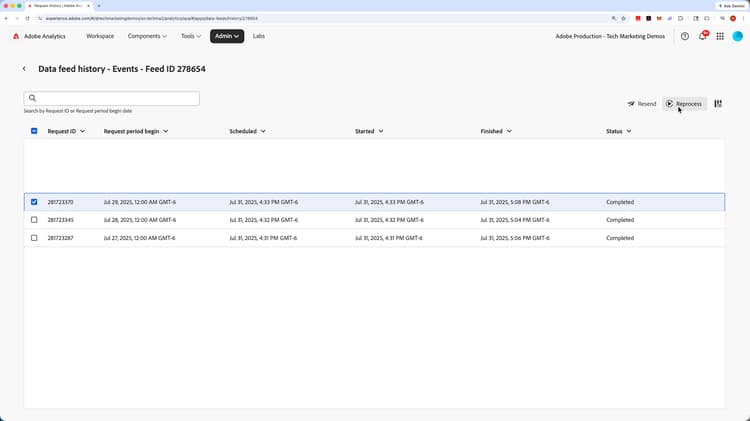
Vous verrez maintenant une liste des différentes tâches qui ont été exécutées ou tentées. Cochez la case en regard de la tâche que vous souhaitez réexécuter ou retraiter. Cliquez sur « Renvoyer » en haut à droite pour envoyer simplement le même fichier que celui créé lors de la dernière exécution du traitement. Toutefois, pour réexécuter ou retraiter la tâche, cliquez sur le lien « Retraiter ». J'espère que ça aide. Bonne chance !