Ce guide fournit quatre étapes pour configurer un tableau de bord dans Adobe Workfront, afin d’afficher facilement les affectations entre plusieurs équipes sans avoir à mettre à jour les filtres du répartiteur de charge de travail.
Introduction
Au fil du temps, j’ai vu de nombreuses personnes peiner à obtenir rapidement les données de ressources dont elles ont besoin. Cela vous parle ? J’ai découvert qu’il existe un moyen simple de résoudre ce problème. En seulement quatre étapes, je peux donner aux utilisateurs et utilisatrices de Workfront une visibilité claire et en temps réel sur les affectations d’équipes sans créer de confusion supplémentaire. Les responsables n’ont pas besoin d’accéder au répartiteur de charge de travail et de mettre à jour constamment les filtres pour afficher les affectations entre les équipes. J’ai en effet configuré un tableau de bord qui extrait automatiquement les informations du répartiteur de charge de travail pour plusieurs filtres, ce qui permet d’afficher les informations d’affectation entre les équipes à partir d’un seul emplacement.
Créer un tableau de bord pour extraire les informations du répartiteur de charge de travail
D’après mon expérience avec l’outil Ressources dans Workfront, je sais qu’il est puissant. Toutefois, accéder aux détails d’attribution nécessite souvent de naviguer, de configurer et de mettre fréquemment à jour les filtres. Dans la pratique, cela peut décourager les personnes moins confiantes de se plonger dans les outils de ressources.
C’est pourquoi j’ai mis en place un tableau de bord qui fournit rapidement et clairement aux personnes chargées de la gestion des ressources humaines les informations dont elles ont besoin. En incorporant des pages web externes, le tableau de bord extrait automatiquement les informations du répartiteur de charge de travail en temps réel, ce qui permet aux responsables d’afficher le travail affecté pour les filtres sélectionnés sans quitter le tableau de bord.
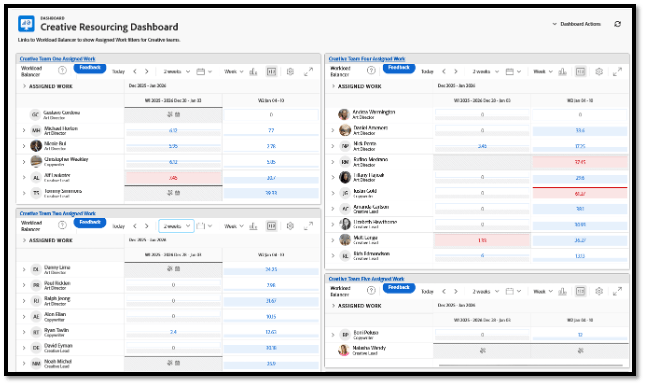
Accéder à la zone Travail affecté du répartiteur de charge de travail depuis un tableau de bord
La vue du répartiteur de charge de travail intégrée à un tableau de bord est interactive et ne constitue pas un simple instantané statique. Depuis le tableau de bord, vous pouvez cliquer sur la barre d’en-tête du répartiteur de charge de travail pour mettre à jour les sélections de chronologie, basculer entre les options de jour, de semaine ou de mois, ouvrir les paramètres et activer/désactiver l’option Afficher les allocations. Vous pouvez même développer le nom d’une personne désignée pour afficher les détails du projet et de la tâche associés.
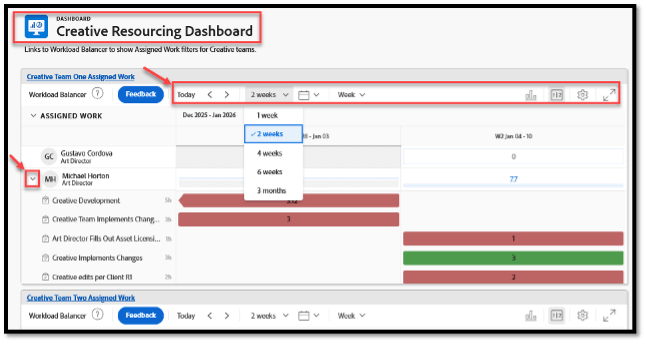
Pour les personnes utilisant Workfront qui n’ont pas accès à la zone Ressources dans le menu principal, le tableau de bord permet d’accéder directement à la zone Travail affecté du répartiteur de charge de travail. Il est ainsi possible d’afficher les informations d’affectation des projets, des tâches et des personnes en fonction du filtre sélectionné. Si le travail doit être réaffecté ou que les allocations doivent être mises à jour, les personnes disposant d’un accès en modification à la gestion des ressources peuvent accéder directement au répartiteur de charge de travail à partir du tableau de bord pour affecter du travail à des personnes et gérer les attributions.
Ajouter des liens partageables du répartiteur de charge de travail à un tableau de bord
1. Copier le lien partageable du répartiteur de charge de travail
Ce que je fais en premier :
-
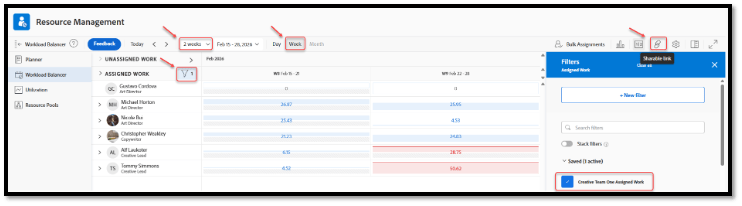
Accéder à la zone Ressources et au répartiteur de charge de travail
-
Sélectionner le filtre Travail affecté, indiquer le nombre de semaines, puis sélectionner l’option de jour, de semaine ou de mois
-
Cliquer sur l’icône Lien partageable pour copier le lien dans le presse-papiers
2. Créer un tableau de bord de ressources
Voici comment configurer le tableau de bord :
-
Cliquer sur l’icône Menu principal, puis sur Tableaux de bord
-
Pour créer un tableau de bord, cliquez sur Nouveau tableau de bord.
- Pour plus d’informations sur la création d’un tableau de bord, consultez Créer un tableau de bord.
-
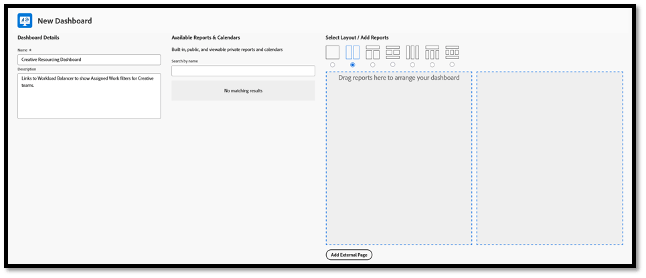
Spécifiez les éléments suivants dans la boîte de dialogue Nouveau tableau de bord qui s’affiche :
-
Nom : nom de votre tableau de bord. Par exemple : « Tableau de bord des ressources créatives ».
-
Description : ajoutez des informations sur le tableau de bord. Par exemple : « Liens vers le répartiteur de charge de travail affichant les filtres Travail affecté pour les équipes de création ».
-
Mise en page : sélectionnez une mise en page en cliquant sur la case d’option qui lui correspond dans la partie supérieure de la section Sélectionner une mise en page/Ajouter des rapports. La disposition côte à côte à deux colonnes fonctionne bien pour afficher les informations du répartiteur de charge de travail.
-
3. Ajouter une page externe au tableau de bord des ressources
Ensuite, j’incorpore la page externe :
-
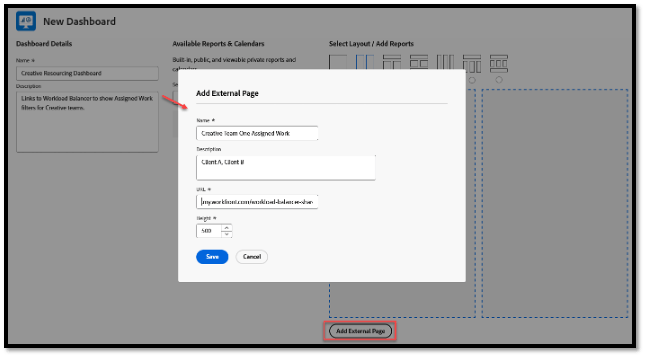
Cliquez sur Ajouter une page externe sous la zone Sélectionner une mise en page/Ajouter des rapports.
-
Spécifiez les informations suivantes dans la zone Ajouter une page externe qui s’affiche :
-
Nom : ajoutez un nom pour la page externe. Par exemple : « Travail affecté à l’équipe de création 1 »
-
Description : ajoutez des informations supplémentaires sur la page externe pour identifier les informations qu’elle contient. Par exemple : « Client ou cliente A, Client ou cliente B »
-
URL : collez dans ce champ le lien partageable du répartiteur de charge de travail que vous avez copié précédemment.
-
Hauteur : saisissez un nombre supérieur à 0 pour définir l’espace occupé par la page externe sur le tableau de bord. La hauteur par défaut est de 500. Vous pouvez ajuster la hauteur en fonction du nombre de personnes dans le filtre Travail affecté.
-
4. Répéter les étapes Ajouter une page externe - Modifier le tableau de bord et partager
Pour terminer :
-
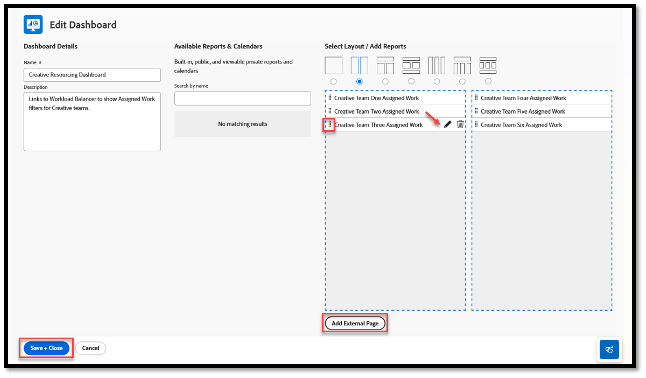
Répétez l’étape Ajouter une page externe ci-dessus pour ajouter d’autres liens partageables du répartiteur de charge de travail si nécessaire.
-
Faites glisser les rapports Page externe pour organiser le tableau de bord.
-
Cliquez sur l’icône de crayon du rapport Page externe pour modifier le nom, la description et la hauteur du rapport.
-
Cliquer sur Enregistrer et fermer
-
Octroyez aux personnes l’accès au tableau de bord via Actions du tableau de bord > Partager.
Conclusion
En seulement quatre étapes, je peux donner aux responsables un accès rapide et facile aux données de ressources en temps réel. D’après mon expérience, cela élimine une quantité surprenante de points de friction. Lorsque les entreprises rendent les informations de ressources accessibles au même endroit, il en résulte une simplification de la planification et moins de confusion, tout en aidant les équipes à prendre des décisions plus rapides et plus sûres. Il s’agit d’une modification opérationnelle mineure qui, au fil du temps, permet de clarifier les workflows et d’assurer une gestion plus cohérente entre les équipes.