Découvrez comment l’application de tableaux de bord Adobe Analytics fournit des informations commerciales en temps réel sur les appareils iOS et Android. Elle permet aux utilisateurs de créer des cartes de performance mobiles pour le suivi des indicateurs de performance clés (IPC), ce qui permet une réponse rapide aux changements de la demande, donne aux cadres les moyens d’accéder aux données mobiles et améliore la navigation sur les parcours client. L’application assure une prise de décision éclairée et une collaboration d’équipe grâce à des fonctionnalités telles que les alertes et les visualisations de données.
Dans la culture du travail hybride et du télétravail d’aujourd’hui, il est nécessaire d’avoir accès à des informations numériques à portée de main, où que vous soyez. Avec les tableaux de bord Adobe Analytics (disponibles sur iOS Android en tant qu’application), vous disposez d’informations à tout moment, où que vous soyez.
Les tableaux de bord Adobe Analytics fournissent des informations numériques à jour sur votre entreprise et les mesures clés, à votre disposition pour que vous puissiez prendre des décisions ou les partager avec vos parties prenantes. Les tableaux de bord Adobe Analytics ont été conçus pour fournir des mesures de données claires et concises, ce qui vous permet de comprendre les changements soudains des expériences de vos clients, et vous permet d’agir.
Les tableaux de bord Adobe Analytics offrent davantage de flexibilité et de mobilité que les projets Analysis Workspace. Ceci est idéal pour toute personne en déplacement, qui a besoin des faits à portée de main.
Appuyez simplement pour analyser vos IPC et commencer à comprendre le « pourquoi » de vos expériences numériques afin d’agir rapidement.
Commencez dès maintenant à créer !
Maintenant que vous avez vu les avantages des tableaux de bord Adobe Analytics, examinons les étapes de création d’une carte de performance mobile.
1. Ouvrez Analysis Workspace ou Customer Journey Analytics et sélectionnez l’onglet Projets à gauche.
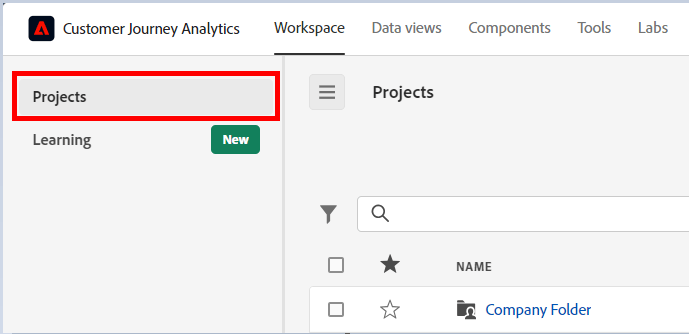
2. En haut à droite, sélectionnez Créer un projet pour lancer un nouveau processus de création de projet.

3. Sélectionnez ensuite le Modèle de carte de performance mobile vierge comme mis en surbrillance et appuyez sur Créer.
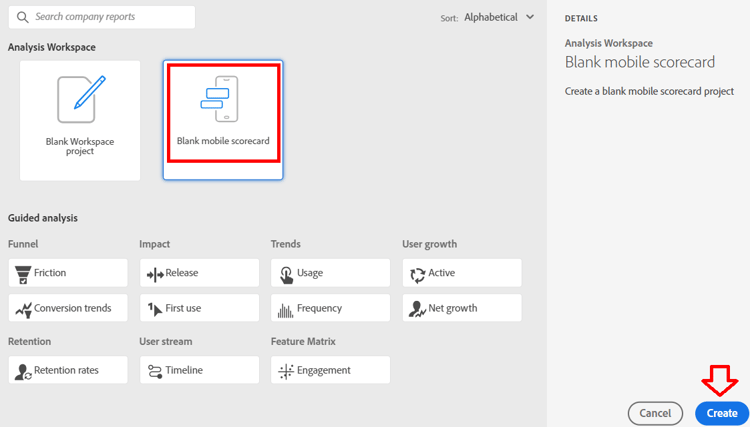
4. L’écran de la zone de travail mobile vierge se trouve dans la zone principale, avec vos composants à gauche. À partir de là, vous pouvez simplement faire glisser les composants de votre choix sur la zone de travail.
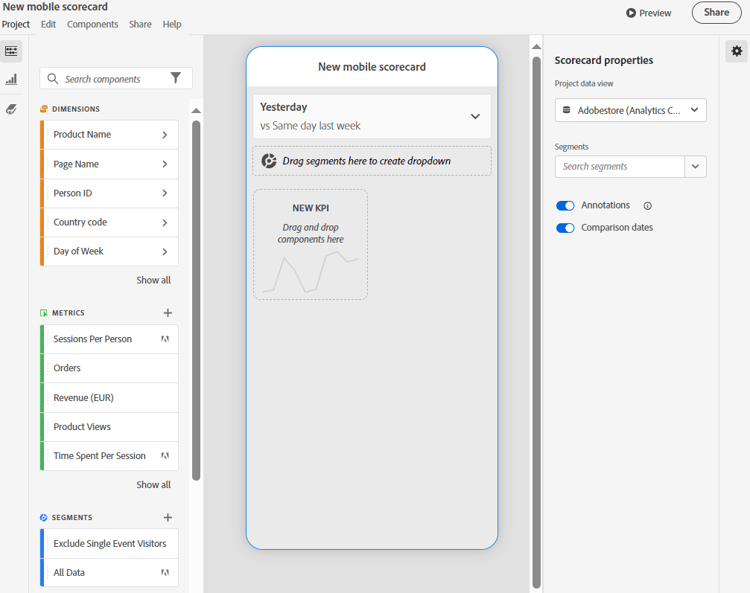
Si vous souhaitez en savoir plus sur la création de cartes de performance mobiles, consultez la bibliothèque complète de ressources et de formations sur Experience League : Créer et partager des cartes de performance mobiles | Adobe Analytics.
Aider les utilisateurs et utilisatrices à configurer les tableaux de bord Adobe Analytics
Vous venez de créer votre carte de performance mobile, et maintenant ? Il est temps de la partager avec les membres de l'équipe qui en bénéficieront. Vous trouverez ci-dessous une copie que vous pouvez envoyer directement à vos utilisateurs et utilisatrices pour les aider à télécharger l’application et à garantir un déploiement fluide.
Pour télécharger et installer l’application, suivez les étapes qui correspondent au système d’exploitation de votre appareil :
Télécharger l’application
Pour les utilisateurs et utilisatrices d'iPhone
Cliquez sur le lien ci-dessous et suivez les invites pour télécharger, installer et ouvrir l'application :
Lien iOS
Pour les utilisateurs et utilisatrices d’Android
Cliquez sur le lien ci-dessous et suivez les invites pour télécharger, installer et ouvrir l’application :
Lien Android
Connexion à l’application
1. Une fois l’installation terminée, appuyez sur « Ouvrir » pour lancer l’application Tableaux de bord Adobe Analytics.
2. Lorsque vous y êtes invité, saisissez votre ID Adobe et votre mot de passe pour vous connecter. Si vous ne disposez pas d’ID Adobe suivez les instructions affichées à l’écran pour en créer un.
Il se peut que vous deviez authentifier votre connexion avec une authentification multi-facteurs, de même que votre téléphone ou toute autre méthode de vérification.
Configurer votre préférences
Une fois connecté, vous serez peut-être invité à configurer vos préférences. Suivez les instructions affichées à l’écran pour configurer vos paramètres.
En assurant l’accès et en facilitant le téléchargement de l’application, vous pouvez optimiser les avantages de votre carte de performance mobile et vous assurer que votre équipe est prête à utiliser ces informations efficacement.
Cas d’utilisation
Il est maintenant temps que certains cas d’utilisation de l’application Tableaux de bord Adobe Analytics et des cartes de performance mobiles accroissent la valeur de votre entreprise et engagent vos collègues à tous les niveaux.
Cas d’utilisation n° 1
Soyez informé des hausses soudaines de la demande et prenez des décisions rapides.
Les événements externes, les annonces gouvernementales, les événements sportifs ou les événements de vente au détail clés peuvent générer un pic soudain du trafic sur votre site Web, souvent en dehors des heures de bureau habituelles.
Exemple : votre équipe vient d'atteindre la finale de la coupe du monde de football, contre toute attente ! Vous et quelques milliers de vos amis les plus proches, décidez qu'il n'y a aucun moyen de ne pas assister à la finale qui se déroule en Espagne, et c'est le week-end prochain. Des milliers de personnes affluent sur tous les sites des compagnies aériennes et d'hébergement pour soutenir leur pays d'origine.
Les matchs de sport organisés le week-end peuvent entraîner une soudaine augmentation de la demande de voyages sur les sites web pour l'hébergement ou les lignes aériennes vers des destinations spécifiques qui accueillent la finale. Ces facteurs externes entraînent une augmentation soudaine de la demande alors que les fans se précipitent pour se rendre au match final.
Ce n'est qu'un exemple ; pouvez-vous penser à d'autres exemples de facteurs externes qui peuvent affecter la demande pour votre entreprise ?
Il y a peut-être eu des annonces ou des fonctionnalités qui sont passées dans les médias et qui ont entraîné une augmentation de la demande et des pics de trafic vers certaines parties de votre site web.
Planifier à l’avance
Partagez vos cartes de performance mobiles et encouragez vos équipes à installer l’application Tableaux de bord Adobe Analytics afin qu’elles puissent répondre rapidement aux modifications de la demande. Il est essentiel de développer une collaboration entre les différents membres de l’équipe qui peuvent répondre à un changement soudain de la demande.
Assurez-vous que vos équipes marketing, relations publiques et opérationnelles pertinentes connaissent bien l’utilisation de l’application d’analyse, de sorte qu’elles soient dans la meilleure position pour prendre en charge l’activité en période d’augmentation soudaine du trafic.
Mettez en œuvre un plan d’urgence afin que vos collègues se sentent autorisés à prendre des décisions éclairées par les données dans les tableaux de bord Adobe Analytics.
Avoir des informations à portée de main à tout moment de la journée ou de la semaine est l’une de mes fonctionnalités préférées de l’application Tableaux de bord Adobe Analytics.
Cas d’utilisation n° 2
Placez vos dirigeants à l’emploi du temps de ministre sur le siège conducteur, en leur fournissant les signaux pour surveiller la santé de l'entreprise lorsqu’ils sont en déplacement.
Créez facilement un tableau de bord de niveau exécutif pour les indicateurs de performances clés qui comptent le plus pour votre entreprise.
Choix des indicateurs de performance clés (IPC)
Il est essentiel de parler à vos cadres et collègues pour comprendre leurs objectifs et leurs besoins.
Ayez ces objectifs et besoins comme base pour développer des IPC qui comptent le plus pour vos dirigeants.
Essayez de ne vous concentrer que sur une poignée d’IPC, car le «C » dans IPC ne fait pas référence à un millier, ce qui suggère de n’avoir qu'un maximum de 6 IPC. Cela s’affichera mieux non seulement sur l’écran de l’application Analytics, mais se concentrera également sur ce qui importe le plus à un niveau stratégique.
Assurez-vous que vos IPC sont clairs
Passez votre carte de performance mobile au niveau suivant et ajustez les titres de vos mesures pour expliquer la définition commerciale de vos IPC.
Pour modifier les titres d’un IPC
1. Placez un IPC dans votre carte de performance.
2. Sélectionnez l’indicateur de performance clé en haut à droite pour pouvoir ajuster les propriétés de la mosaïque.
3. Modifiez ensuite le titre de la mosaïque pour aider vos dirigeants à comprendre ce à quoi chaque titre fait référence, fournissez plus de contexte et remplacez-le par un terme plus convivial.
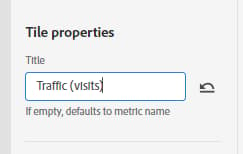
Si les mesures comportent déjà de bons titres, laissez la zone Titre vide, car le nom de la mesure sera défini par défaut.
Fournir des filtres clés pour comparer et découper les IPC
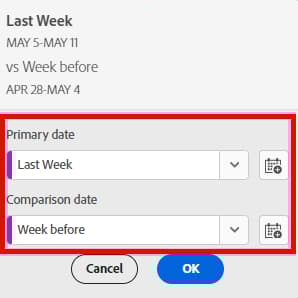
Plages de dates : choisissez les plages de dates clés qui comptent pour votre entreprise et vos cycles de création de rapports exécutifs, par exemple Trimestres ou même Vacances.
1. Effectuez le glisser-déposer d’une plage de dates sur le filtre de dates.

2. Sélectionnez ensuite une période de comparaison à l’aide du menu déroulant.
Allons encore plus loin !
Vos dirigeants peuvent poser plus de questions, par exemple, « Qu’est-ce qui motive les performances d’un IPC spécifique ? » ou « Pourquoi un IPC spécifique est-il sous-performant ? »
Anticipez ces questions de suivi et obtenez ces réponses à portée de main en ajoutant des filtres de dimension ou de segment à leur carte de performance mobile.
Le dictionnaire de données peut être un bon point de départ pour déterminer les dimensions populaires souvent utilisées avec vos IPC et ces dimensions peuvent devenir des filtres pour analyser les IPC et répondre aux questions.
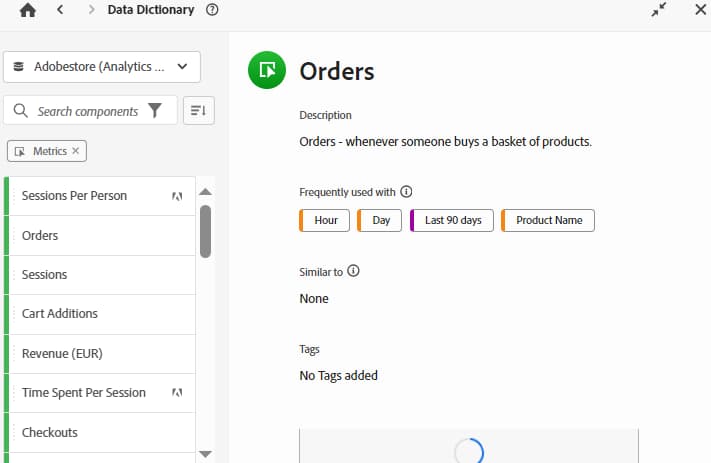
1. Effectuez le glisser-déposer de vos indicateurs de performance clés dans les mosaïques de la carte de performance mobile.
2. Sélectionnez maintenant un IPC spécifique pour approfondir l’analyse afin de comprendre ce qui a pu affecter les performances.
3. Déposez les dimensions requises là où elles sont mises en surbrillance, ce qui crée une liste déroulante pour que les utilisateurs et utilisatrices de votre application puissent sélectionner et analyser les données.
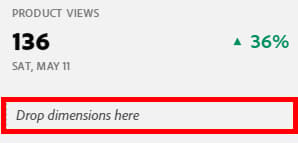
Effectuez une capture d’écran de la carte de performance mobile et partagez-la dans une présentation ou dans des e-mails pour familiariser vos dirigeants avec la conception de l’interface et les inciter à télécharger l’application et à explorer plus en détail les données.
N’oubliez pas de partager vos cartes de performance mobiles avec vos dirigeants et de consulter ce guide pratique sur Experience League pour aider vos dirigeants à prendre en main le téléchargement et l’utilisation des cartes de performance mobiles.
Cas d’utilisation n° 3
Parcourez les principaux parcours clients à travers l’engagement et l’autonomie de vos équipes de produits numériques.
Si l’entreprise pour laquelle vous travaillez place le client face à une application, une autre excellente fonctionnalité de la carte de performance mobile consiste à former un outil idéal pour permettre à vos équipes produits de prendre des décisions.
Communiquez les informations clés et les objectifs du produit pour l’application dans une langue qui parle à vos équipes produits. La carte de performance mobile offre une fonctionnalité de narration des données exceptionnelle grâce à laquelle vous pouvez ajouter de nouveaux écrans et guider vos équipes à travers les étapes clés du parcours client.
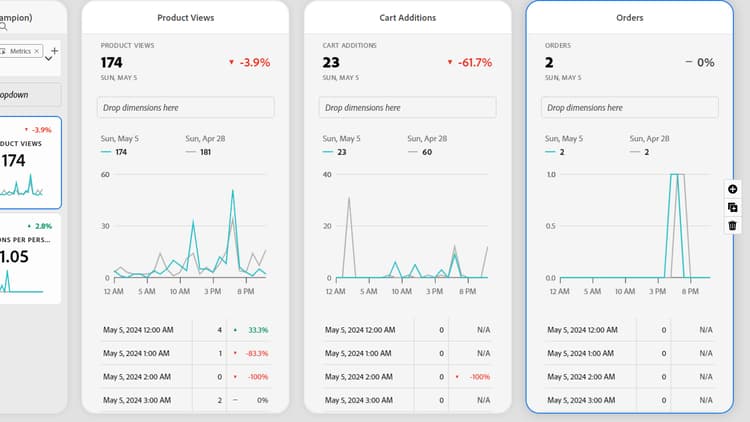
Selon l’exemple ci-dessous, nous disposons de trois étapes clés dans notre parcours client, depuis l’affichage d’un produit jusqu’à la commande.
Étape 1 : Consultations du produit > Étape 2 : Ajouts au panier > Étape 3 : Commandes
1. Faites glisser un IPC sur la zone de travail.
2. Sélectionnez une mosaïque d’indicateurs de performance clés spécifique. Une nouvelle diapositive s’affiche avec les détails de l’indicateur de performance clé spécifié.
3. Pour ajouter une autre diapositive, sélectionnez l’icône + à droite de la diapositive.

4. Une diapositive vierge s’affiche alors et vous pouvez ajouter de nouveaux composants à cette diapositive pour indiquer l’étape suivante dans un parcours.
5. Si un parcours comporte plusieurs étapes, ajoutez une nouvelle diapositive avec des composants différents pour chaque étape.
Excellentes fonctionnalités pour concevoir des cartes de performance mobiles performantes
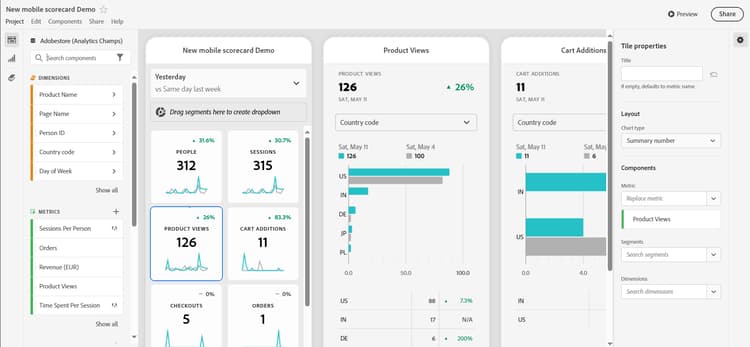
Découvrir vos composants
Tout comme un projet d’espace de travail, le rail gauche de la carte de performance mobile vous permet d’explorer vos données et à découvrir tous les composants de la suite de rapports sélectionnée. Vous y verrez vos dimensions, mesures et segments.
Vous pouvez également utiliser le dictionnaire de données d’Adobe dans le rail de gauche pour en savoir plus sur les composants et même comprendre les composants fréquemment utilisés avec vos mesures.
Ces composants fréquemment utilisés peuvent être appliqués en tant que filtres de dimension ou de segment pour vos IPC.
Concevoir vos histoires relatives aux données avec des visualisations clés
Certaines visualisations soigneusement sélectionnées sont optimales pour un appareil mobile. Utilisez-les pour raconter des histoires sur les données.
Vous trouverez un aperçu de ces visualisations :
A. Mosaïque IPC
i. Ma visualisation préférée de la carte de performance mobile est la mosaïque IPC. Cette visualisation fournit des informations dans un format propre, facile à digérer, comme illustré ci-dessous :
ii. L’indicateur de performance clé s’affiche sous forme d’un nombre de résumé clair. Il existe également un changement de % par rapport à la période de comparaison appliquée en haut de l’écran pour fournir davantage de contexte.
iii. Ensuite, pour ajouter un contexte sous ce nombre récapitulatif, une ligne de tendance est comparée à la date de comparaison afin de visualiser l’évolution de ce nombre au fil du temps.
B. Anneau
i. Les visualisations en anneau sont très utiles pour comparer des parties d’un ensemble, limiter le nombre d’éléments de dimension affichés dans un anneau et suggérer de les conserver au minimum.
ii. Il s’agit d’une excellente visualisation à appliquer lors de la comparaison des proportions d’éléments à deux dimensions.
C. Barre horizontale
i. Lors de la comparaison de plusieurs éléments de dimension, il peut également s’avérer utile d’utiliser la visualisation en barre horizontale.
ii. Il s’agit d’une excellente visualisation lorsque vous comparez des éléments de dimension avec des titres plus longs comme les noms de page, car il est plus facile de lire des libellés horizontaux.
D. Ligne
i. Pour montrer comment un indicateur de performance clé a changé au fil du temps, appliquez une visualisation en ligne.
ii. Il s’agit de ma visualisation préférée pour repérer les tendances et les progrès dans le temps.
E. Table et texte
i. Il existe également deux nouvelles visualisations en tableau et en texte.
ii. Ces visualisations peuvent vous aider à mettre en évidence des informations clés et du contexte supplémentaires dans votre carte de performance mobile.
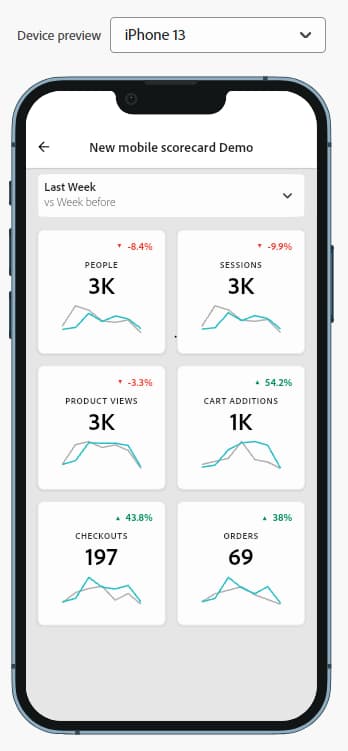
Aperçu de votre carte de performance
Prévisualisez ce à quoi ressemblera votre carte de performance mobile sur différents types de téléphone mobile en sélectionnant le bouton Aperçu en haut à droite.

Il s’agit d’une excellente fonctionnalité pour tester si votre conception de carte de performance peut être utilisée sur différents types de téléphones mobiles et interagir avec la carte de performance avant de la partager avec vos utilisateurs et utilisatrices.
Pour conclure
L’application Tableaux de bord Adobe Analytics et la carte de performance mobile sont des outils essentiels pour les dirigeants et les équipes, qui fournissent des informations en temps réel et des mesures de performances clés en déplacement. Accessibles sur iOS et Android, ces outils vous permettent de surveiller et d’agir sur les données critiques à tout moment, où que vous soyez, ce qui améliore la prise de décision et l’agilité dans l’environnement de travail hybride actuel.
En suivant les étapes de création et de partage des cartes de performance mobiles, vous pouvez effectuer le suivi des mesures essentielles et vous assurer que votre équipe est toujours informée. Les cas d’utilisation décrits montrent en quoi l’application peut aider à gérer les changements soudains de la demande, donner aux dirigeants les moyens de s’acquitter de leurs responsabilités et naviguer efficacement dans les parcours clients.
Pour plus d’informations sur la création de cartes de performance ’évaluation mobiles, consultez Experience League : Créateur de cartes de performances de l’application Tableaux de bord Adobe Analytics | Adobe Analytics.
Tous les exemples sont basés sur des jeux de données de démonstration fournis par Adobe.