Importer des cartes tarifaires à partir d’un modèle
Vous pouvez utiliser un fichier modèle pour créer vos cartes tarifaires dans Excel et les importer dans Adobe Workfront, au lieu d’ajouter manuellement toutes les fonctions et tous les taux.
Pour afficher les exemples de cartes tarifaires décrits dans cet article, téléchargez le fichier d’exemple.
Pour plus d’informations sur les cartes tarifaires, voir Gérer les cartes tarifaires .
Règles importantes pour l’utilisation du fichier de modèle
- Saisissez la fonction OU la catégorie de ressources non liées à la main-d’œuvre, mais pas les deux.
- La séquence des cartes tarifaires de l’onglet RATE_RTCRD doit correspondre à l’ordre des cartes de l’onglet RTCRD (1 pour la première, 2 pour la seconde, etc.).
- La date de début et la date de fin doivent respecter les formats autorisés.
- Les cartes tarifaires peuvent être importées sans taux et mises à jour ultérieurement.
- Attributs personnalisés (Agence, Centre de coûts, etc.) peuvent varier. Consultez votre administrateur système pour connaître les exigences exactes.
- Les lignes supprimées dans le modèle ne supprimeront pas les enregistrements existants dans le système.
Conditions d’accès
| table 0-row-2 1-row-2 2-row-2 layout-auto html-authored no-header | |
|---|---|
| Adobe Workfront paquet | Workflow Ultimate |
| Adobe Workfront licence | Standard |
| Configurations des niveaux d’accès | Modifier l’accès aux Rate Cards |
Pour plus d’informations, voir Conditions d’accès requises dans la documentation Workfront.
Remplir le fichier de modèle
-
Cliquez sur l’icône Menu principal


-
Dans le panneau de gauche, cliquez sur Carte tarifaire.
-
Cliquez sur Nouvelle carte tarifaire, puis sur Télécharger le modèle Excel.
-
Suivez les invites du navigateur pour enregistrer le fichier de modèle sur votre ordinateur.
-
Ouvrez le fichier modèle dans Excel.
note tip TIP Enregistrez le fichier sous un nouveau nom si vous souhaitez conserver le fichier de modèle vide et le réutiliser ultérieurement. Le modèle comporte deux onglets. Les deux onglets doivent contenir les informations correctes pour importer les cartes tarifaires avec succès.
- RTCRD : définition des cartes tarifaires (informations de base)
- RATE_RTCRD : permet de définir les taux détaillés associés à chaque carte tarifaire.
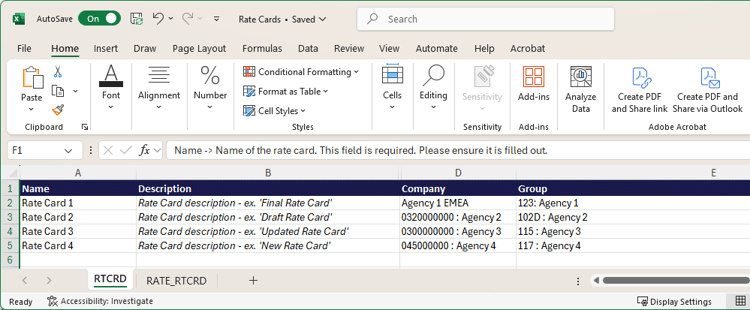
Remplissez l’onglet RTCRD (Rate Card Setup) .
Créez et répertoriez toutes les cartes tarifaires sur cet onglet. Chaque ligne représente une carte tarifaire.
-
Saisissez les informations d’une carte tarifaire sur chaque ligne :
-
Nom (obligatoire) : nom de la carte tarifaire, par exemple « Facturation globale 2025 ».
Ce nom est l’identifiant principal de la carte tarifaire. Chaque carte tarifaire doit avoir un nom unique.
-
Description (facultatif) : description textuelle de forme libre de la carte tarifaire. Utilisez-la pour décrire l’objectif, la portée ou la validité, par exemple « S’applique aux projets nord-américains ».
-
Société (facultatif) : il peut s’agir du nom ou de l’ID de la société. L’importation reconnaîtra les deux.
Exemple : Coffesta ou 68c0234e00000541dd8c0757723daa68
-
Groupe (facultatif) : il peut s’agir du nom du groupe ou de l’identifiant du groupe. L’importation reconnaîtra les deux.
Exemple : marketing ou 68c0234e00000541dd8c0757723daa68
-
Champs personnalisés (facultatif) : vous pouvez ajouter des colonnes supplémentaires avec des noms de champ personnalisés si votre environnement a des exigences spécifiques.
note NOTE - Au minimum, vous devez saisir le nom de chaque carte tarifaire.
- Chaque carte tarifaire reçoit automatiquement un numéro séquentiel en fonction de sa position en ligne. Par exemple, la première carte tarifaire que vous définissez (à la ligne 2) est la séquence 1, la suivante est la séquence 2, etc. Ces numéros de séquence sont utilisés dans l'onglet RATE_RTCRD pour joindre des taux.
-
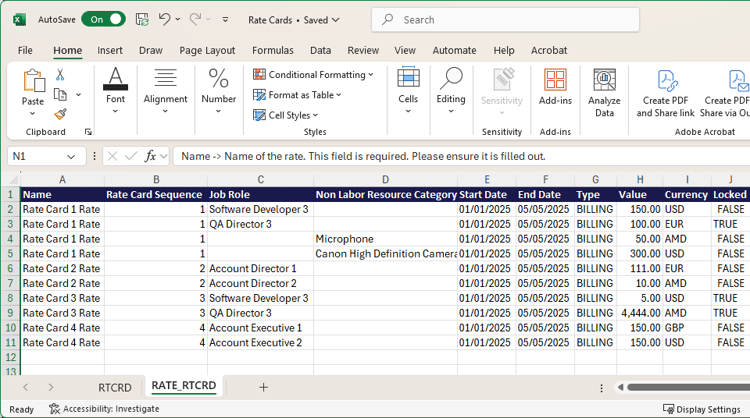
Remplissez l’onglet RATE_RTCRD (Configuration des taux) .
Définissez tous les taux qui appartiennent aux cartes tarifaires sur cet onglet.
Chaque ligne de l’onglet définit un taux spécifique. Vous pouvez créer plusieurs taux sous la même carte tarifaire en répétant la séquence des cartes tarifaires.
Assurez-vous que les dates ne se chevauchent pas, sauf si cela est prévu.
-
Renseignez les informations relatives à un taux sur chaque ligne :
-
Nom (obligatoire) : libellé de la ligne de taux.
La bonne pratique consiste à réutiliser le nom de la carte tarifaire pour plus de clarté, par exemple « Facturation globale 2025 - Taux développeur ».
-
Référence de la carte tarifaire (obligatoire) : numéro de séquence de la carte tarifaire à laquelle ce taux appartient.
Si la carte tarifaire était la première que vous avez listée dans l’onglet RTCRD (ligne 2), entrez 1. S’il s’agissait de la deuxième, entrez 2, et ainsi de suite.
-
Fonction (obligatoire si la catégorie de ressources non liées à la main-d’œuvre n’est pas utilisée) : fonction à laquelle le taux s’applique. Il peut s’agir du nom de la fonction ou de l’identifiant de la fonction. L’importation reconnaîtra les deux.
Exemple : Designer ou 68c0234e00000541dd8c0757723daa68
-
Catégorie de ressources non liées à la main-d’œuvre (obligatoire si la fonction n’est pas utilisée) : catégorie de ressources non liées à la main-d’œuvre à laquelle le taux s’applique. Il peut s’agir du nom de la catégorie ou de l’ID de la catégorie. L’importation reconnaîtra les deux.
Exemple : Caméra ou 68c0234e00000541dd8c0757723daa68
note important IMPORTANT Vous ne pouvez pas saisir de données dans les colonnes Fonction et Catégorie de ressources hors main-d’œuvre. Un est requis. -
Date de début (facultatif) : date à laquelle le taux devient effectif.
La date doit respecter l’un des formats pris en charge (selon votre emplacement) : MM/jj/aaaa, jj/MM/aaaa, MM/JJ/AAAA, JJ/MM/AAAA, MM/j/aa, jj/M/aaaa, mm/jj, aaaa/jj/MM, aaaa-MM-jj, aaaa-jj-MM
Exemple : 01/01/2025
Pour plus d’informations, voir Exigences de formatage des dates ci-dessous.
-
Date de fin (facultatif) : date à laquelle le taux cesse d’être effectif.
Cette date doit suivre les mêmes formats pris en charge que la date de début.
Pour plus d’informations, voir Exigences de formatage des dates ci-dessous.
-
Value (facultatif) : valeur numérique du taux, par exemple 150. La valeur par défaut est 0.
-
Devise (facultatif) : devise du taux, par exemple USD, EUR, GBP. La valeur par défaut est la devise système.
-
Verrouillé (facultatif) : indique si le taux est verrouillé. Les valeurs valides sont True ou False.
-
Attributs (facultatif/personnalisé) : dernières colonnes (Agence, Emplacement, Centre de coûts, etc.) sont des attributs de taux qui diffèrent selon la configuration du client. Il s’agit de champs personnalisables qui peuvent varier selon l’environnement du client.
Exemple : Agence = « 1 : Agence », Emplacement = « Chicago », Centre de coûts = « 22 : Centre de coûts »
-
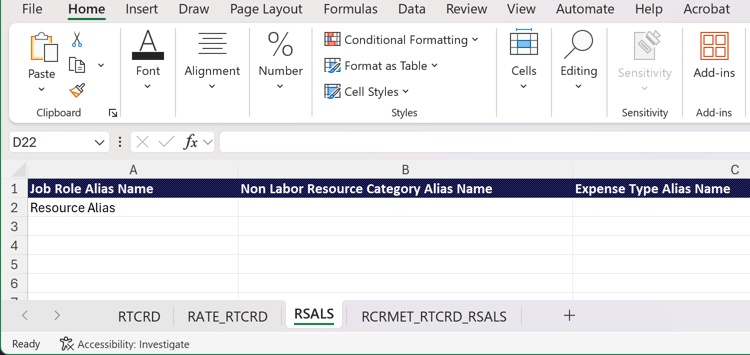
Remplir l’onglet RSALS (Alias de carte tarifaire)
Créez et répertoriez tous les alias sur cet onglet. Chaque ligne représente un alias.
Lorsque la carte tarifaire est associée à un projet, l’alias apparaît sur des informations telles que les affectations d’espace réservé, les dépenses et les rapports, au lieu du nom de la fonction interne. Un seul alias peut exister pour chaque combinaison de fonction et d’attribut dans une carte tarifaire unique.
Un alias est ajouté au système, mais il n’est pas connecté à une fonction d’après les informations de cet onglet.
-
Saisissez le nom d’un alias sur chaque ligne.
Saisissez un seul nom d’alias par ligne : un alias de fonction, un alias de catégorie de ressources hors main-d’œuvre ou un alias de type de dépense.
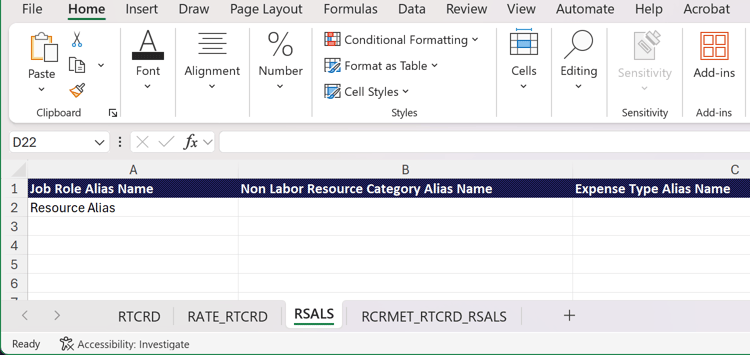
Renseignez l’onglet RCRMET_RTCRD_RSALS (Métadonnées de carte tarifaire) .
Sur cet onglet, vous pouvez définir les connexions entre les ressources et les alias pour une carte tarifaire spécifique.
-
Renseignez les informations de chaque ligne :
-
Carte tarifaire (obligatoire) : nom ou numéro de séquence de la carte tarifaire à laquelle appartiennent la ressource et l’alias. La carte tarifaire doit être répertoriée dans l’onglet RTCRD.
Pour un numéro de séquence : Si la carte tarifaire était la première que vous avez listée sur l’onglet RTCRD (ligne 2), entrez 1. S’il s’agissait de la deuxième, entrez 2, et ainsi de suite.
-
Fonction (obligatoire si le type de dépense et la catégorie de ressource non liée à la main-d’œuvre ne sont pas utilisés) : fonction à laquelle l’alias est connecté. Il peut s’agir du nom de la fonction ou de l’identifiant de la fonction. L’importation reconnaîtra les deux.
Exemple : Designer ou 68c0234e00000541dd8c0757723daa68
-
Type de dépense (obligatoire si la fonction et la catégorie de ressources hors main-d’œuvre ne sont pas utilisées) : type de dépense auquel l’alias est connecté. Il peut s’agir du nom ou de l’ID du type de dépense. L’importation reconnaîtra les deux.
Exemple : voyage ou 68c0234e00000541dd8c0757723daa68
-
Catégorie de ressources non liées à la main-d’œuvre (obligatoire si la fonction et le type de dépense ne sont pas utilisés) : catégorie de ressources non liées à la main-d’œuvre à laquelle l’alias est connecté. Il peut s’agir du nom de la catégorie ou de l’ID de la catégorie. L’importation reconnaîtra les deux.
Exemple : Caméra ou 68c0234e00000541dd8c0757723daa68
note important IMPORTANT Vous ne pouvez pas entrer les trois colonnes Fonction, Type de dépense et Catégorie de ressources hors main-d'œuvre. Un est requis. -
Alias de la ressource : alias saisi dans l’onglet RSALS.
-
Exigences de formatage des dates
Lors de la préparation des données de carte tarifaire pour l’importation, vous devez vous assurer que les colonnes de date sont au format Général, et non Date.
Si les colonnes sont définies sur le format de date, le système peut mal interpréter les valeurs pendant le processus d’importation, ce qui entraîne des erreurs ou des échecs de chargement. L’utilisation du format Général préserve la représentation numérique ou textuelle brute de la date, ce qui permet au système de valider et d’appliquer correctement les valeurs.
Suivre ces étapes permet d’éviter les problèmes inutiles et d’assurer une importation fluide et précise des données de taux.
- Avant d’enregistrer ou de charger le fichier, sélectionnez les colonnes de dates dans la feuille de calcul.
- Remplacez le format de colonne par Général.
- Vérifiez que les valeurs s’affichent toujours correctement (par exemple, 01/01/2025 ou 2025-01-01).
Importer le fichier de modèle
-
Cliquez sur l’icône Menu principal
-
Dans le panneau de gauche, cliquez sur Carte tarifaire.
-
Cliquez sur Nouvelle carte tarifaire, puis sur Importer de nouvelles cartes tarifaires.
-
Effectuez un glisser-déposer de votre fichier dans la boîte de dialogue ou cliquez sur Sélectionner un fichier Excel pour accéder au fichier sur votre ordinateur.
-
Cliquez sur Démarrer l’importation.
Si le fichier ne présente aucun problème, un message de confirmation s’affiche et les nouvelles cartes tarifaires apparaissent dans la liste.
-
Si le fichier présente des problèmes, un message d’erreur s’affiche. Cliquez sur Voir les problèmes pour afficher les problèmes sur un écran distinct.
Vous devez corriger les problèmes du fichier Excel et l’importer à nouveau avant que les cartes tarifaires n’existent dans Workfront.
Mettre à jour les cartes tarifaires existantes
Vous pouvez mettre à jour les taux de vos cartes de taux existantes à l’aide du même modèle Excel et charger ces modifications dans Workfront.
Seul l’onglet RATE_RTCRD (Rates Setup) est nécessaire pour mettre à jour les taux existants.
Pour mettre à jour les cartes tarifaires existantes :
-
Cliquez sur l’icône Menu principal
-
Dans le panneau de gauche, cliquez sur Carte tarifaire.
-
Cliquez sur Nouvelle carte tarifaire, puis sur Importer les mises à jour des cartes tarifaires.
-
Effectuez un glisser-déposer de votre fichier dans la boîte de dialogue ou cliquez sur Sélectionner un fichier Excel pour accéder au fichier sur votre ordinateur.
-
Cliquez sur Démarrer l’importation.
Si le fichier ne présente aucun problème, un message de confirmation s’affiche et les nouvelles cartes tarifaires apparaissent dans la liste.
-
Si le fichier présente des problèmes, un message d’erreur s’affiche. Cliquez sur Voir les problèmes pour afficher les problèmes sur un écran distinct.
Vous devez corriger les problèmes du fichier Excel et l’importer à nouveau avant que les mises à jour des cartes tarifaires n’existent dans Workfront.