Configurer les emplacements
Vous pouvez configurer les emplacements par défaut disponibles pour les affecter en tant qu’attributs aux fonctions dans des cartes tarifaires. Cela vous permet de vous assurer que les cartes tarifaires reflètent fidèlement les tarifs du marché dans chaque emplacement.
Les cartes tarifaires permettent à votre organisation de gérer facilement les taux de facturation pour les projets. Pour plus d’informations, voir Gérer les cartes tarifaires.
Conditions d’accès
| table 0-row-2 1-row-2 2-row-2 layout-auto html-authored no-header | |
|---|---|
| Adobe Workfront paquet | Workflow Ultimate |
| Adobe Workfront licence | Standard |
| Configurations des niveaux d’accès | System Administrator |
Pour plus d’informations, voir Conditions d’accès requises dans la documentation Workfront.
Ajouter un emplacement
-
Cliquez sur l’icône Menu principal


-
Dans le panneau de gauche, cliquez sur Emplacements.
-
Cliquez sur Ajouter d’autres emplacements au bas de la liste.
-
Saisissez le nom et la description de l’emplacement.
-
Cliquez en dehors de la zone de saisie pour enregistrer l’emplacement.
-
Pour supprimer un emplacement, sélectionnez-le dans la liste et cliquez sur l’icône Supprimer

Ajouter un sous-emplacement
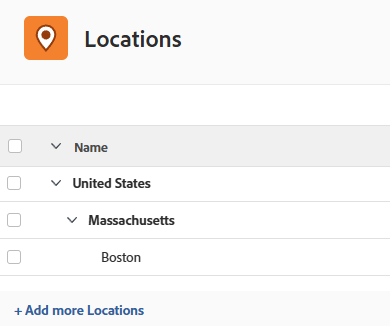
Vous pouvez ajouter un sous-emplacement à un emplacement existant. Par exemple, si vous avez déjà un emplacement au Royaume-Uni, Londres peut être un sous-emplacement.
Trois niveaux de sous-emplacements sont autorisés. Le pays, l’État ou la province et la ville sont des utilisations courantes des sous-emplacements.
Chaque sous-emplacement peut être ajouté en tant qu’attribut sur une carte tarifaire de la même manière qu’un emplacement de niveau supérieur, afin de définir le taux pour une fonction spécifique à cet emplacement.
-
Cliquez sur l’icône Menu principal
-
Dans le panneau de gauche, cliquez sur Emplacements.
-
Sélectionnez un emplacement existant dans la liste et cliquez sur Ajouter un sous-emplacement.
-
Saisissez le nom et la description de l’emplacement.
-
Cliquez en dehors de la zone de saisie pour enregistrer l’emplacement.
Le sous-emplacement est mis en retrait sous l’emplacement de niveau supérieur.