Combiner plusieurs fichiers en un seul BAT
La combinaison de plusieurs fichiers en un seul BAT permet souvent de rationaliser le processus de relecture.
L’option « combiner » est utile lorsque des fichiers individuels sont liés à un élément livrable complet ou en font partie et que tous les fichiers doivent être examinés par les mêmes personnes dans le même délai.
Par exemple, l’équipe créative a conçu une brochure. Quatre graphistes ont réalisé les pages et les ont enregistrées sous forme de fichiers PDF individuels. Si chaque designer ou designeuse les chargeait en tant que BAT individuels, l’équipe de révision aurait quatre BAT distincts à examiner. En outre, il serait plus difficile de s’assurer que les éléments de la brochure s’adaptent les uns aux autres.
La solution consiste à demander à une seule personne de charger tous les PDF et de les combiner en un seul BAT au moment du chargement. Cela permet à l’équipe de révision de considérer la brochure comme un tout, et non comme des parties séparées.
Pour combiner les BAT :
- Ouvrez la section Documents du projet, de la tâche ou du problème auquel le BAT doit être joint.
- Cliquez sur Ajouter > Épreuve.
- Glissez-déposez les fichiers dans la zone de chargement ou naviguez jusqu’à eux. Workfront permet de combiner jusqu’à 50 fichiers.
- Sous Épreuve unique, activez l’option pour Combiner tous les fichiers compatibles en une seule épreuve.
- Saisissez un nom pour le BAT combiné. Ce champ est obligatoire.
- Si vous le souhaitez, vous pouvez modifier l’ordre dans lequel les fichiers seront combinés en effectuant un glisser-déposer dans la liste de chargement.
- Ajoutez les destinataires des BAT, fixez une date limite, etc.
- Cliquez sur Créer un BAT pour terminer le chargement.
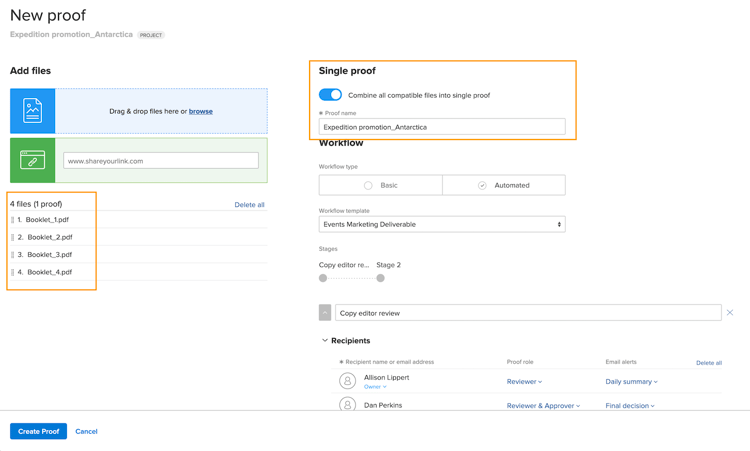
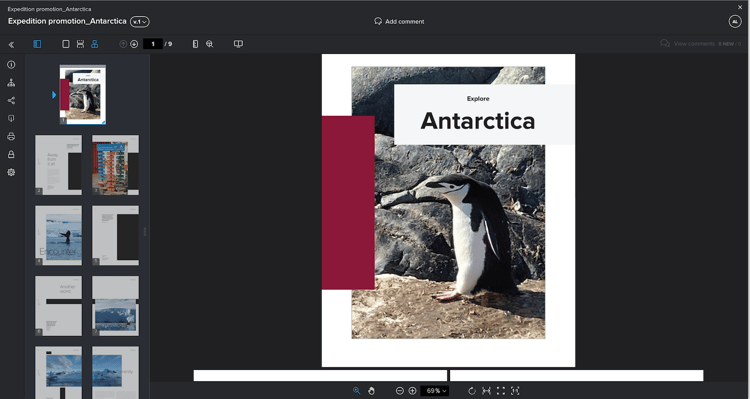
Une fois le BAT chargé, vous le verrez sous forme de fichier ZIP dans l’onglet Documents.
Rien d’autre n’est nécessaire pour visualiser le fichier combiné. Il suffit de cliquer sur Ouvrir le BAT comme à votre habitude pour que celui-ci s’ouvre dans la visionneuse de BAT.
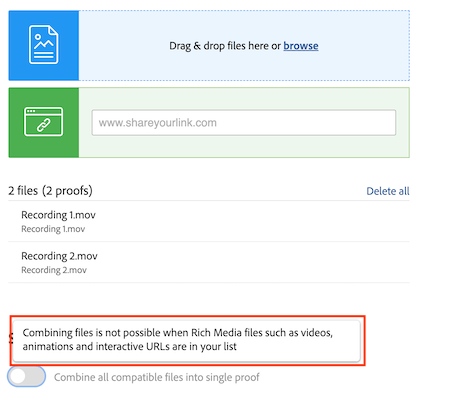
Qu’en est-il de la combinaison de fichiers vidéo ?
Nous sommes désolés, mais il n’est pas possible de combiner des fichiers lorsque des fichiers Rich Media tels que des vidéos, des animations et des URL interactives figurent dans votre liste.
À vous
Recherchez trois ou quatre fichiers (PDF, fichier texte, etc.) sur votre ordinateur.
- Ouvrez un projet, une tâche ou un problème que vous utilisez pour votre entraînement dans Workfront.
- Chargez les fichiers, en les combinant dans un seul BAT.
- Adaptez l’ordre des fichiers en déplaçant le dernier de la liste pour qu’il soit placé en première position.
- Affectez le workflow de votre choix (basique ou automatisé) et terminez le chargement.