Suivre la progression du BAT
En tant que personne responsable de projet ou d’épreuve ou autre partie prenante dans le processus de révision et d’approbation, vous voudrez suivre la progression de vos épreuves. Vous pouvez le faire à l’aide des indicateurs de progression de la relecture intégrés de Workfront’s, sur la page Documents ou en rédigeant des rapports personnalisés.
Pour afficher la progression de la relecture sur Workfront, vous devez disposer d’une licence de planification, de travail ou de révision et être un utilisateur ou une utilisatrice en charge de la relecture. Si vous doutez que votre profil Workfront réponde à ces exigences, consultez l’équipe d’administration système de relecture de votre organisation.
Suivre la progression de la relecture avec les indicateurs SOCD et le statut du BAT
Obtenez une vue de haut niveau de la progression du BAT dans le processus de révision et d’approbation en utilisant les icônes SOCD dans la liste Documents. Ces icônes indiquent les actions spécifiques effectuées sur le BAT.
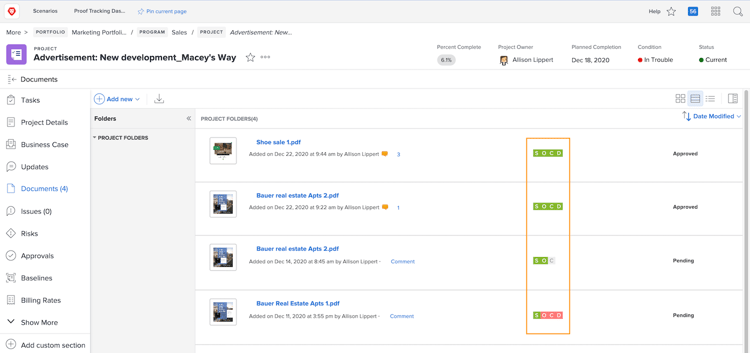
Les icônes indiquent le travail effectué sur un BAT entre le moment où vous envoyez le BAT aux destinataires et le moment où ils ou elles prennent une décision sur le BAT.
- S - Le BAT a été envoyé aux destinataires.
- O - Le BAT a été ouvert.
- C - Le BAT a fait l’objet de commentaires.
- D - Une décision a été prise à propos du BAT (approuvé, refusé, etc.).
Les couleurs indiquent si l’action est terminée ou non.
- Blanc : l’étape n’a pas encore eu lieu.
- Vert : l’étape est terminée.
- Orange : la date d’échéance pour la relecture est dans 24 heures et l’étape n’a pas été réalisée.
- Rouge : la date d’échéance pour la relecture est dépassée et l’étape n’a pas eu lieu.
Le SOCD dans la liste Documents, dans le panneau de résumé ou dans les Détails du document, est un résumé de haut niveau de la progression de l’épreuve. Workfront configure cela en fonction de la personne destinataire qui est la « plus en retard » dans le processus de relecture.
Par exemple, si vous disposez de trois personnes réalisant la révision/l’approbation et que seules deux d’entre elles ont examiné l’épreuve et apporté des commentaires, les icônes SOCD indiqueront que l’épreuve a été envoyée (S) et ouverte (O), mais pas que des commentaires ont été apportés ©.
Une fois qu’une décision finale (par exemple, Approuvée ou Rejetée) est prise sur une épreuve, tous les indicateurs SOCD peuvent apparaître en vert pour les personnes impliquées dans cette étape, même si des actions individuelles (telles que l’ouverture de l’épreuve ou la formulation de commentaires) n’ont pas été effectuées. Il s’agit d’un comportement à l’échelle du système conçu pour refléter l’achèvement de l’étape globale, et non l’engagement individuel.
Avant l’enregistrement d’une décision, chaque indicateur SOCD reflète l’activité réelle de la personne (par exemple, blanc si aucune action n’a été entreprise, vert si l’action a été effectuée). Une fois la décision prise, le système suppose que le workflow est terminé et met à jour tous les indicateurs en conséquence.
Si vous souhaitez connaître l’état d’avancement de chaque destinataire du BAT, ouvrez le workflow de relecture. La progression globale de la relecture est indiquée en haut de la fenêtre. Chaque étape possède son propre indicateur de progression dans la barre grise. La progression individuelle apparaît à côté de chaque utilisateur ou utilisatrice.
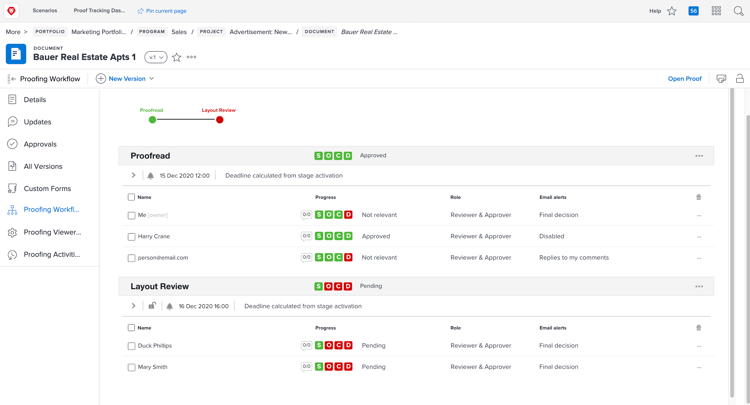
Statut du BAT
Le statut de l’épreuve est basé sur le statut des personnes destinataires de l’épreuve de l’étape. Le statut général du BAT est visible sur la page Documents, à droite des indicateurs SOCD, ce qui vous permet de savoir facilement si une décision a été prise à propos du BAT.
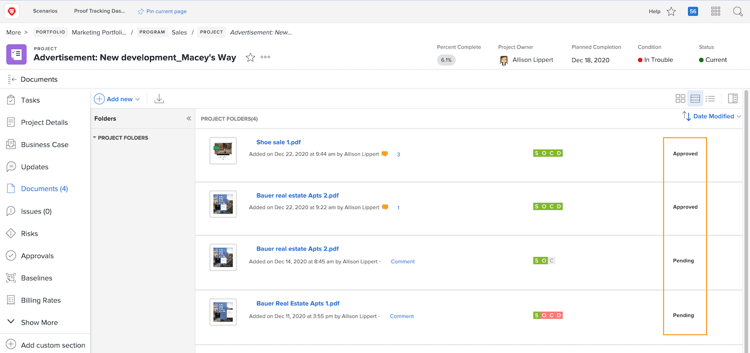
Le statut du BAT indique le statut général du BAT. Par exemple, si deux destinataires ont approuvé le BAT, leur statut individuel indique Approuvé. Cependant, la troisième personne destinataire n’a pas encore pris de décision et son statut est En attente. Par conséquent, le statut général est En attente.
Si des statuts personnalisés ont été configurés pour votre organisation, ce sont ceux qui seront utilisés. Sinon, les options de statut standard s’affichent :
- En attente
- Approuvé
- Approuvé avec des modifications
- Modifications requises
- Non pertinent
Ouvrez la fenêtre du workflow de relecture pour voir le statut d'un BAT pour les destinataires auxquels ont été affectés les rôles de Réviseur et approbateur ou Approbateur du BAT.
Rapports dans Workfront
Vous pouvez également exploiter les fonctionnalités de reporting de Workfront’s pour suivre les BAT tout au long du processus de révision et d’approbation.
Un rapport d’approbation de BAT vous aide à suivre les approbations en suspens afin de vous assurer que les délais sont respectés.
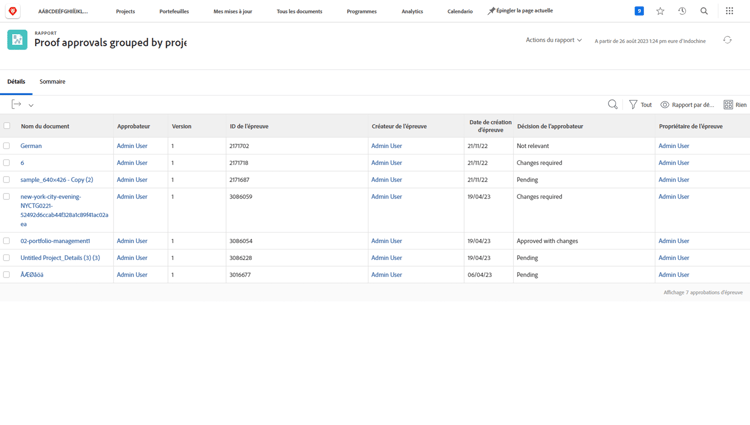
Un rapport de version de document vous permet de gérer et de suivre les versions de BAT.
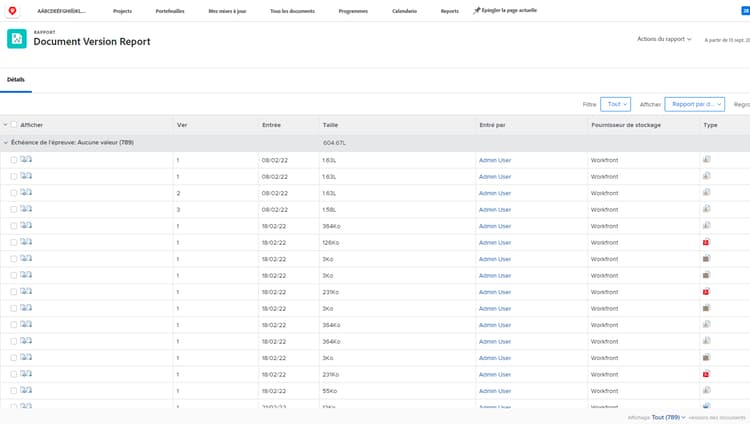
Nous vous recommandons de travailler avec votre consultant ou consultante Workfront pour créer des rapports qui répondent aux besoins de votre organisation. Certains de ces rapports requièrent une certaine connaissance des rapports en mode texte de Workfront’s.
À vous
Discutez avec votre équipe ou avec l’administrateur ou l’administratrice système de relecture pour savoir quel type de rapport vous utiliserez dans Workfront afin d’assurer le bon fonctionnement des workflows d’épreuves.