Comprendre les détails du BAT
Afficher les détails du BAT
En tant que gestionnaire ou propriétaire de BAT, vous pouvez approfondir les détails d’un BAT grâce au panneau de résumé et à la page Détails du document. Commencez par trouver votre BAT dans la section Documents d’un projet, d’une tâche ou d’un problème.
Panneau Résumé
Sélectionnez une épreuve dans la liste des documents, puis cliquez sur l’icône Résumé dans le coin supérieur droit de l’écran.
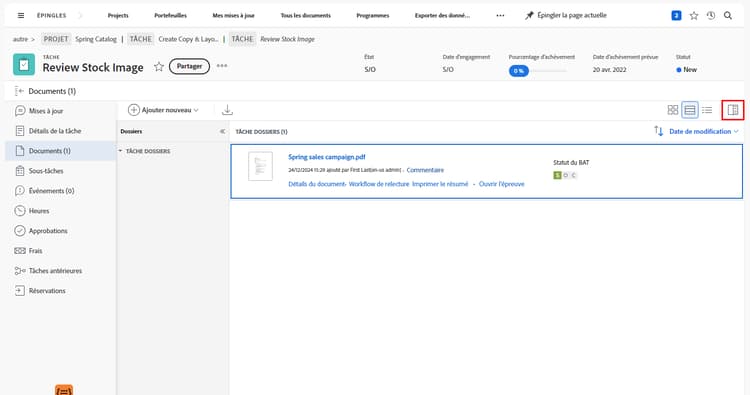
Cliquez ensuite sur Vue d’ensemble pour développer la section du même nom.
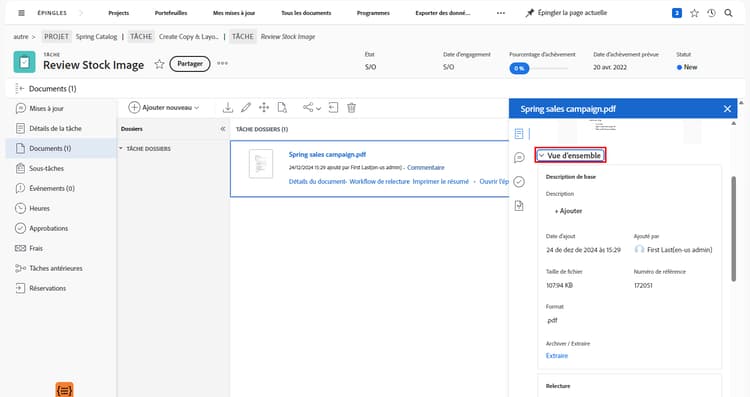
Faites ensuite défiler l’écran jusqu’à la section Relecture. Vous pouvez y voir le propriétaire de l’épreuve, la progression, le nombre de commentaires, l’état et la date d’échéance.
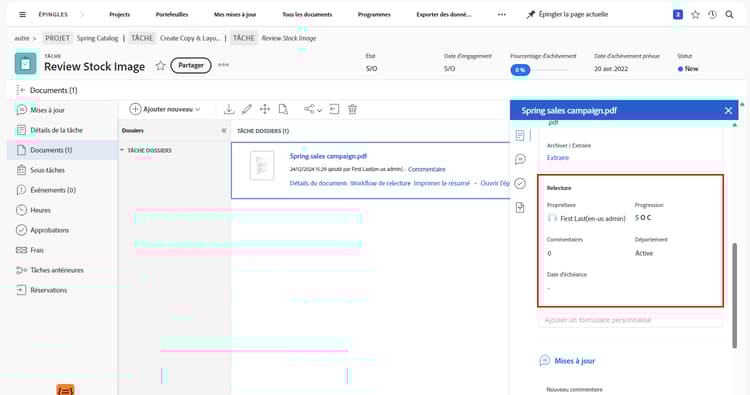
Note : la section Approbations du panneau de résumé est destinée aux approbations de documents et n’est pas liée au processus de révision et d’approbation des épreuves. Les deux processus sont séparés dans Workfront.
Détails du document
Pour plus d’informations sur l’épreuve, cliquez sur Détails du document.
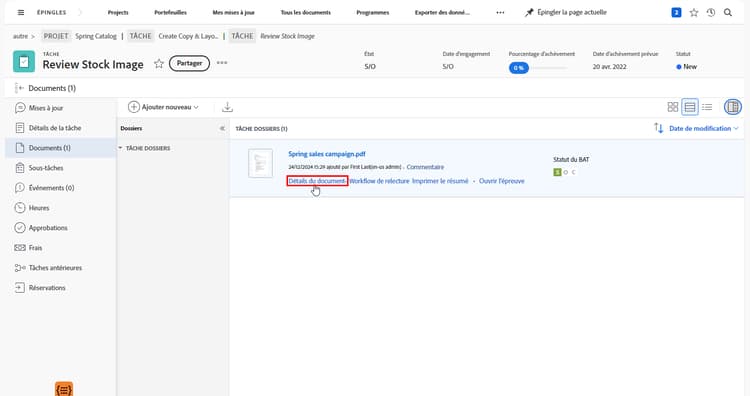
Vous accédez ainsi à la page Détails du document et à diverses options supplémentaires dans le panneau de gauche.
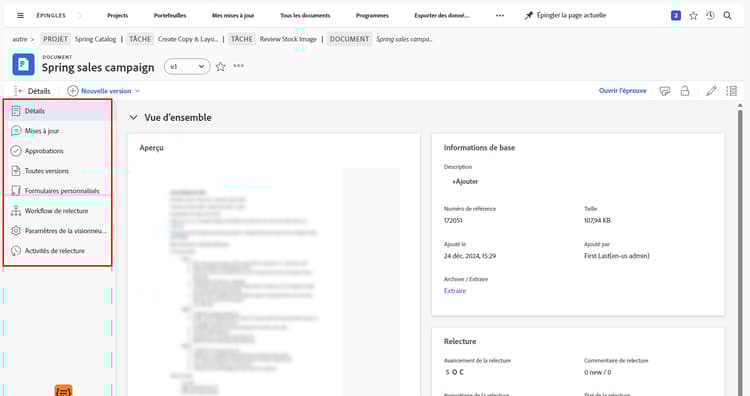
Notez que la possibilité d’afficher les informations relatives au processus de relecture dépend de vos autorisations de relecture dans Workfront.
La page de l’épreuve vous permet d’accéder à ces sections à partir du menu du panneau de gauche :
- Mises à jour : les commentaires apportés dans la visionneuse d’épreuve apparaissent ici, avec l’étiquette « commentaire d’épreuve ». Vous pouvez également faire des commentaires sur le fichier, tout comme dans une tâche ou un projet (ces commentaires n’apparaissent pas dans la visionneuse de BAT).
- Approbations : cette section concerne les approbations de documents et non les approbations de relecture. Les deux types d’approbations sont des processus distincts dans Workfront et ne sont pas liés. Si vous utilisez des workflows d’épreuve pour vos révisions et vos approbations, vous n’utiliserez pas cette section.
- Toutes les versions : suivez et gérez l’historique des versions du BAT. Il vous sera peut-être plus facile d’accéder à ces informations dans le panneau de résumé de la liste Documents.
- Formulaires personnalisés : les formulaires personnalisés sont utilisés sur les BAT pour recueillir des informations spécifiques à l’organisation. Ces informations peuvent être transmises avec le fichier à des systèmes de stockage de documents intégrés, tels que Workfront DAM ou Adobe Experience Manager. Les formulaires personnalisés sont mis en place par l’équipe d’administration du système ou du groupe Workfront. Contactez votre équipe ou vos administrateurs ou administratrices pour savoir si vous utiliserez des formulaires personnalisés sur des BAT.
- Workflow de relecture : pour gérer ou modifier le workflow affecté au BAT. Vous pouvez également ouvrir cette fenêtre en cliquant sur le lien Workflow de relecture sur l’épreuve dans la liste Documents.
Regardons de plus près deux des sections : Paramètres de la visionneuse d’épreuve et Activité de relecture.
Paramètres de la visionneuse de relecture
Ces paramètres vous aident à contrôler l’accès au BAT lui-même.
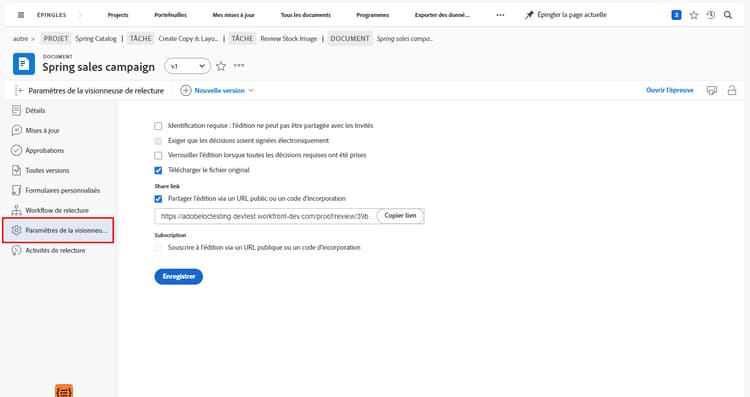
- Exiger une connexion. Ce BAT ne peut pas être partagé avec des personnes invitées - Le BAT ne peut être partagé qu’avec les personnes disposant d’une licence de relecture Workfront.
- Exiger que les décisions soient signées électroniquement : lors du partage d’une épreuve, le ou la destinataire doit disposer des autorisations de relecture dans Workfront et « signer électroniquement » le BAT en saisissant son mot de passe de relecture lorsqu’il ou elle prend une décision à propos de l’épreuve. (Note : le mot de passe de relecture est différent de votre mot de passe Workfront. Le mot de passe de relecture n’est pas facilement accessible, de sorte que la plupart des destinataires ne le connaîtront pas.) Adobe recommande de demander à votre consultant ou à votre consultante Workfront avant d’utiliser cette fonctionnalité.
- Verrouiller le BAT lorsque toutes les décisions requises ont été prises - Ceci verrouille le BAT contre tout autre commentaire, réponse, décision, etc., une fois que toutes les décisions relatives au BAT ont été prises. Cela verrouille toute la version du BAT, et pas seulement une étape spécifique du workflow de relecture.
- Autoriser le téléchargement du fichier d’origine : les destinataires de l’épreuve peuvent télécharger le fichier source d’origine de l’épreuve depuis la visionneuse d’épreuve (l’option se trouve dans le menu du panneau de droite).
- Autoriser le partage du BAT via une URL publique ou un code incorporé - Les destinataires du BAT peuvent partager avec n’importe qui un lien accessible au public.
- Autoriser l’abonnement à un BAT via une URL publique ou un code incorporé - Toute personne qui reçoit l’URL publique peut s’ajouter au BAT avec son adresse e-mail et son nom (si elle n’est pas utilisatrice du BAT) ou son adresse e-mail et son mot de passe de relecture (si elle est utilisatrice du BAT). (Note : le mot de passe de relecture n’est pas le même qu’un mot de passe Workfront.)
Activité de relecture
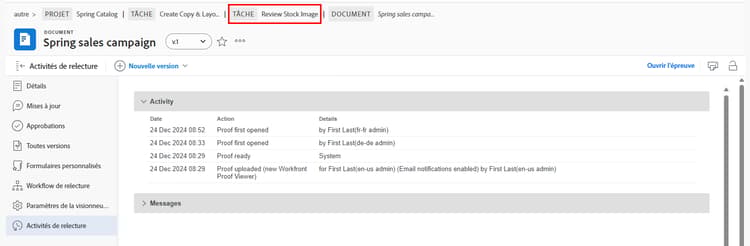
Cette page effectue le suivi de toutes les activités qui se sont produites sur l’épreuve, ainsi que des e-mails envoyés concernant cette épreuve.
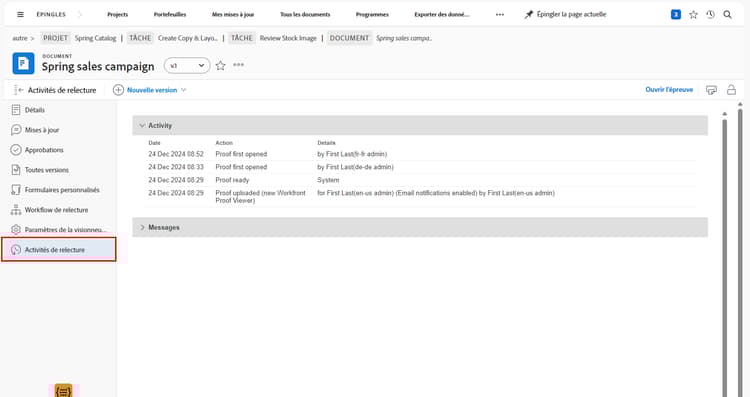
La section Activité indique l’heure à laquelle les commentaires et les décisions ont été pris, ainsi que l’identité de leur auteur ou autrice. Cela permet également de savoir quand les étapes du workflow de relecture ont commencé, quand un ou une destinataire a ouvert un BAT pour la première fois, et d’autres informations qu’un ou une gestionnaire ou un ou une propriétaire de BAT voudra connaître. Ces détails peuvent se révéler utiles lorsque vous essayez de comprendre des choses comme, par exemple, pourquoi une étape de workflow de relecture n’a jamais été lancée.
La section Messages indique l’heure à laquelle les alertes et les e-mails ont été envoyés aux destinataires, le nom de l’expéditeur ou de l’expéditrice et le contenu du message. Cela peut s’avérer utile en cas de dépannage si quelqu’un dit ne pas avoir reçu d’e-mail au sujet d’une épreuve. Vous pouvez vérifier si et quand un e-mail a été envoyé.
Adobe recommande aux gestionnaires et aux propriétaires des épreuves de se familiariser avec les informations contenues dans ces deux sections. Lorsque vous combinez ces informations à la compréhension de la barre de progression de SOCD, vous pouvez réellement comprendre et gérer vos BAT, quel que soit leur emplacement dans le workflow de relecture.
Une fois que vous avez terminé de travailler dans la section Détails du document, utilisez le cheminement de navigation pour revenir à la section Documents du projet, de la tâche ou du problème auxquels l’épreuve est jointe.