Modifier un modèle de workflow automatisé
Au fur et à mesure que les processus de révision et d’approbation de BAT sont affinés ou que des changements organisationnels sont apportés, les modèles de workflow automatisés doivent être mis à jour pour refléter les opérations actuelles de vos équipes utilisant Workfront.
La mise à jour des modèles permet de garantir la cohérence de vos processus de révision et d’approbation et permet aux personnes qui importent les épreuves de gagner du temps, car elles n’ont pas à ajuster constamment leur workflow.
- Sélectionnez Relecture dans le Menu principal dans Workfront.
- À partir de là, sélectionnez Workflows dans le menu du panneau de gauche.
- Cliquez sur le menu à 3 points situé à droite du nom du modèle et sélectionnez Afficher les détails du modèle.
Les options de partage, de copie et de suppression du modèle se trouvent en haut de la fenêtre des détails du modèle pour chaque modèle. La suppression d’un modèle n’affecte pas les épreuves en cours sur lesquels ce modèle est appliqué, mais le modèle ne pourra plus être utilisé.
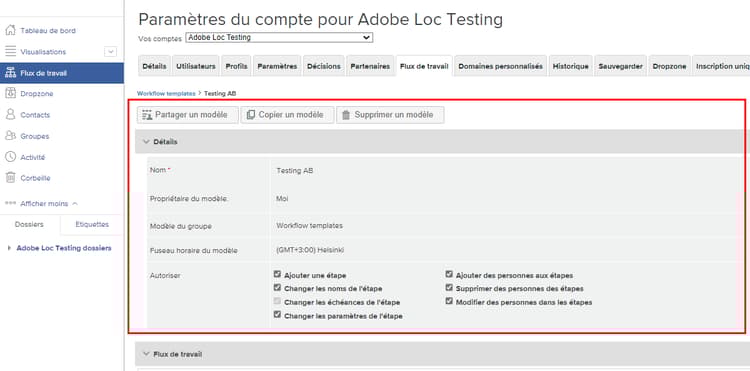
Cliquez sur la flèche située à gauche du mot « Détails » pour développer ou réduire la section.
Modifier les étapes et les destinataires
Des modifications peuvent être nécessaires dans la zone Workflow lorsqu’un processus simplifié signifie une date d’échéance plus courte ou lorsqu’une personne rejoint l’équipe et révise les BAT.
Chaque étape d’un workflow automatisé comporte sa propre section, qui permet de modifier indépendamment les échéances, la confidentialité, les personnes destinataires du BAT et d’autres informations.
Cette vidéo présente brièvement certaines des modifications que vous pouvez apporter dans la zone Workflow. Reportez-vous à la liste à puces figurant sous cette vidéo, qui passe en revue ces paramètres.
Pour rappel, voici les modifications que vous pouvez apporter au modèle de BAT dans la section Workflow :
-
Cliquez sur le champ Nom de l’étape ou Date d’échéance pour mettre à jour ces informations.
-
Cliquez sur la flèche à gauche de la date d’échéance pour verrouiller l’étape, déterminer le moment où l’étape sera activée, ou exiger qu’elle ne nécessite qu’une seule décision.
-
Dans la liste des destinataires, cliquez sur les champs Rôle ou Alertes e-mail pour sélectionner une autre option.
-
Le menu à trois points situé complètement à droite du nom des destinataires permet de les supprimer de la liste, d’en faire les principaux responsables de la prise de décision pour cette étape du workflow, ou de modifier le rôle de l’épreuve et les informations relatives à l’alerte par e-mail.
-
Vous avez deux possibilités pour ajouter des destinataires à la liste.
- Dans le coin supérieur droit de chaque section d’étape, accédez au menu Plus et sélectionnez Ajouter des personnes à l’étape. Une fois que vous avez ouvert la fenêtre Ajouter des personnes à l’étape, cliquez sur l’étape à laquelle vous souhaitez les ajouter. Saisissez ensuite leur nom ou leur adresse e-mail dans la liste des destinataires et attribuez un rôle de BAT et une alerte par e-mail. Cliquez sur le bouton Ajouter des personnes lorsque vous avez terminé.
- En haut de la zone Workflow, sélectionnez Ajouter des personnes à l’étape.
Partage de modèles
La zone Partagé avec affiche les utilisateurs et utilisatrices de BAT qui peuvent utiliser le modèle. Supprimez les personnes qui n’ont plus besoin d’utiliser le modèle en cliquant sur le menu à 3 points complètement à droite de leur nom et en sélectionnant Supprimer.
Liste

Cependant, vous ne pouvez pas ajouter de personnes à la liste de partage à partir de cette section. Pour ce faire, revenez en haut de la fenêtre des détails du modèle et cliquez sur le bouton Partager le modèle.
Informations supplémentaires
Workfront conserve un historique d’audit du moment où des modifications ont été apportées au modèle. Vous pouvez voir la date, la personne qui a effectué la modification et quelques informations brèves sur les modifications apportées.
Cette section n’enregistre pas d’informations sur le moment où le modèle a été utilisé pour des BAT.
