Créer des groupes de modèles pour organiser les modèles de workflow automatisés
Avant de commencer à créer des modèles de workflow automatisés, Workfront vous recommande de créer des groupes de modèles pour faciliter l’organisation des modèles. Les groupes - que l’on peut considérer comme des compartiments pour les différents modèles - sont utiles lorsque plusieurs équipes ou services utilisent les BAT, car ils permettent d’organiser les modèles de manière à ce que les personnes chargées des processus de révision et d’approbation sachent quels modèles utiliser.
Si vous n’avez pas de certitude sur la manière dont vous souhaitez organiser les modèles en groupes, vous pouvez ajouter les informations relatives aux groupes ultérieurement. Cependant, il est plus facile d’affecter un groupe de modèles lors de la création d’un modèle.
Vous verrez ces groupes non seulement dans les configurations de BAT, mais aussi lors de la sélection d’un modèle pendant l’application d’un workflow de BAT. Les termes en gras dans la liste des modèles représentent les groupes.
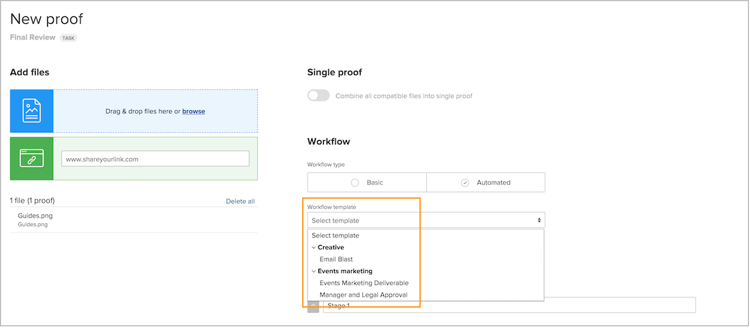
Les groupes de modèles sont facultatifs. Si votre organisation ne dispose que de quelques modèles, il n’est peut-être pas nécessaire de les organiser en groupes.
Pour créer un groupe de modèles
- Sélectionnez Épreuvage dans le menu principal dans Workfront.
- Sélectionnez Paramètres du compte une fois que la zone de configuration de l’épreuvage est ouverte.
- Accédez à Workflows dans le menu du panneau de gauche.
- Sélectionnez Nouveau groupe de modèles à partir du bouton Nouveau.
- Nommez le groupe.
- Cliquez en dehors du champ pour enregistrer.
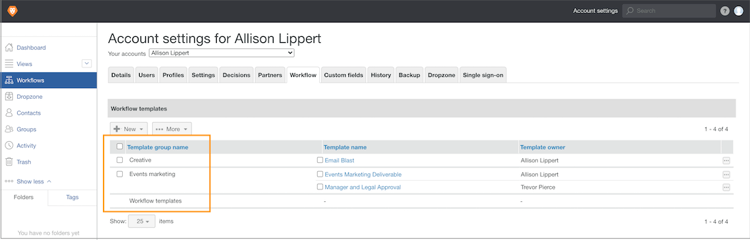
Le nouveau groupe apparaît maintenant dans la liste.
Supprimer un groupe
Si vous supprimez un groupe qui contient des modèles, ces modèles sont conservés et déplacés vers un groupe générique « Modèles de workflow ». Si nécessaire, vous pouvez déplacer les modèles dans d’autres groupes.