Créer des objectifs
Dans Workfront Goals, les cadres et les équipes de direction des entreprises peuvent voir la progression de l’ensemble de l’organisation à chaque niveau, jusqu’à l'individu. Workfront Goals offre la visibilité nécessaire pour obtenir des informations essentielles exploitables afin de faire avancer les priorités les plus élevées, d’identifier les objectifs à risque, de diagnostiquer les problèmes en temps réel et de vous orienter correctement de manière proactive.
Workfront Goals permet également aux contributeurs et contributrices individuels de voir en quoi leur travail contribue à l’ensemble du projet. Le travail est plus significatif lorsque les personnes voient là où leur travail est important.
Il existe trois façons de créer des objectifs avec Workfront :
Créer un objectif à partir de zéro
Voici quelques éléments à prendre en compte pour créer des objectifs à partir de zéro :
- Tous les membres de l’organisation doivent sélectionner les mêmes délais lors de la création d’objectifs similaires ou d’objectifs alignés.
- Le statut du nouvel objectif est toujours Brouillon jusqu’à ce que vous l’activiez en ajoutant une activité, un projet ou un résultat.
Dans cette vidéo, vous apprendrez à :
- Accédez à la section Liste des objectifs pour ajouter un objectif.
Copier un objectif existant
Imaginons que nous soyons à la fin d’un trimestre et que vous souhaitiez recréer un objectif existant pour la période suivante. Il est aussi possible que vous n’ayez pas atteint l’objectif et que vous deviez l’étendre à la période suivante. Quelle est la meilleure option pour créer cet objectif ? Vous allez copier et modifier un objectif existant.
La copie d’un objectif existant est également utile si plusieurs membres de l’équipe ont des objectifs similaires et que vous devez créer un objectif pour chacun d’eux.
Voici quelques éléments à prendre en compte avant de copier des objectifs :
- Toutes les informations de l’objectif initial seront copiées, à l’exception de la période de l’objectif.
- Vous pouvez copier les résultats d’un objectif existant et les transférer vers le nouvel objectif.
- Par défaut, les résultats copiés sont affectés au même ou à la même propriétaire.
- Vous ne pouvez pas copier la progression de l’objectif existant vers un nouvel objectif.
- Vous ne pouvez pas copier les activités d’un objectif lorsque vous copiez un objectif.
Copie d’un objectif
-
Cliquez sur le nom d’un objectif pour ouvrir le panneau Détails de l’objectif.
-
Cliquez sur l’icône à trois points en regard du nom de l’objectif, puis sélectionnez Copier.
-
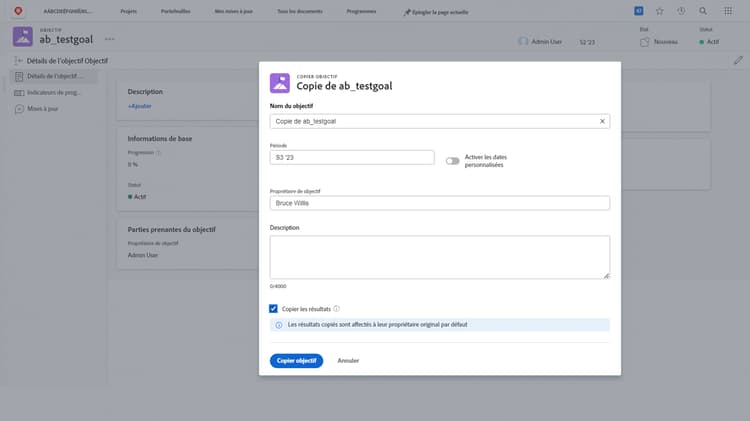
Mettez à jour l’une des informations suivantes pour l’objectif copié :
- Nom de l’objectif - Le nom du nouvel objectif. La valeur par défaut est « Copie de » suivie du nom de l’objectif initial.
- Période - La période pendant laquelle vous souhaitez atteindre l’objectif. Sélectionnez une période dans le menu déroulant ou cliquez sur Définir des dates personnalisées pour indiquer une période personnalisée. La période par défaut est toujours le trimestre en cours.
- Propriétaire : le ou la propriétaire de l’objectif. Il peut s’agir d’un utilisateur ou d’une utilisatrice, d’une équipe, d’un groupe ou d’une entreprise. Le ou la propriétaire de l’objectif initial est désigné par défaut.
- Description : informations complémentaires sur l’objectif.
-
Cochez la case Copier les résultats si des résultats ont été ajoutés à l’objectif initial et que vous souhaitez les copier dans le nouvel objectif. Les résultats de l’objectif copié ont les mêmes propriétaire, noms et valeurs mesurées que les résultats de l’objectif initial.
-
Cliquez sur Copier l’objectif. L’objectif copié est sauvegardé avec un statut de Brouillon.
-
Cliquez sur l’icône à trois points, puis sélectionnez Activer, ce qui met à jour le statut de l’objectif en le rendant actif. L’objectif doit être associé à une activité ou à un résultat pour être « activé ».
Si vous avez copié un objectif qui n’a pas été atteint au cours d’une période précédente et que vous souhaitez continuer à y travailler au cours de la période suivante, procédez comme suit :
- Accédez à l’objectif initial dans la Liste des objectifs.
- Ajoutez une mise à jour à l’objectif pour indiquer qu’il a été copié et qu’un objectif plus récent a été créé.
- Fermez l’objectif initial afin de préserver la progression réalisée au cours de la période initiale. Cliquez sur l’icône à trois points en regard du nom de l’objectif et sélectionnez Fermer dans le menu.
- Mettez à jour la valeur Initial du nouveau résultat pour qu’elle corresponde à la valeur Cible du résultat précédent, de sorte que la progression de votre nouvel objectif commence à être calculée à partir du point atteint au cours de la période précédente.
Convertir un résultat ou une activité en objectif
La dernière option pour créer des objectifs dans Workfront Goals consiste à convertir les résultats et/ou les activités d’un objectif existant en un autre objectif. Le résultat/l’activité converti devient un objectif enfant par rapport à l’objectif d’origine.
Vous pouvez faire cela lorsqu’un résultat ou une activité a une portée plus grande que prévu et qu’il serait avantageux de convertir le résultat ou l’activité en un objectif à part entière. Considérez cela comme une approche de bas en haut de l’alignement des objectifs.
Voici quelques éléments à garder à l’esprit avant de convertir un résultat ou une activité en objectif :
- Le résultat converti ou l’activité convertie devient l’objectif enfant de l’objectif d’origine, et les deux objectifs s’alignent.
- L’objectif nouvellement créé devient l’unique indicateur de progrès pour l’objectif initial, s’il n’y a pas de résultats ou d’activités supplémentaires pour l’objectif d’origine. Vous devez ajouter des résultats et des activités à l’objectif enfant pour pouvoir suivre la progression de cet objectif.
- La conversion d’un résultat ou d’une activité en un objectif est irréversible. Une fois converti, le nouvel objectif enfant ne peut plus jamais devenir un résultat ou une activité pour l’objectif parent.
Dans cette vidéo, vous apprendrez à :
- Ajouter une activité et la convertir en objectif aligné