Activité : créer un rapport de calendrier
Créez un calendrier client intitulé « Mon travail inachevé ».
Incluez un groupe de calendriers nommé « Tâches inachevées » montrant toutes les tâches inachevées qui vous ont été assignées sur les projets en cours.
Sélectionnez le rouge comme couleur pour ces éléments.
Incluez un autre groupe de calendriers nommé « Problèmes non résolus » montrant tous les problèmes non résolus qui vous ont été assignés sur les projets en cours. Sélectionnez le bleu comme couleur pour ces éléments.
Réponse
-
Naviguez vers la zone Calendriers à partir du menu principal.
-
Cliquez sur le bouton Nouveau calendrier et nommez le calendrier « Mon travail inachevé ».
-
Cliquez sur le bouton Ajouter au calendrier, puis sur Ajouter des éléments avancés.
-
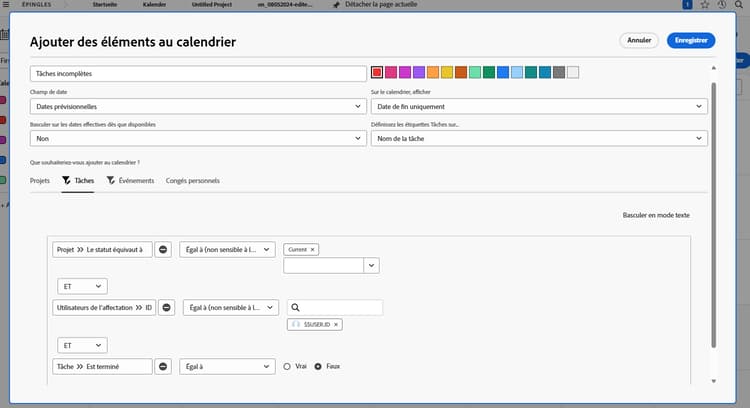
Dans la fenêtre Ajouter des éléments au calendrier qui s’affiche, nommez le groupe « Tâches inachevées ».
-
Sélectionnez le rouge comme couleur.
-
Remplacez le champ Date par Dates planifiées.
-
Définissez le champ Sur le calendrier, afficher sur Date de fin uniquement.
-
Définissez le champ Passer aux dates réelles lorsque le champ est disponible sur Non.
-
Dans la section Que souhaitez-vous ajouter au calendrier ? sélectionnez Tâches. Cliquez ensuite sur le bouton Ajouter des tâches.
-
Ajoutez trois règles de filtrage :
- Projet > Statut est égal à > Égal à > Actuel
- Utilisateurs/utilisatrices de l’affectation > ID > Égal à > $$USER.ID
- Tâche > Est terminée > Égal à > Faux
-
Cliquer sur Enregistrer.
-
Créez un second regroupement en cliquant sur Ajouter au calendrier, puis sur Ajouter des éléments avancés.
-
Dans la fenêtre Ajouter des éléments au calendrier qui s’affiche, nommez le groupe « Problèmes non résolus ».
-
Sélectionnez le bleu comme couleur.
-
Remplacez le champ Date par Dates planifiées.
-
Définissez le champ Sur le calendrier, afficher sur Date de fin uniquement.
-
Définissez le champ Passer aux dates réelles lorsque le champ est disponible sur Non.
-
Dans la section Que souhaitez-vous ajouter au calendrier ? sélectionnez Problèmes. Cliquez ensuite sur le bouton Ajouter des problèmes.
-
Ajoutez les trois règles de filtrage suivantes :
- Projet > Statut est égal à > Égal à > Actuel
- Utilisateurs/utilisatrices de l’affectation > ID > Égal à > $$USER.ID
- Problème > Est résolu > Égal à > Faux
-
Cliquer sur Enregistrer.
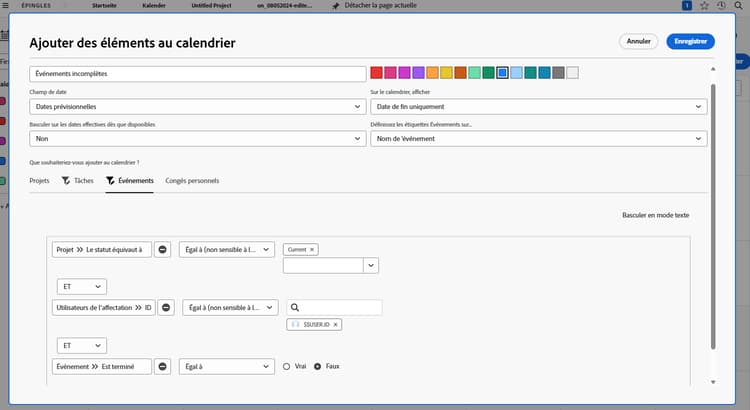
Comme vous avez utilisé $$USER.ID dans les filtres, vous pouvez partager ce calendrier avec d’autres personnes qui verront leurs propres tâches inachevées et problèmes non résolus.