Créer des rapports avec des graphiques
La vidéo explique comment utiliser des graphiques pour visualiser efficacement les données, en particulier pour effectuer le suivi des tâches du projet. Elle illustre la création de deux types de rapports dans Workfront :
Rapport Tâches en retard par projet :
- Commencez avec un rapport de liste et appliquez des filtres pour afficher uniquement les tâches incomplètes et en retard dans les projets actuels.
- Regroupez les tâches par nom de projet et créez un graphique en secteurs pour visualiser la répartition des tâches en retard entre les projets.
- Définissez le graphique comme onglet par défaut pour un accès plus facile.
Rapport Tâches par projet et Statut de la progression :
- Copiez le premier rapport et ajoutez un autre regroupement pour le statut de la progression des tâches.
- Supprimez les filtres pour inclure toutes les tâches et afficher leur progression pendant l’exécution du projet.
- Utilisez un graphique à colonnes empilées pour afficher le nombre total de tâches par projet, avec des piles représentant les différents statuts de la progression.
- Personnalisez les couleurs si nécessaire et enregistrez le rapport.
La vidéo montre comment des graphiques tels que les graphiques en secteurs et les graphiques à colonnes empilés peuvent fournir des informations sur la répartition des tâches et les performances des projets, ce qui permet aux utilisateurs et utilisatrices de comparer les projets et de comprendre visuellement la progression des tâches.
Points clés à retenir
- Les graphiques améliorent la clarté des données : la visualisation des données avec des graphiques, tels que les graphiques en secteurs ou à colonnes, facilite la compréhension de la répartition des tâches et de la progression du projet par rapport aux rapports de liste.
- Filtrage pour obtenir des informations spécifiques : l’application de filtres (par exemple, pour les tâches incomplètes ou en retard dans les projets actuels) permet de se concentrer sur les données pertinentes pour une analyse ciblée.
- Regroupement pour une meilleure organisation : le regroupement des tâches par nom de projet ou statut de la progression organise les données de manière efficace, ce qui permet des comparaisons significatives entre les projets.
- Options de personnalisation des graphiques : les utilisateurs et utilisatrices peuvent sélectionner des types de graphiques (par exemple, en secteurs, à colonnes, à barres) et personnaliser les couleurs pour s’aligner sur les préférences ou l’identité graphique.
- Graphiques à colonnes empilés pour des informations détaillées : les graphiques à colonnes empilés fournissent une vue complète de la progression des tâches dans les projets, présentant à la fois le total des tâches et leurs statuts en une seule visualisation.
Activités Créer des rapports avec des graphiques
Activité 1 : ajouter un graphique à un rapport
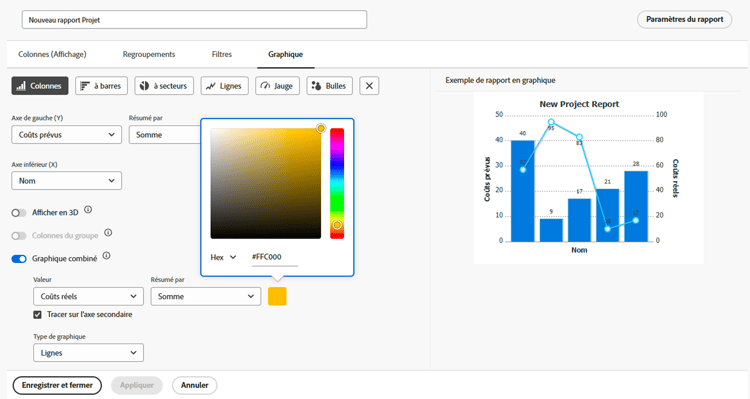
La fin du trimestre approche et vous souhaitez savoir si les projets récemment achevés ont respecté leur budget. Créez un rapport qui montre le coût prévu par rapport au coût réel pour les projets. Vous ne voulez afficher que les projets qui ont été achevés au cours du dernier trimestre. Ajoutez un graphique en colonnes combiné avec des couleurs personnalisées.
Réponse 1
-
Sélectionnez Rapports dans le menu principal.
-
Cliquez sur le bouton Nouveau rapport et sélectionnez Projet.
-
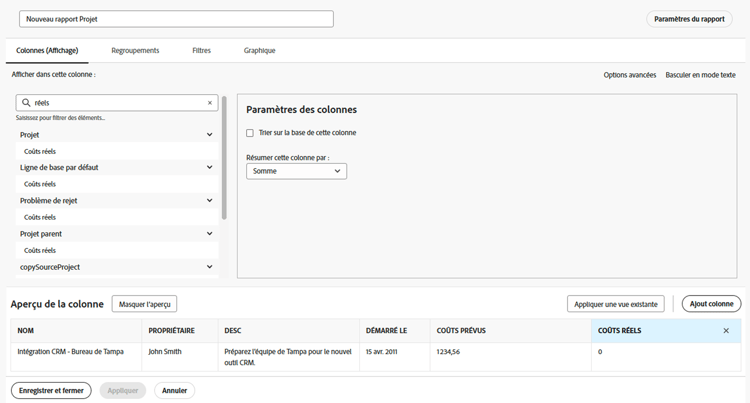
Dans l’onglet Colonnes (affichage), cliquez sur Ajouter une colonne.
-
Sélectionnez Projet > Coût prévu et résumez cette colonne par Somme.
-
Cliquez sur Ajouter une colonne encore une fois.
-
Sélectionnez Projet > Coût réel et résumez cette colonne par Somme.
-
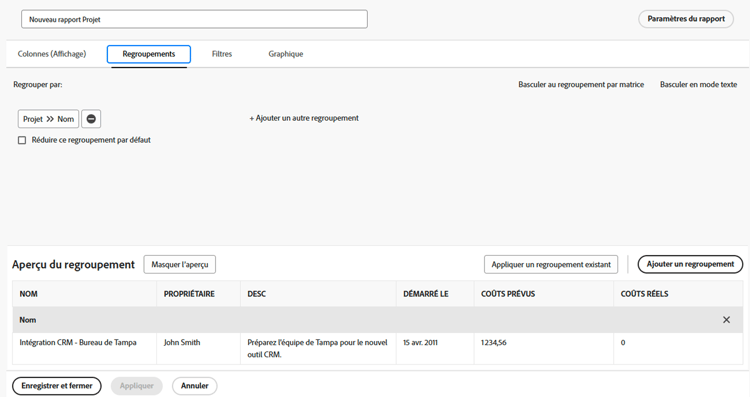
Dans l’onglet Reroupements, définissez le rapport sur un regroupement par Projet > Nom.
-
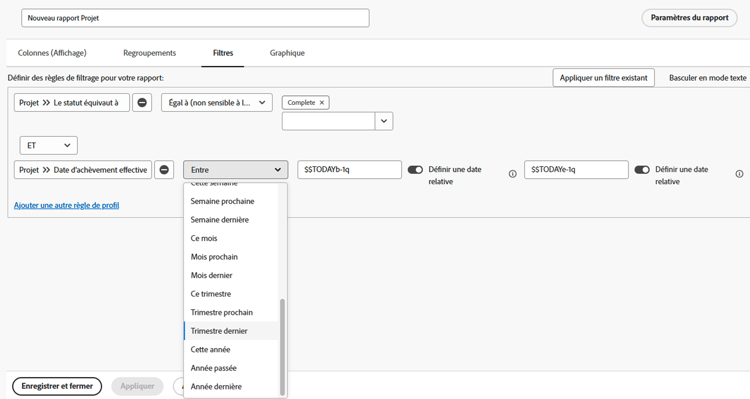
Dans l’onglet Filtres, ajoutez deux règles de filtrage :
- Projet > Le statut correspond à > Terminé.
- Projet > Date d’achèvement réelle > Dernier trimestre.
-
Dans l’onglet Graphique, choisissez Colonne pour le type de graphique.
-
Pour l’axe gauche (Y), choisissez Coût prévu.
-
Pour l’axe inférieur (X), choisissez Nom.
-
Cliquez sur le bouton Graphique combiné et sélectionnez Coût réel dans le champ Valeur.
-
Dans le champ Type de graphique, sélectionnez Linéaire.
-
Cliquez sur la case de couleur pour modifier la couleur de Coût réel. Sélectionnez une couleur.
-
Cliquez sur Enregistrer et fermer. Lorsque l’on vous invite à saisir un nom de rapport, appelez-le « Coût prévu par rapport au coût réel par projet terminé le dernier trimestre ».