Créer un rapport de matrice
Dans cette vidéo, vous apprendrez :
- Quand un rapport de matrice peut être utile
- et comment créer un rapport de matrice
Points clés à retenir
- Structure de rapport de matrice : les rapports de matrice organisent les données en lignes et en colonnes, avec des totaux de lignes et de colonnes automatiques. Ils sont parfaits pour le suivi de mesures comme les heures travaillées, les coûts et les recettes.
- Configuration des filtres : utilisez les filtres pour vous concentrer sur des données spécifiques, telles que les heures travaillées au cours du dernier trimestre par les personnes d’une équipe interne particulière. La « source du champ de propriétaire » permet d’identifier les membres de l’équipe.
- Options de regroupement : dans notre exemple, les lignes sont regroupées par « nom de propriétaire » (personne ayant effectué les heures), tandis que les colonnes sont regroupées par « date de saisie des heures » (par mois et par semaine).
- Données résumées : les colonnes telles que les heures, le coût réel et le chiffre d’affaires sont résumées par défaut, afin de garantir l’affichage des totaux dans la matrice. Ces valeurs par défaut peuvent être désactivées.
- Intégration de graphiques : les rapports de matrice peuvent être complétés par des graphiques pour une visualisation des données alternative, en utilisant les mêmes informations de regroupement. Vous pouvez définir l’onglet de matrice ou l’onglet de graphique comme vue par défaut.
Activités Créer un rapport de matrice
Activité 1 : créer un rapport de matrice
Créez un rapport de matrice indiquant le nombre de demandes dans chaque statut, triées par file d’attente. Vous obtenez ainsi un aperçu rapide de la quantité de travail à accomplir et de la façon dont vous avancez.
Vous souhaitez que les files d’attente des demandes apparaissent dans les regroupements de lignes. Le statut apparaît dans les regroupements de colonnes. Nommez votre rapport « Demandes par statut et file d’attente des demandes ».
Réponse 1
-
Sélectionnez Rapports dans le menu principal.
-
Cliquez sur l’option Nouveau rapport et sélectionnez Problème.
-
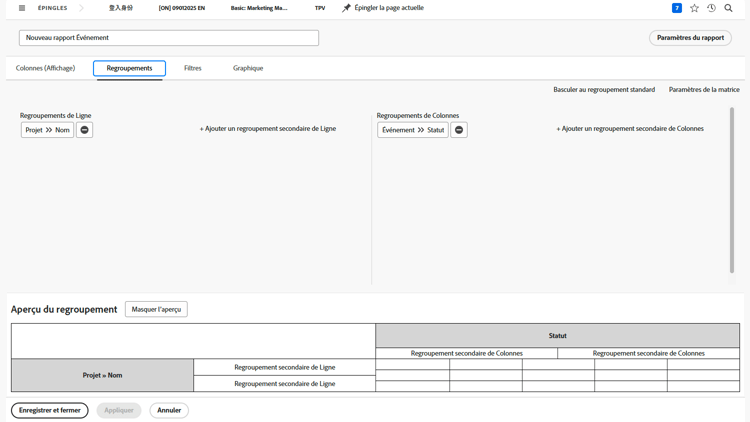
Accédez à l’onglet Regroupements et cliquez sur Basculer vers le regroupement de matrice.
-
Pour Regroupements de lignes, sélectionnez Projet > Nom.
-
Pour Regroupement de colonnes, sélectionnez Problème > Statut.
-
Accédez à l’onglet Filtres.
-
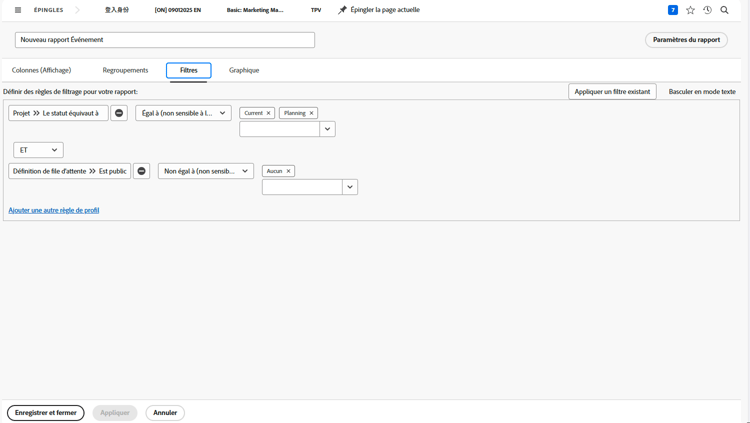
Pour vous assurer que seules les demandes présentes dans les files d’attente des demandes actives sont visibles, ajoutez les règles de filtrage suivantes :
- Projet > Le statut correspond à > Égal > Actuel.
- Définition de la file d’attente > Est publique > Différent de > Aucun (c’est ainsi que nous savons qu’un projet est en fait une file d’attente des demandes, par la définition de file d’attente affectée à l’une des options publiques).
-
Cliquez sur Enregistrer + Fermer. Lorsque l’on vous invite à saisir un nom de rapport, saisissez « Demandes par statut et file d’attente des demandes ».