Pourquoi utiliser le calendrier des congés ?
Lorsque les planificateurs et les chefs de projet assignent des tâches dans Workfront, le fait de savoir quels membres de l’équipe sont disponibles pour terminer le travail attribué contribue à terminer le projet dans les temps.
Les données précises sur la disponibilité jouent également un rôle important dans la planification des travaux actuels et futurs, car les gestionnaires des ressources examinent l’attribution dans les outils de planification et de gestion des ressources de Workfront.
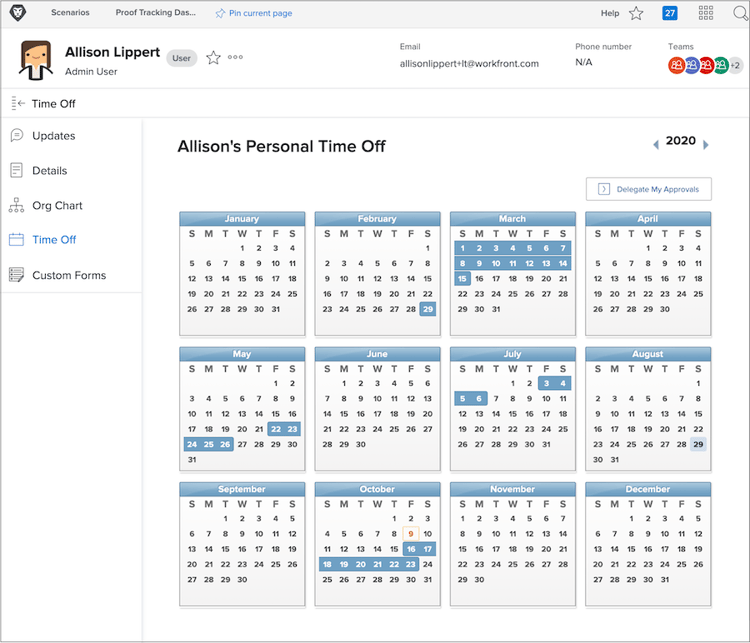
Les utilisateurs et utilisatrices de licences Work et Plan de Workfront peuvent utiliser le calendrier des congés personnels pour indiquer les jours où ils ne seront pas disponibles pendant les heures de travail habituelles. Même une demi-journée de congé pourrait affecter l’exécution des tâches qui leur sont attribuées.
Note : Workfront n’est pas conçu pour reproduire ou remplacer les systèmes existants de votre organisation pour la gestion, l’accumulation ou le suivi des congés personnels. Suivez les instructions de votre organisation pour demander et gérer des congés.
Noter vos congés
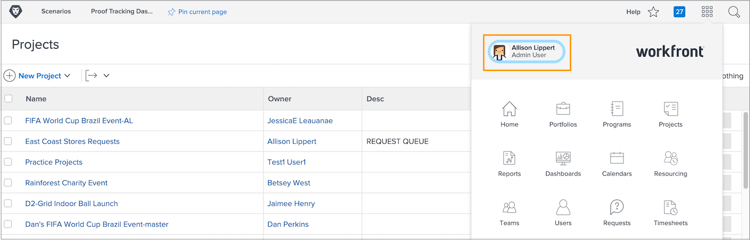
Votre calendrier de congés personnels se trouve sur la page utilisateur dans Workfront, accessible à partir du menu principal. Cliquez sur votre nom dans le coin gauche.
-
Cliquez sur Congés dans le menu du panneau de gauche de la page utilisateur dans Workfront.
-
Par défaut, c’est l’année en cours qui s’affiche. Au besoin, utilisez les flèches pour sélectionner une autre année (dans le coin supérieur droit de la fenêtre du calendrier).
-
Cliquez sur une date du calendrier.
-
Workfront part du principe que vous prenez toute la journée. Si tel est le cas, allez-y et cliquez sur le bouton Enregistrer.
-
Si vous prenez plusieurs jours entiers consécutifs, remplacez la date « Au » par la date de votre dernier jour d’absence. Cliquez sur le bouton Enregistrer.
-
Si vous ne prenez pas toute la journée, décochez la case Toute la journée. Indiquez ensuite les heures que vous travaillerez ce jour-là (les heures où vous serez disponible). Cliquez sur le bouton Enregistrer.
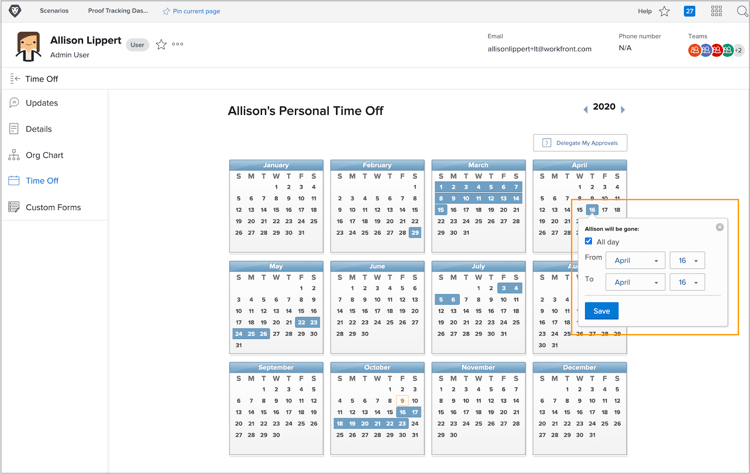
Votre congé est indiqué par des cases bleues sur le calendrier. Ce congé s’affiche également dans d’autres endroits de Workfront pour faciliter la planification des projets et des ressources.
Conseil pro : si une tâche vous est déjà attribuée, puis que vous notez un congé sur le calendrier, aucune notification n’est envoyée au chef ou à la chef de projet pour l’informer que vous ne serez pas disponible. Veillez à informer le ou la chef de projet de tout nouveau congé susceptible d’affecter les projets en cours ou le travail qui vous a été attribué.