Exercice sur les variables Set/Get
Découvrez comment utiliser les modules Définir et Obtenir la variable pour utiliser les champs disponibles dans un chemin au sein d’un chemin différent.
Vue d’ensemble de l’exercice
Recherchez des informations sur un projet dans Workfront et envoyez un e-mail contenant des informations connexes.
Étapes à suivre
-
Créez un scénario et nommez-le « Partage de variables entre des chemins de routage ».
-
Pour le déclencheur, sélectionnez le module de recherche dans l’application Workfront.
- Définissez le Type d’enregistrement sur Projet.
- Pour le jeu de résultats, sélectionnez Tous les enregistrements correspondants.
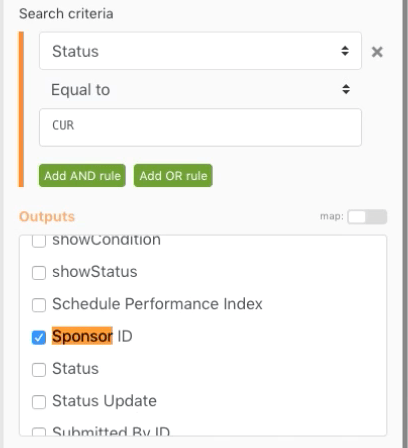
- Pour les critères de recherche, définissez-les sur Statut égal à actuel.
- Pour les sorties, choisissez ID, Nom, Description et Identifiant du sponsor.

-
Cliquez sur OK et renommez ce module « Rechercher les projets en cours ».
-
Ajoutez un autre module et sélectionnez le module Workfront Lire un enregistrement.
- Dans le champ Type d’enregistrement, choisissez Utilisateur ou utilisatrice.
- Pour Sorties, choisissez Nom.
- Mappez l’ID du sponsor du module de recherche sur le champ ID.
-
Cliquez sur OK.
-
Renommez le module « Rechercher le nom du sponsor ».

-
Enregistrez le scénario et cliquez sur Exécuter une fois.
Si vous recevez une erreur à propos du module Lire un enregistrement , cela est probablement dû au fait que le module Rechercher a trouvé un projet sans qu’un sponsor soit répertorié.
Pour éviter cette erreur, créez deux chemins : un pour les projets qui ont un ID de sponsor et un autre pour les projets qui n’en ont pas.
-
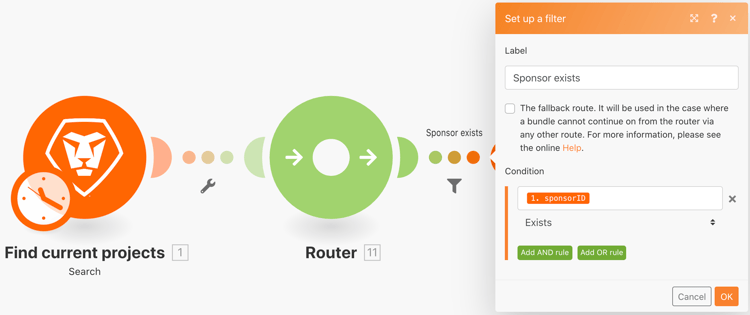
Ajoutez un routeur entre les deux modules en cliquant sur l’icône de la clé à molette entre le routeur et le module Lire un enregistrement. Configurez un filtre nommé « Sponsor présent » et définissez la condition sur ID de sponsor présent.
-
Cliquez sur le routeur pour créer un autre chemin. Ajoutez un module Envoyer un e-mail à partir de l’application de messagerie.
- Indiquez votre propre adresse e-mail dans le champ À.
- Dans le champ Objet, saisissez « Informations sur le projet actuel ».
- Dans le champ Contenu, indiquez le nom, la description et le sponsor du projet.
- Il n’est pas possible d’extraire le nom du sponsor du module Lire un enregistrement. Vous ne pouvez accéder à l’ID du sponsor qu’à partir du module de recherche avant le routeur. Vous devrez trouver un moyen d’accéder au nom du sponsor à partir de l’autre chemin du routeur.
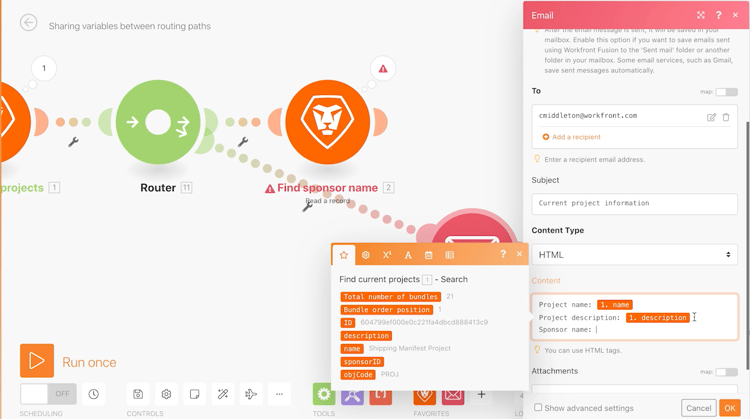
-
Cliquez sur OK pour l’instant, puis renommez ce module « Envoyer les informations du projet ».
Utilisez Définir/Obtenir des variables pour partager des données entre différents chemins.
-
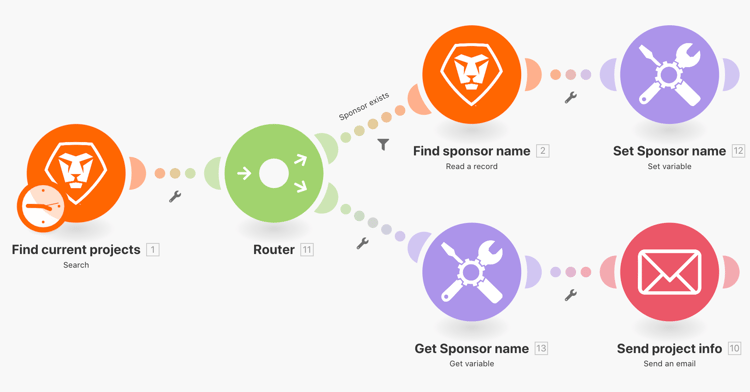
Après le module Trouver le nom du sponsor, ajoutez un module d’outil Définir la variable.
- Placez « Nom du sponsor » comme Nom de variable.
- Laissez la durée de vie de la variable sur Un cycle.
- Mappez le champ sur la sortie de nom du module Trouver le nom du sponsor.
-
Cliquez sur OK, puis renommez le module « Définir le nom du sponsor ».
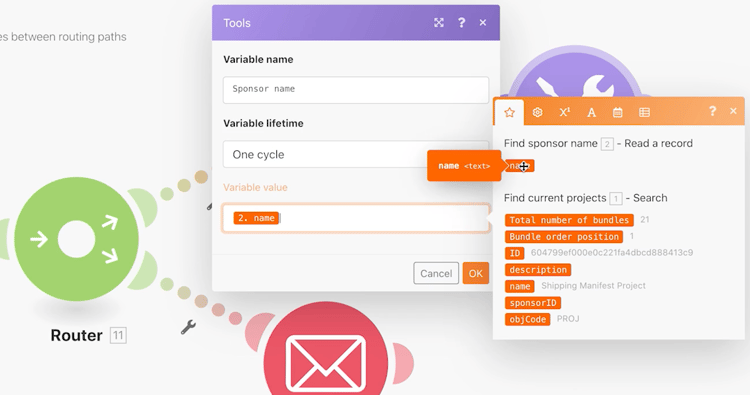
-
Ensuite, cliquez avec le bouton droit de la souris entre le routeur et le module Envoyer un e-mail pour ajouter un module d’outil Obtenir la variable. Saisissez « Nom du sponsor » dans le champ Nom de la variable.
-
Cliquez sur OK. Renommez le module « Obtenir le nom du sponsor ».

-
Retournez dans le module Envoyer un e-mail et mappez la valeur du module Obtenir le nom du sponsor dans le champ de contenu. Cliquez sur OK.
note important IMPORTANT Avant de tester le scénario, nous vous recommandons de limiter le nombre de projets que vous traitez afin d’éviter d’obtenir un déluge d’e-mails. -
Accédez à votre lecteur de test Workfront et localisez le projet Northstar Fashion Exhibitors Booth. Il s’agit d’un projet en cours qui a un sponsor. Copiez l’ID de projet de l’URL.
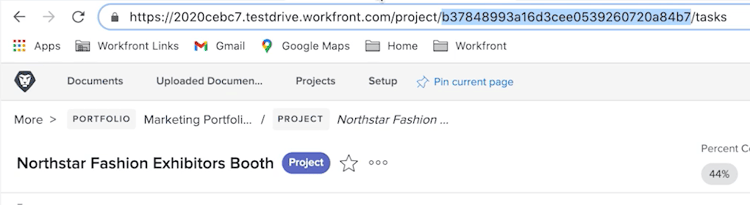
-
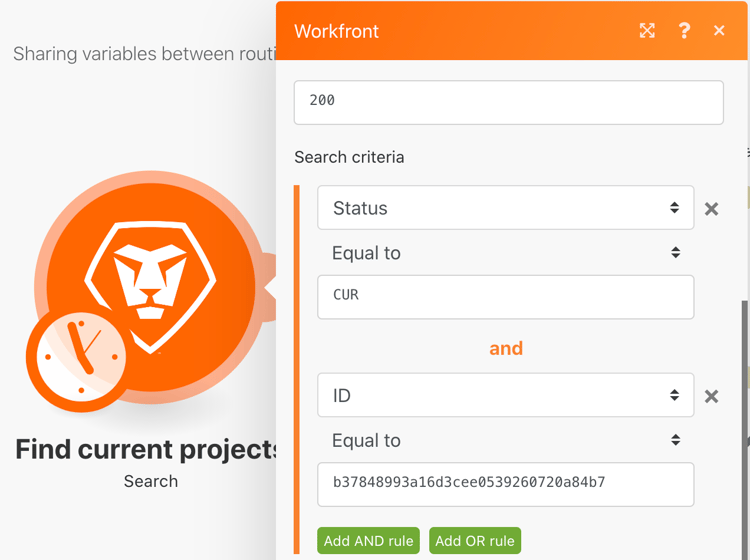
Dans votre scénario, cliquez sur le module Rechercher les projets en cours. Ajoutez une autre condition aux critères de recherche en cliquant sur le bouton vert « Ajouter une règle AND ». Précisez que l’ID doit correspondre à l’ID du projet que vous avez copié. Cliquez sur OK.
-
Enregistrez votre scénario et cliquez sur Exécuter une fois.
-
Examinez les inspecteurs d’exécution et prenez connaissance de l’e-mail que vous avez reçu.