Créer des équipes
Dans cette vidéo, vous apprendrez :
- Utiliser des équipes
- Utiliser des équipes interfonctionnelles
- Créer et associer des équipes
Créer une équipe
Il est également possible de créer des équipes et de définir des paramètres par la section Équipes de Workfront.
- Sélectionnez Équipes dans le Menu principal.
- Sélectionnez Créer une équipe.
- Donnez un nom à l’équipe.
- Indiquez si l’équipe est une équipe agile en activant ou désactivant le bouton.
- Associez l’équipe à un groupe Workfront, le cas échéant.
- Ajoutez les membres de l’équipe.
- Cliquez sur Créer.
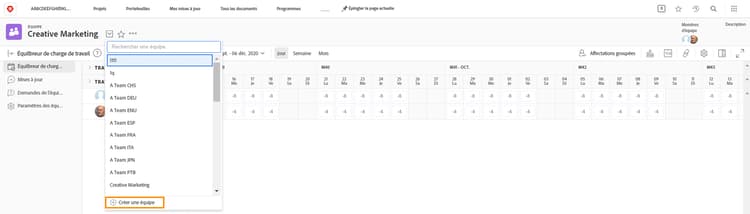
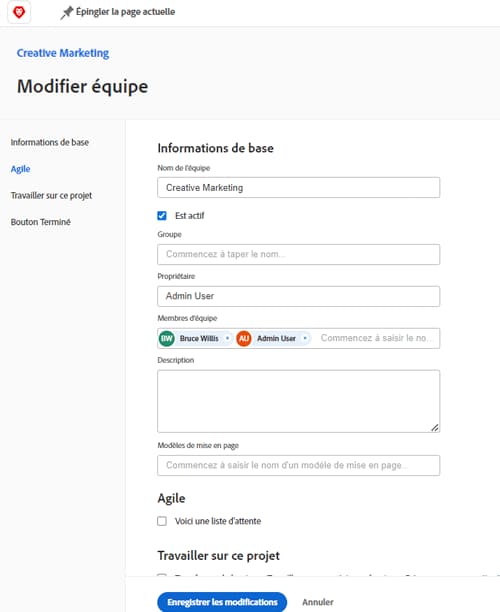
Une fois l’équipe créée, modifiez les paramètres en la sélectionnant dans la liste et en cliquant sur Paramètres de l’équipe sur le côté droit de la fenêtre.
Ajustez les paramètres, notamment en attribuant un modèle de mise en page ou en ajoutant d’autres membres à l’équipe. En outre, vous pouvez personnaliser le bouton Travailler sur ce projet et le bouton Terminé que cette équipe voit sur la tâche et créer des affectations de travail.
Fenêtre
Par défaut, le bouton Travailler sur le projet indique simplement à Workfront que vous allez travailler sur la tâche sans que le statut de la tâche ne passe à En cours (ou un statut équivalent). Pour que Workfront modifie automatiquement le statut, remplacez le bouton Travailler sur le projet par un bouton Démarrer. Cochez simplement la case dans les paramètres de l’équipe.
Lorsque l’on clique sur le bouton Démarrer, le statut de la tâche ou du problème passe de Nouveau à celui qui a été sélectionné dans les paramètres de l’équipe. Workfront consigne également une date de début réelle de la tâche.
Section
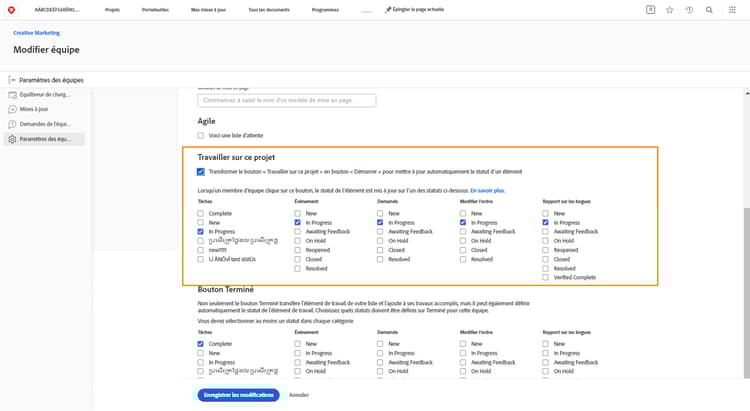
Veillez à enregistrer les modifications lorsque vous avez terminé.