Configurer les préférences globales par défaut des problèmes
Plusieurs paramètres à l’échelle du système définissent les valeurs par défaut du comportement des problèmes dans certaines circonstances dans Workfront.
Il est recommandé de conserver les valeurs par défaut globales telles quelles et permettre aux chefs et cheffes de projet d’effectuer les ajustements dont ils ou elles ont besoin au niveau du projet ou dans les modèles de projet.
Les préférences globales des problèmes peuvent être ajustées, mais il est recommandé de définir avec votre consultant ou votre consultante Workfront les paramètres nécessaires pour les workflows, les processus et les besoins en reporting de votre organisation. Votre consultant ou votre consultante peut également vous aider à comprendre ce qui se passera si certains paramètres sont modifiés.
Les préférences relatives aux problèmes permettent aux administrateurs et administratrices système de contrôler les options de conversion des problèmes en tâches ou en projets, le mode de calcul des dates réelles et les personnes qui ont accès au projet lorsque des problèmes sont attribués. これらの設定が Workfront のどこにあるか見てみましょう。
Préférences de problèmes converties
Ces paramètres contrôlent ce qui se passe lorsqu’un problème est converti en tâche ou en projet dans Workfront.
Fenêtre des préférences
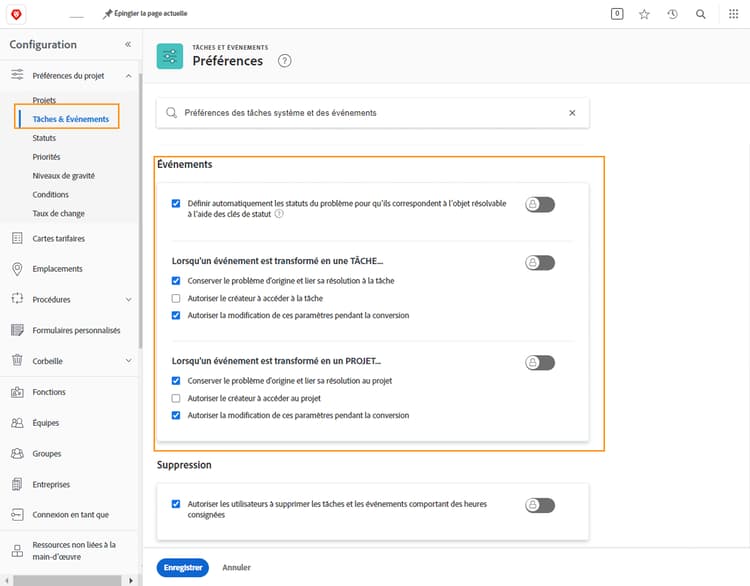
- Cliquez sur Configuration dans le menu principal.
- Développez la section Préférences projet dans le panneau de menu gauche.
- Sélectionnez Tâches et problèmes.
- Faites défiler jusqu’à la section Problèmes.
- Cliquez sur les options de votre choix.
- Enregistrez lorsque vous avez terminé.
Examinons les options de cette section afin que vous puissiez choisir celles appropriées pour votre organisation.
-
Mettre à jour automatiquement le statut des problèmes pouvant être résolus lorsque le statut de l’objet de résolution change
Cette configuration vous permet de mettre en corrélation la résolution du problème d’origine avec la résolution du nouvel objet (tâche ou projet).
Avec cette configuration activée (cochée), vous pouvez créer des statuts de problèmes personnalisés qui ont la même clé de statut qu’un statut de tâche ou de projet. Lorsque la tâche ou le projet (l’objet résolvable) est configuré sur le statut personnalisé, la modification s’affiche également sur le statut du problème.
Lorsque cette option est désactivée, le statut de l’objet de résolution est automatiquement configuré sur le statut par défaut plutôt que sur le statut personnalisé.
Pour que cette configuration soit effective, l’option « Conserver le problème d’origine et lier sa résolution à la tâche » doit être sélectionnée.
-
Conserver le problème d’origine et lier sa résolution à la tâche/projet
Lorsque le problème est converti, cela indique à Workfront qu'il faut conserver les problèmes d’origine. Le statut du problème change en fonction du statut de la tâche ou du projet. Une fois que la tâche ou le projet est marqué comme terminé, le problème est marqué comme résolu.
Si cette option n’est pas cochée, le problème d’origine est supprimé et seule la tâche ou le projet converti est conservé.
Cette configuration affecte la création de rapports sur les problèmes initialement consignés dans un projet ou qui passent par une file d’attente des demandes Workfront.
-
Autoriser l’interlocuteur principal ou l'interlocutrice principale à accéder à la tâche/projet
Cela permet à la personne qui a créé le problème d’origine d’accéder à la tâche ou au projet créé lors de la conversion. Celle-ci peut réviser le travail, faire des mises à jour et rester informée de sa progression.
-
Autoriser la modification de ces paramètres pendant la conversion
Lorsque cette option est sélectionnée, cela signifie que les paramètres par défaut pour « Conserver le problème d’origine » et « Autoriser le créateur ou la créatrice » peuvent être modifiés par l’utilisateur ou l’utilisatrice qui convertit le problème. Si vous souhaitez que les valeurs par défaut restent inchangées, désélectionnez cette option.
Préférences des dates réelles
Plusieurs types de dates sont utilisés dans Workfront. Les dates réelles sont un « horodatage » généré par Workfront lorsque certains statuts sont modifiés.
L’horodatage Date de début effectif est créé lorsque le statut du problème passe de Nouveau à un autre statut. L’horodatage de la Date d’achèvement réelle est utilisé quand le statut du problème passe au statut indiquant qu’il est fermé.
Il est important de noter que cette préférence contrôle les paramètres de date réelle pour les tâches et les problèmes.
La fenêtre de préférences
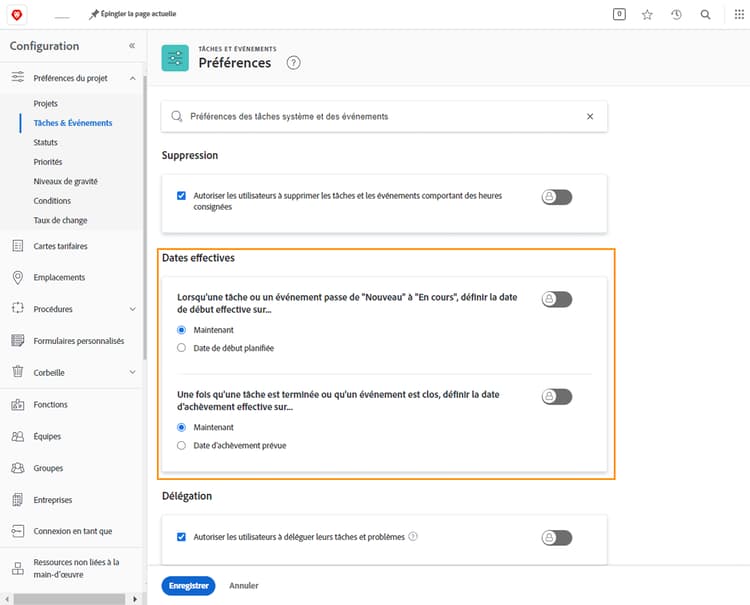
- Cliquez sur Configuration dans le menu principal.
- Développez la section Préférences projet dans le panneau de menu gauche.
- Sélectionnez Tâches et problèmes.
- Faites défiler jusqu’à la section Dates réelles.
- Sélectionnez l’option de votre choix pour la Date de début effectif - Maintenant (date et heure actuelles) ou Date de début planifiée (la Date de début effectif correspond à la date de début définie dans les détails du problème).
- Sélectionnez maintenant l’option pour la Date d’achèvement effectif - Maintenant (date et heure actuelles) ou Date d’achèvement prévue (la variable Date de début effectif correspond à la date définie dans les détails du problème).
- Enregistrez lorsque vous avez terminé.
Accès aux problèmes
Les paramètres d’accès pour les problèmes permettent de contrôler l’accès accordé à un utilisateur ou une utilisatrice lors de l’affectation d’un problème dans Workfront. Ces paramètres contrôlent l’accès au problème lui-même, en plus de l’accès au projet auquel le problème est associé.
Avant de modifier ces paramètres, discutez de vos éventuels besoins de processus ou de workflow avec vos consultants et consultantes Workfront et votre équipe de gouvernance interne.
Fenêtre des préférences des
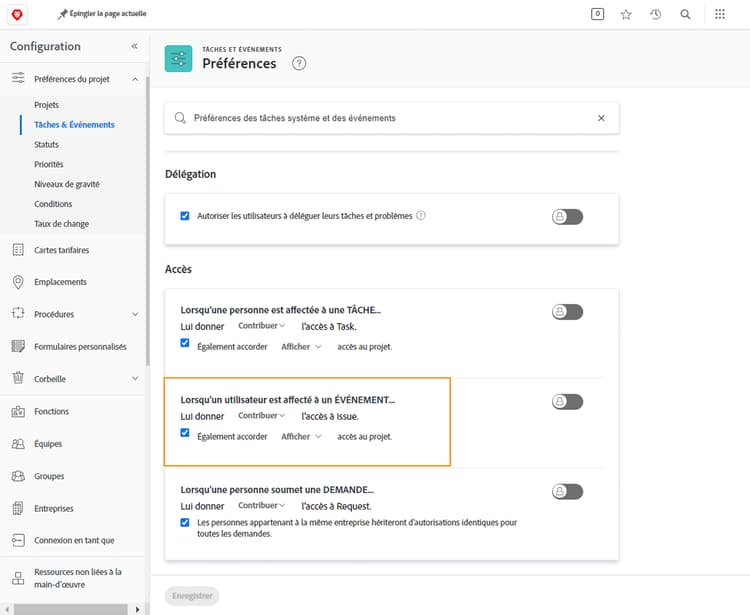
- Cliquez sur Configuration dans le menu principal.
- Développez la section Préférences projet dans le panneau de menu gauche.
- Sélectionnez Tâches et problèmes.
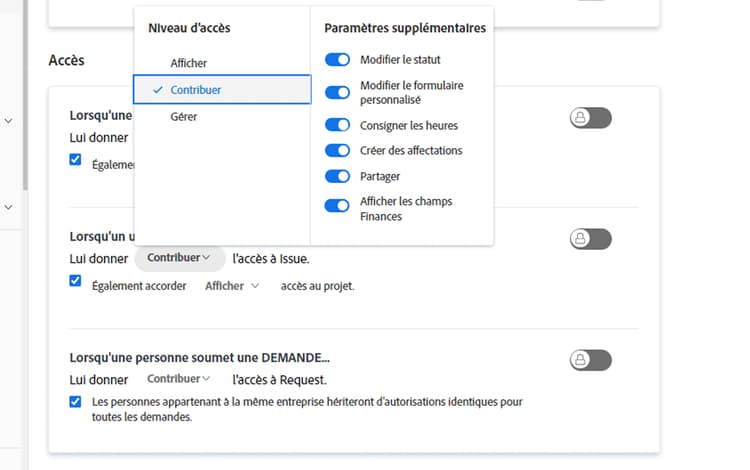
- Faites défiler l’écran jusqu’à la section Accès et recherchez l’option « Lorsqu’une personne est affectée à un PROBLÈME ».
- Définissez le type d’accès pour le problème lui-même : Voir, Contribuer, ou Gérer. Workfront recommande de laisser les options avancées telles quelles.
- Cochez la case si la personne désignée pour le problème doit également avoir accès au projet.
- Sélectionnez ensuite le type d’accès pour le projet : Voir, Contribuer, ou Gérer. Lorsque vous définissez les Options avancées, tenez compte des workflows et des besoins d’accès de votre organisation.
- Enregistrez lorsque vous avez terminé.
Fenêtre