Modules Jira
Dans un scénario Adobe Workfront Fusion, vous pouvez automatiser les workflows qui utilisent Jira et les connecter à plusieurs applications et services tiers.
Le connecteur Jira peut être utilisé pour Jira Cloud et le serveur de données Jira.
Pour obtenir des instructions sur la création d’un scénario, consultez les articles sous Créer des scénarios : index d’article.
Pour plus d’informations sur les modules, consultez les articles sous Modules : index des articles.
Conditions d’accès
| table 0-row-2 1-row-2 2-row-2 3-row-2 layout-auto html-authored no-header | |
|---|---|
| Package Adobe Workfront |
Tout package de workflow Adobe Workfront et tout package d’automatisation et d’intégration Adobe Workfront Workfront Ultimate Packages Workfront Prime et Select, avec l’achat supplémentaire de Workfront Fusion. |
| Licences Adobe Workfront |
Standard Travail ou supérieur |
| Licence Adobe Workfront Fusion |
Basé sur les opérations : aucune exigence de licence Workfront Fusion Basé sur un connecteur (hérité) : Workfront Fusion pour l’automatisation et l’intégration du travail |
| Produit | Si votre organisation dispose d’un package Workfront Select ou Prime qui n’inclut pas l’automatisation et l’intégration de Workfront, elle doit acquérir Adobe Workfront Fusion. |
Pour plus d’informations sur le contenu de ce tableau, consultez Conditions d’accès requises dans la documentation.
Pour plus d’informations sur les licences Adobe Workfront Fusion, consultez Licences Adobe Workfront Fusion.
Conditions préalables
- Pour utiliser les modules Jira, vous devez disposer d’un compte Jira.
- Vous devez avoir accès au Developer Console Jira pour créer une application OAuth2 dans Jira.
Connecter Jira à Workfront Fusion
La procédure de création d’une connexion à Jira diffère selon que vous créez une connexion de base ou une connexion OAuth2.
Créer une connexion OAuth2 à Jira
Pour créer une connexion OAuth2 à Jira, vous devez créer une application dans Jira avant de pouvoir configurer la connexion dans Fusion.
Créer une application OAuth2 dans Jira
-
Accédez au Jira Developer Console.
-
Dans la zone Mes applications , cliquez sur Créer, puis sélectionnez Intégration OAuth 2.0.
-
Saisissez le nom de l’intégration, acceptez les conditions générales du développeur, puis cliquez sur Créer.
L’application est créée et vous accédez à la zone de configuration de l’application.
-
Cliquez sur Autorisations dans le panneau de navigation de gauche.
-
Dans la zone Autorisations , recherchez la ligne API Jira.
-
Cliquez sur Ajouter sur la ligne API Jira, puis sur Continuer sur la même ligne.
-
Activez les portées suivantes :
- Afficher les données de problème Jira (
read:jira-work) - Affichage des profils utilisateur (
read:jira-user) - Créer et gérer des événements (
write:jira-work)
- Afficher les données de problème Jira (
-
Dans le volet de navigation de gauche, cliquez sur Autorisation.
-
Cliquez sur Ajouter dans la ligne pour l’autorisation OAuth 2.0.
-
Dans le champ URL de rappel, saisissez l’une des URL suivantes, en fonction de votre centre de données Workfront Fusion :
table 0-row-2 1-row-2 2-row-2 3-row-2 Centre de données Fusion URL de rappel US https://app.workfrontfusion.com/oauth/cb/workfront-jira2UE https://app-eu.workfrontfusion.com/oauth/cb/workfront-jira2Azure https://app-az.workfrontfusion.com/oauth/cb/workfront-jira2 -
Dans le volet de navigation de gauche, cliquez sur Paramètres.
-
(Facultatif) Saisissez une description dans le champ Description, puis cliquez sur Enregistrer les modifications sous ce champ.
-
Copiez l’ID client et le secret client de la zone Paramètres vers un emplacement sécurisé, ou laissez cette page ouverte lorsque vous configurez la connexion dans Fusion.
Configuration de la connexion OAuth2 dans Fusion
-
Dans n’importe quel module Jira, cliquez sur Ajouter en regard du champ Connexion .
-
Configurez les champs suivants :
table 0-row-2 1-row-2 2-row-2 3-row-2 4-row-2 5-row-2 6-row-2 7-row-2 layout-auto html-authored no-header Type de connexion Sélectionnez OAuth 2. Nom de la connexion Saisissez un nom pour la nouvelle connexion. URL du service Saisissez l’URL de votre instance Jira. Il s’agit de l’URL d’accès à Jira. Type de compte Jira Indiquez si vous vous connectez à Jira Cloud ou à Jira Data Center. ID client Saisissez l’ID client de l’application Jira que vous avez créée dans Créer une application OAuth2 dans Jira. Clé secrète client Saisissez le secret client de l’application Jira que vous avez créée dans Créer une application OAuth2 dans Jira. Portées supplémentaires Saisissez toutes les portées supplémentaires que vous souhaitez ajouter à cette connexion. Version de l’API Sélectionnez la version de l’API Jira à laquelle vous souhaitez que cette connexion se connecte. -
Cliquez sur Continuer pour créer la connexion et retourner au module.
Créer une connexion de base à Jira
La création d’une connexion de base à Jira diffère selon que vous créez une connexion à Jira Cloud ou à Jira Data Center.
Créer une connexion de base à Jira Cloud
Pour obtenir des instructions sur l’acquisition d’un jeton API Jira, voir Gérer les jetons API pour votre compte Atlassian dans la documentation d’Atlassian.
-
Dans n’importe quel module Jira, cliquez sur Ajouter en regard du champ Connexion .
-
Configurez les champs suivants :
table 0-row-2 1-row-2 2-row-2 3-row-2 4-row-2 5-row-2 6-row-2 layout-auto html-authored no-header Type de connexion Choisissez si vous créez une connexion de base ou une connexion OAuth 2. Nom de la connexion Saisissez un nom pour la nouvelle connexion. URL du service Saisissez l’URL de votre instance Jira. Il s’agit de l’URL d’accès à Jira. Type de compte Jira Indiquez si vous vous connectez à Jira Cloud ou à Jira Data Center. E-mail Saisissez votre adresse e-mail. Jeton API Saisissez votre jeton API. Version de l’API Sélectionnez la version de l’API Jira à laquelle vous souhaitez que cette connexion se connecte. -
Cliquez sur Continuer pour créer la connexion et retourner au module.
Créer une connexion de base au centre de données Jira
Pour obtenir des instructions sur l’acquisition d’un jeton d’accès personnel Jira, voir Gérer les jetons API pour votre compte Atlassian dans la documentation d’Atlassian.
Pour plus d’informations sur la création du PAT, voir Configuration de votre PAT dans cet article.
-
Dans n’importe quel module Jira, cliquez sur Ajouter en regard du champ Connexion .
-
Configurez les champs suivants :
table 0-row-2 1-row-2 2-row-2 3-row-2 4-row-2 5-row-2 layout-auto html-authored no-header Type de connexion Choisissez si vous créez une connexion de base ou une connexion OAuth 2. Nom de la connexion Saisissez un nom pour la nouvelle connexion. URL du service Saisissez l’URL de votre instance Jira. Il s’agit de l’URL d’accès à Jira. Type de compte Jira Indiquez si vous vous connectez à Jira Cloud ou à Jira Data Center. PAT (Personal access token) Saisissez votre jeton d’accès personnel Jira. Version de l’API Sélectionnez la version de l’API Jira à laquelle vous souhaitez que cette connexion se connecte. -
Cliquez sur Continuer pour créer la connexion et retourner au module.
Configurer votre chemin d’accès
Pour créer une connexion de base au centre de données Jira, vous devez disposer d’un jeton d’accès personnel (PAT) Jira.
Pour obtenir des instructions sur l’acquisition d’un jeton d’accès personnel Jira, voir Gérer les jetons API pour votre compte Atlassian dans la documentation d’Atlassian.
Vous aurez peut-être besoin des informations suivantes lors de la configuration de votre PAT
-
URL de redirection
table 0-row-2 1-row-2 2-row-2 3-row-2 Centre de données Fusion URL de redirection US https://app.workfrontfusion.com/oauth/cb/workfront-jiraUE https://app-eu.workfrontfusion.com/oauth/cb/workfront-jiraAzure https://app-az.workfrontfusion.com/oauth/cb/workfront-jira -
Configurations de fichier
Pour utiliser un PAT, vous devez activer les éléments suivants dans le jira/bin/WEB-INF/classes Fichiers, dans le jira-config.properties de fichiers :
jira.rest.auth.allow.basic = truejira.rest.csrf.disabled = true
Si ce fichier n’existe pas, vous devez le créer.
Modules Jira et leurs champs
Lorsque vous configurez des modules Jira, Workfront Fusion affiche les champs répertoriés ci-dessous. Selon des facteurs tels que votre niveau d’accès dans l’application ou le service, d’autres champs Jira peuvent s’afficher en plus de ceux-ci. Un titre en gras dans un module indique un champ obligatoire.
Si le bouton « Mapper » apparaît au-dessus d’un champ ou d’une fonction, vous pouvez l’utiliser pour définir des variables et des fonctions pour ce champ. Pour plus d’informations, consultez Mappage d’informations d’un module à l’autre.

Déclencheurs
Rechercher des enregistrements
Ce module déclencheur lance un scénario lorsqu’un enregistrement est ajouté, mis à jour ou supprimé.
Actions
Ajouter un problème au sprint
Ce module d’action ajoute un ou plusieurs problèmes à un sprint.
Créer un enregistrement
Ce module d’action crée un nouvel enregistrement dans Jira.
Appel API personnalisé
Ce module d’action vous permet d’effectuer un appel authentifié personnalisé vers l’API Jira.
Sélectionnez la méthode de requête HTTP dont vous avez besoin pour configurer l’appel API. Pour plus d’informations, consultez Méthodes de requête HTTP.
<Instance URL>/rest/api/2/Ajoutez les en-têtes de la requête sous la forme d’un objet JSON standard.
Par exemple, {"Content-type":"application/json"}
Workfront Fusion ajoute les en-têtes d’autorisation pour vous.
Ajoutez la requête pour l’appel API sous la forme d’un objet JSON standard.
Par exemple : {"name":"something-urgent"}
Ajoutez le contenu du corps de l’appel API sous la forme d’un objet JSON standard.
Note :
Lorsque vous utilisez des instructions conditionnelles telles que if dans votre JSON, placez les guillemets à l’extérieur de l’instruction conditionnelle.

Supprimer un enregistrement
Ce module d’action supprime l’enregistrement spécifié.
Télécharger une pièce jointe
Ce module d’action télécharge la pièce jointe spécifiée.
Lire un enregistrement
Ce module d’action lit les données de l’enregistrement spécifié dans Jira.
Mettre à jour un enregistrement
Ce module d’action met à jour un enregistrement existant, tel qu’un événement ou un projet.
Recherches
[410] The requested API has been removed. Please migrate to the /rest/api/3/search/jql API. A full migration guideline is available at https://developer.atlassian.com/changelog/#CHANGE-2046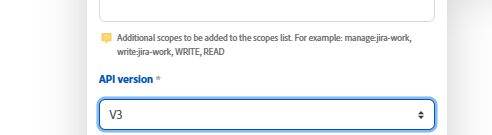
-
Seul le module de recherche est affecté. Actuellement, les autres points d’entrée de l’API Jira utilisés par le connecteur Fusion ne sont pas affectés par cette obsolescence.
-
Le déploiement géographique peut entraîner des incohérences. Atlassian déploie cette modification à l’échelle régionale, ce qui signifie que certaines instances Jira Cloud peuvent toujours prendre temporairement en charge les points d’entrée plus anciens. Cela peut entraîner un comportement incohérent entre les environnements.
Rechercher des enregistrements
Ce module de recherche recherche les enregistrements d’un objet dans Jira qui correspondent à la requête que vous spécifiez.
Vous pouvez mettre en correspondance ces informations dans les modules suivants du scénario.
Lorsque vous configurez ce module, les champs suivants s’affichent.