Expliquer une erreur de scénario à l’aide de l’IA
Lorsque l’exécution d’un scénario échoue, l’IA peut vous donner une description courte et en langage clair de l’erreur et de la manière de la corriger. L’explication s’affiche en regard de l’erreur d’origine, vous pouvez donc lire les deux ensemble.
Vous pouvez expliquer les erreurs dans les domaines suivants de Workfront Fusion :
- Détails de l’erreur de module dans le concepteur de scénarios
- Détails d’exécution dans l’historique d’exécution d’un scénario
- Le tableau Journaux d’exécutions en échec sur la page Insights
Conditions d’accès
| table 0-row-2 1-row-2 2-row-2 layout-auto html-authored no-header | |
|---|---|
| Package Adobe Workfront |
Tout package de workflow Adobe Workfront et tout package d’automatisation et d’intégration Adobe Workfront Workfront Ultimate Packages Workfront Prime et Select, avec l’achat supplémentaire de Workfront Fusion. |
| Licences Adobe Workfront |
Standard Travail ou supérieur |
| Produit | Si votre organisation dispose d’un package Workfront Select ou Prime qui n’inclut pas l’automatisation et l’intégration de Workfront, elle doit acquérir Adobe Workfront Fusion. |
Pour plus d’informations sur le contenu de ce tableau, consultez Conditions d’accès requises dans la documentation Workfront.
Expliquez une erreur dans les détails de sortie du module
-
Cliquez sur l’onglet Scénarios dans le panneau de gauche.
-
Sélectionnez le scénario dans lequel vous souhaitez expliquer une erreur.
-
Cliquez n’importe où sur le scénario pour accéder à l’éditeur de scénarios.
-
Exécutez le scénario comme prévu ou en cliquant sur Exécuter une fois.
-
Lorsqu’un module échoue, ouvrez les détails de l’erreur du module.
-
Cliquez sur Expliquer.
Le bouton se trouve sous l’erreur.
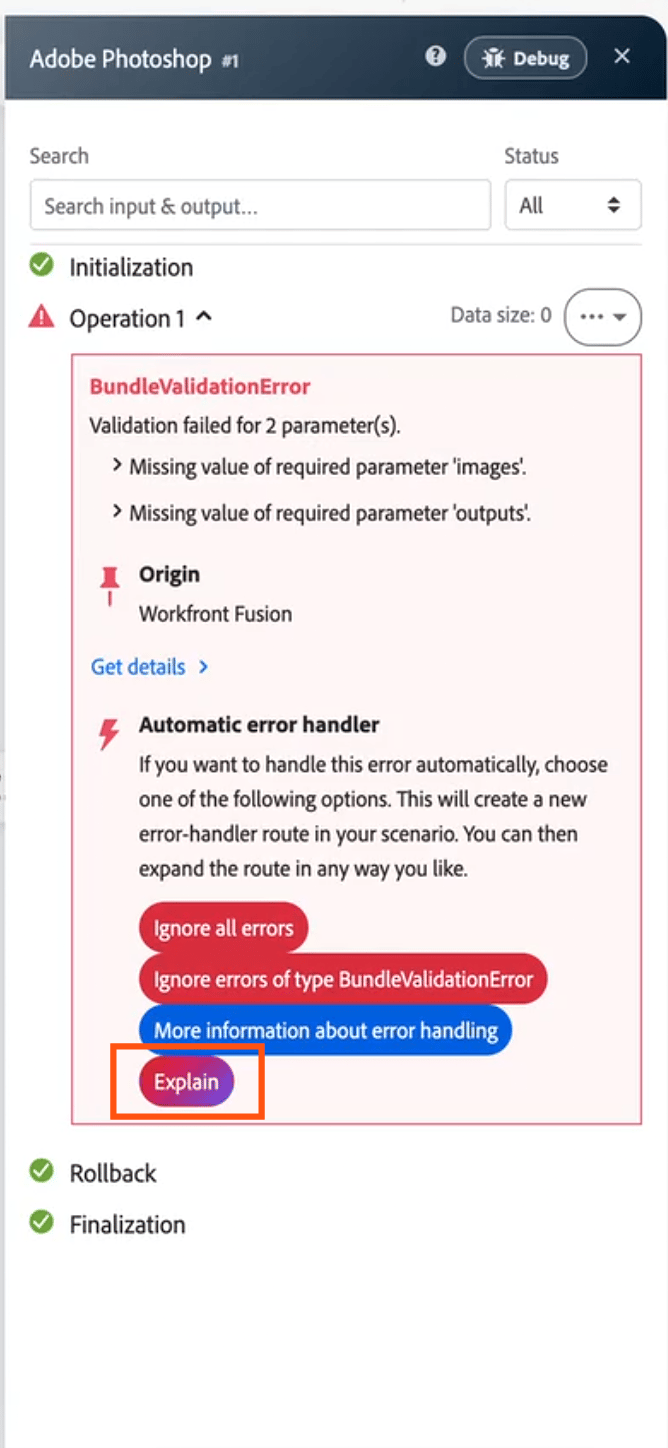
L’explication s’affiche sous l’erreur.
- Tandis que l’IA génère l’explication, un état de chargement s’affiche.
- Si la génération de l’explication échoue, cliquez sur Réessayer.
- Si votre organisation atteint sa limite d’utilisation de l’IA, un message de limite d’utilisation s’affiche au lieu d’une explication.
Expliquer une erreur dans l’historique d’exécution d’un scénario
-
Cliquez sur l’onglet Scénarios dans le panneau de gauche, puis cliquez sur le scénario.
-
Cliquez sur Historique près du nom du scénario.
-
Cliquez sur l’exécution ayant échoué que vous souhaitez afficher.
Chaque erreur dans les détails de l’exécution est associée à un bouton Expliquer.
-
Cliquez sur Expliquer sous l’erreur que vous souhaitez expliquer.
Si plusieurs modules ont échoué lors de l’exécution, vous pouvez expliquer chaque erreur seule.
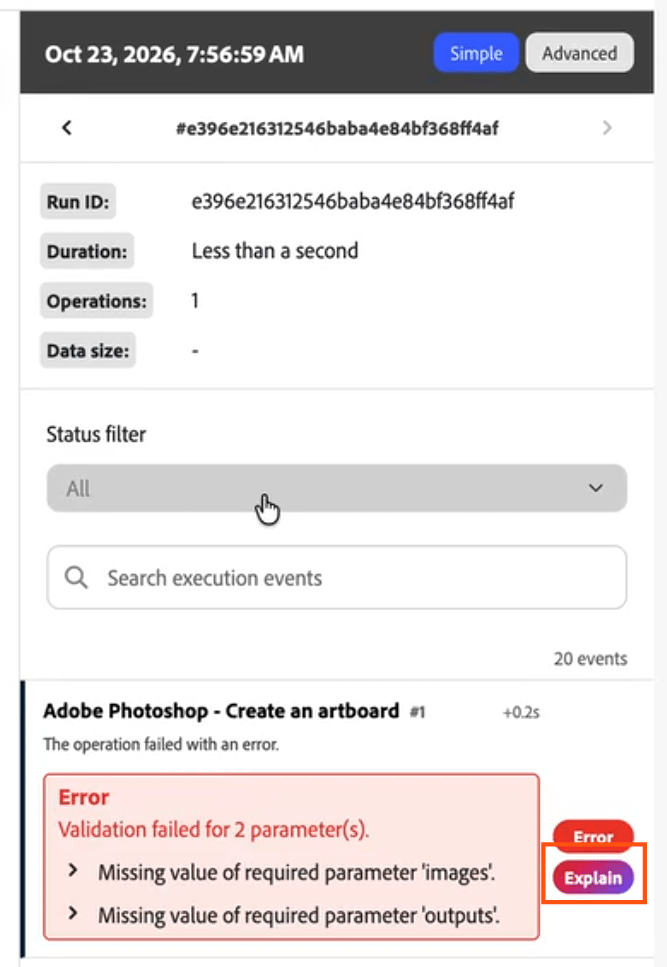
Pour plus d’informations sur l’affichage d’une exécution, voir Afficher l’historique d’exécution d’un scénario et Afficher l’exécution d’un scénario spécifique.
- Tandis que l’IA génère l’explication, un état de chargement s’affiche.
- Si la génération de l’explication échoue, cliquez sur Réessayer.
- Si votre organisation atteint sa limite d’utilisation de l’IA, un message de limite d’utilisation s’affiche au lieu d’une explication.
Expliquer une erreur sur la page Insights
-
Dans Fusion, cliquez sur Insights dans le volet de navigation de gauche.
-
Dans le tableau Échec des exécutions, passez la souris sur la ligne en échec que vous souhaitez afficher.
Un bouton Expliquer s’affiche.
-
Cliquez sur Expliquer.
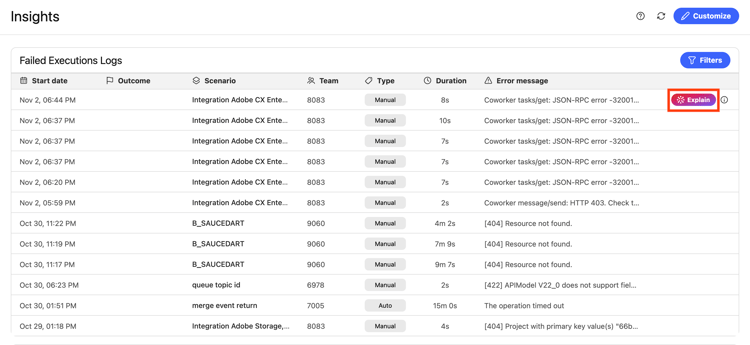
Une fenêtre contextuelle s’ouvre, qui affiche l’erreur et l’explication de l’IA.
Pour plus d’informations sur la page Insights, voir Afficher le tableau de bord Insights pour une organisation.
- Tandis que l’IA génère l’explication, un état de chargement s’affiche.
- Si la génération de l’explication échoue, cliquez sur Réessayer.
- Si votre organisation atteint sa limite d’utilisation de l’IA, un message de limite d’utilisation s’affiche au lieu d’une explication.