Workflow de création d’un scénario
Les scénarios sont conçus pour répondre aux besoins de votre entreprise, avec des applications et des modules qui répondent à vos cas d’utilisation. Cependant, la création d’un scénario suit le même workflow de base, quel que soit le cas d’utilisation. Cet article décrit le processus de base de création d’un scénario.
- Créer et nommer le scénario
- Ajouter et configurer le premier module
- Créer des connexions
- Ajout et configuration de modules supplémentaires
- Mappage des données entre les modules
- Configurer le routage
- Configurer la gestion des erreurs
- Configurer les paramètres de scénario
- Tester et réviser
- Activer le scénario
- Raccourcis clavier du scénario Workfront Fusion
Raccourcis clavier
Créer et nommer le scénario
-
Connectez-vous à votre compte Workfront Fusion.
-
Cliquez sur Scénarios

note NOTE Si le panneau de navigation de gauche ou ses icônes ne s’affichent pas, cliquez sur l’icône menu 
-
(Facultatif) Dans le panneau Dossiers, cliquez sur l’icône Ajouter un dossier

-
(Facultatif) Ouvrez le dossier, puis cliquez sur Créer un nouveau scénario dans le coin supérieur droit de la page.
-
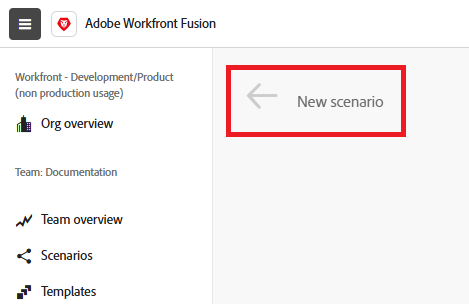
Sélectionnez le nom de l’espace réservé Nouveau scénario dans le coin supérieur gauche, puis saisissez un nom tel que « Scénario pratique 1 ».
-
Continuez avec Connecter le premier module ci-dessous.
Ajouter et configurer le premier module
Le premier module de votre scénario est un module de déclenchement qui démarre le scénario lorsque certaines conditions sont remplies.
Pour obtenir des instructions sur l’ajout du premier module à un scénario, voir Ajouter le premier module à un scénario dans l’article Ajouter un module à un scénario.
Pour obtenir des instructions sur la configuration d’un module, voir Configuration d’un module
Créer des connexions
Lors de la configuration d’un module, vous devez entrer ou créer une connexion. Le module utilise cette connexion et les autorisations qu’elle contient pour accéder à la date dans l’application.
Pour obtenir des instructions de base sur la création d’une connexion, voir Créer une connexion - Instructions de base.
Pour des cas d’utilisation spécifiques impliquant Google, Microsoft ou des applications sans connecteurs dédiés, consultez les autres articles sous Se connecter aux applications : index des articles.
Ajout et configuration de modules supplémentaires
Continuez à ajouter et à configurer des modules supplémentaires.
Pour obtenir des instructions sur l’ajout de modules, consultez les articles répertoriés sous Ajouter des modules : index des articles.
Mappage des données entre les modules
Vous pouvez utiliser la sortie des modules précédents comme entrée dans les modules suivants. Par exemple, vous pouvez créer un projet Workfront dans un module et charger un document dans ce module dans un module suivant.
Pour obtenir des instructions, consultez les articles sous Mapper des données : index d’article.
Configurer le routage
Le routage permet au scénario d’effectuer différentes actions en fonction des valeurs des données.
Pour obtenir des instructions, voir Ajouter un module Routeur et configurer des itinéraires.
Configurer la gestion des erreurs
La gestion des erreurs permet au scénario de récupérer après une erreur. Vous pouvez choisir la manière dont vous souhaitez que le scénario réagisse dans différentes situations d’erreur.
Pour obtenir des instructions, voir Ajouter la gestion des erreurs.
Configurer les paramètres de scénario
Vous pouvez configurer des paramètres pour votre scénario dans son ensemble, par exemple pour planifier un scénario, prendre des notes ou déterminer comment les données sont stockées.
Pour obtenir des instructions, consultez les articles sous Configurer les paramètres de scénario : index d’article.
Tester et réviser
Le test de votre scénario vous permet de déterminer si celui-ci fonctionne comme prévu. Vous pouvez ensuite réviser le scénario en fonction de vos résultats, puis effectuer un nouveau test.
-
Cliquez sur Exécuter une fois dans le coin inférieur gauche de l’éditeur de scénario.
-
Une fois l’exécution du scénario terminée, cliquez sur la bulle de l’inspecteur d’exécution au-dessus de chaque module pour afficher l’entrée des informations et la sortie de ce module.
- Pour obtenir des informations générales sur la lecture des informations d’exécution de scénario, voir Flux d’exécution de scénario.
- Pour plus d’informations sur les lots traités, voir Exécution de scénario, cycles et phases dans Adobe Workfront Fusion.
-
Dans Workfront Fusion, cliquez sur Enregistrer

note important IMPORTANT Sauvegardez souvent lorsque vous affinez et testez un scénario.
Activer le scénario
Une fois que vous avez activé un scénario, celui-ci s’exécute par défaut toutes les 15 minutes. Vous pouvez modifier cela en définissant quand et à quelle fréquence vous souhaitez qu’il s’exécute.
Pour plus d’informations sur l’activation des scénarios, voir Activer ou désactiver un scénario.
Pour plus d’informations sur les planifications, voir Planification d’un scénario.
Raccourcis clavier du scénario Workfront Fusion
Vous pouvez utiliser les raccourcis clavier suivants lors de la création ou de la modification d’un scénario :
Copiez cURL, puis collez-la n’importe où dans l’éditeur de scénarios.
Pour plus d’informations, voir Utiliser cURL pour ajouter un module HTTP.