[Beta]{class="badge informative"}
Calculateur de taille d’échantillon
Le Calculateur de taille d’échantillon vous permet d’estimer les entrées nécessaires pour planifier une expérience avant de la lancer. Le calculateur vous aide à déterminer le volume de trafic dont vous avez besoin, la durée d’exécution du test, le nombre d’expériences à inclure ou l’effet minimum que vous pouvez détecter de manière fiable en fonction des valeurs que vous fournissez.
Pour accéder au Calculateur de taille d’échantillon, accédez au menu Activités.
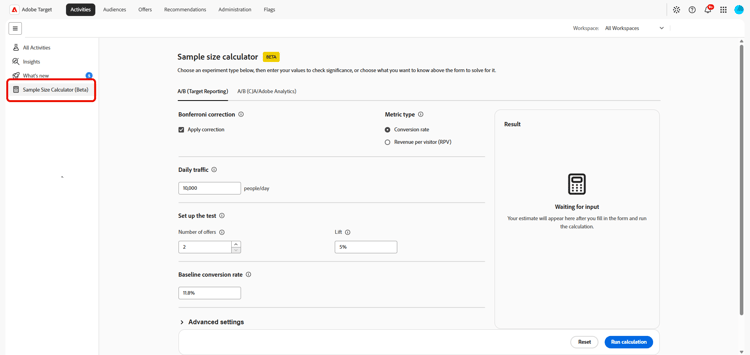
A/B (rapports Target)
Estimez les entrées requises pour planifier et exécuter un test A/B. Ces valeurs vous aident à décider du volume de trafic dont vous avez besoin, de la durée d’exécution du test et de la taille de l’effet que vous pouvez détecter de manière réaliste.
-
Accédez à l’onglet A/B (Rapports Target) pour calculer les entrées de planification d’un test A/B.
-
Activez l’option Appliquer la correction pour ajuster votre niveau de confiance afin de tenir compte de la comparaison simultanée de plusieurs offres par rapport au contrôle.
-
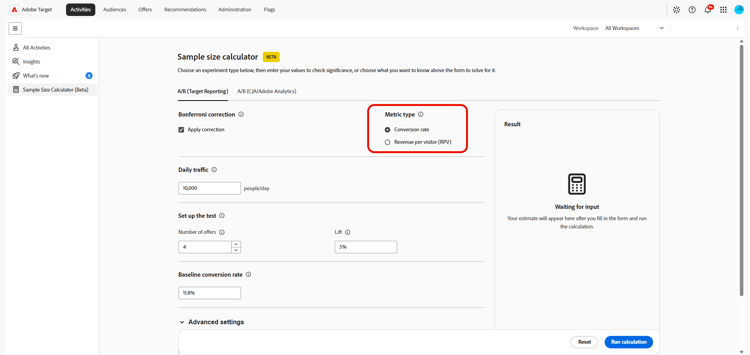
Choisissez votre Type de mesure :
-
Taux de conversion : utilisez-le pour les résultats binaires tels que les clics ou les achats, où chaque visiteur effectue ou non l’action.
-
Chiffre d’affaires par visiteur : utilisez cette option pour les mesures de style chiffre d’affaires, où les valeurs peuvent varier considérablement d’un visiteur à l’autre.
-
-
Spécifiez le Trafic quotidien, soit le nombre d’utilisateurs participant à l’expérience chaque jour.
-
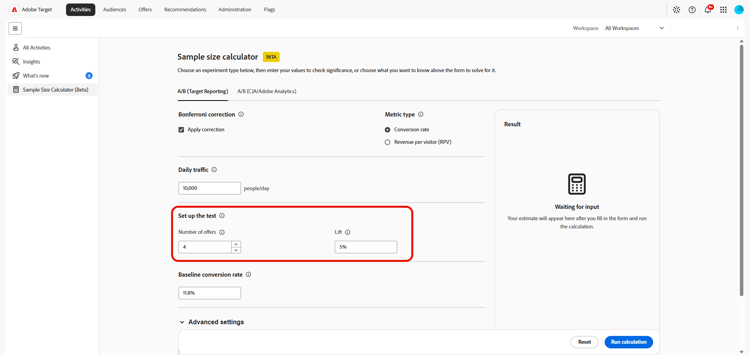
Sous Configurer le test, saisissez les valeurs restantes :
-
Nombre d’offres : nombre d’expériences dans votre expérience, y compris le contrôle. Plus de deux offres appliquent une correction Bonferroni, lorsqu’elle est activée, pour maintenir le niveau de confiance global.
-
Effet élévateur : amélioration relative par rapport à la ligne de base que vous souhaitez détecter. Saisissez-la en tant que pourcentage de la ligne de base, par exemple, une augmentation de 5 % sur un taux de conversion de ligne de base de 11,8 % cible un taux de conversion de 12,39 %.
-
-
Spécifiez le taux de conversion de référence de votre expérience actuelle avant le début de l’expérience.
-
Vous pouvez développer Paramètres statistiques avancés pour fournir des entrées statistiques supplémentaires lorsqu’elles sont disponibles pour le calcul sélectionné.
-
Niveau de confiance : probabilité qu’un résultat ne soit pas dû au hasard. Un taux de 95% autorise une probabilité de 5% d’un faux positif.
-
Puissance statistique : probabilité de détecter un effet réel. Une puissance de 80 % réduit les faux négatifs, mais nécessite plus de trafic ou de temps.
-
-
Sélectionnez Exécuter le calcul pour générer l’estimation. Sélectionnez Réinitialiser pour effacer les entrées actuelles et recommencer.
Le panneau Résultat affiche l’estimation une fois que vous avez renseigné les champs obligatoires et exécuté le calcul. Si les champs obligatoires sont incomplets, le panneau vous invite à saisir les valeurs manquantes.
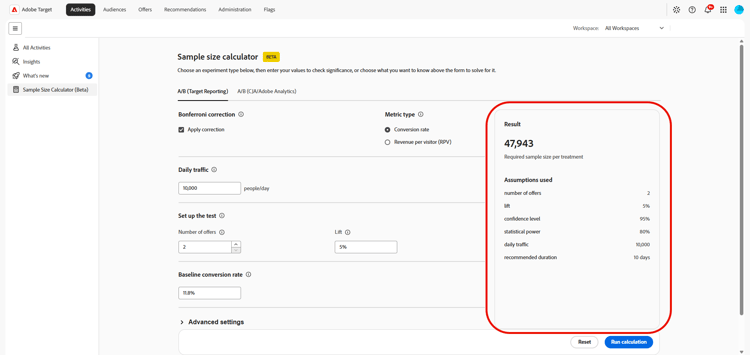
Le calculateur fournit une estimation pour la planification d’une expérience. Utilisez le résultat avec votre conception d’expérience, le trafic attendu, les performances de base et les exigences statistiques pour décider de la durée d’exécution de l’activité.
A/B (CJA/Adobe Analytics)
Estimez les entrées de planification pour une activité A/B qui repose sur des données Adobe Analytics ou Customer Journey Analytics. Il vous permet de définir la taille de l’expérience, l’effet élévateur attendu et la durée du test avant de lancer l’activité.
-
Accédez à l’onglet A/B (CJA/Adobe Analytics) pour calculer les entrées de planification d’un test A/B.
-
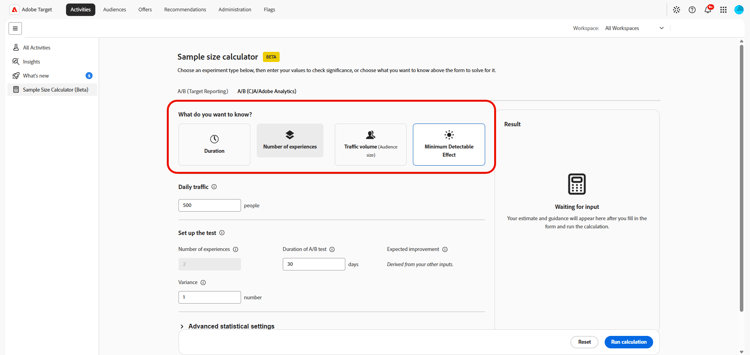
Sous Que voulez-vous savoir ?, sélectionnez la valeur que le calculateur doit déterminer :
- Durée : vous avez une expérience en tête et vous souhaitez savoir combien de temps il faudrait pour l’exécuter et si elle vaut la peine d’être exécutée.
- Nombre d’expériences : vous disposez d’un emplacement pour exécuter une expérience et souhaitez déterminer le nombre de traitements que votre trafic peut prendre en charge.
- Volume de trafic : vous avez une expérience en tête et vous souhaitez savoir combien de visiteurs vous devez atteindre la signification statistique.
- Effet minimal détectable : vous avez une expérience que vous souhaitez exécuter, mais vous souhaitez savoir dans quelle mesure vous avez besoin d’un effet élévateur pour atteindre une signification statistique. Cela vous permet d’évaluer si l’expérience vaut la peine d’être exécutée ou planifiée.
Les champs du formulaire changent en fonction de la valeur sélectionnée. Le calculateur utilise les autres entrées pour déterminer le résultat sélectionné.
-
Spécifiez le Trafic quotidien, soit le nombre d’utilisateurs participant à l’expérience chaque jour.
-
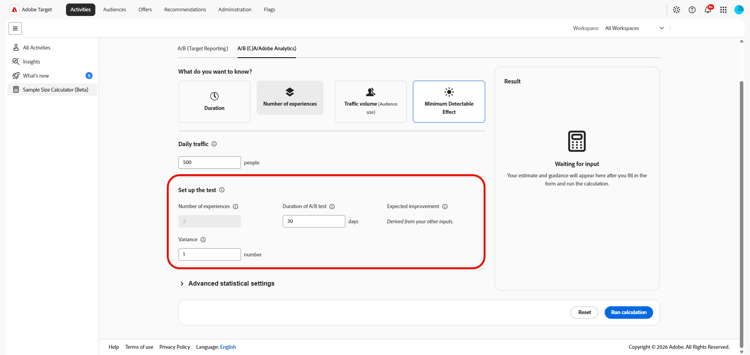
Sous Configurer le test, saisissez les valeurs restantes :
-
Nombre d’expériences : nombre de variantes, contrôle inclus. Plus de variantes nécessitent plus de trafic.
-
Durée du test A/B : nombre de jours pendant lesquels l’expérience s’exécute. Des tests plus longs peuvent détecter des effets plus petits.
-
Amélioration attendue : amélioration attendue de l’expérience.
-
Variance : répartition des valeurs de mesure. Un taux de clic publicitaire présente généralement un faible écart, le chiffre d’affaires par utilisateur peut être beaucoup plus élevé. Si vous ne savez pas, laissez la valeur par défaut de 1.
Découvrez comment calculer une Variance dans la documentation Analytics
-
-
Vous pouvez développer Paramètres statistiques avancés pour fournir des entrées statistiques supplémentaires lorsqu’elles sont disponibles pour le calcul sélectionné.
-
Niveau de confiance : probabilité qu’un résultat ne soit pas dû au hasard. Un taux de 95% autorise une probabilité de 5% d’un faux positif. Des niveaux de confiance plus faibles signifient qu’une diminution du trafic est nécessaire, mais ils augmentent également le risque d’un faux positif.
-
Puissance statistique : probabilité de détecter un effet réel. Une puissance de 80 % réduit les faux négatifs, mais nécessite plus de trafic ou de temps.
-
-
Sélectionnez Exécuter le calcul pour générer l’estimation. Sélectionnez Réinitialiser pour effacer les entrées actuelles et recommencer.
Le panneau Résultat affiche l’estimation une fois que vous avez renseigné les champs obligatoires et exécuté le calcul. Si les champs obligatoires sont incomplets, le panneau vous invite à saisir les valeurs manquantes.
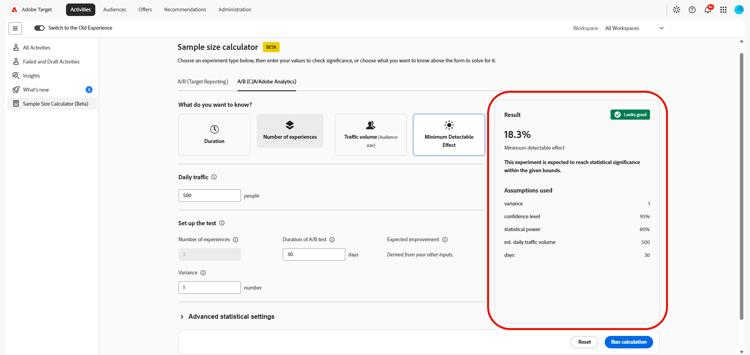
Le calculateur fournit une estimation pour la planification d’une expérience. Utilisez le résultat avec votre conception d’expérience, le trafic attendu, les performances de base et les exigences statistiques pour décider de la durée d’exécution de l’activité.