Panneau Calques
Le panneau Calques contient la pile de calques et les raccourcis pour gérer vos calques. Le panneau Calques fonctionne en étroite collaboration avec le panneau Propriétés : sélectionnez un calque dans le panneau Calques pour voir ses propriétés dans le panneau Propriétés.
Le panneau Calques se compose de trois sections principales :
-
La section Outils contient des boutons que vous pouvez utiliser pour
- Afficher/Masquer la résolution des calques
- Changer la stratégie de résolution des calques
- Ajouter un calque
- Ajouter un matériau de base
- Importer un filtre personnalisé
- Supprimer un calque
-
Le sélecteur de mode Fusion vous permet d’ajuster la façon dont un calque se fond avec les calques situés en dessous. Le sélecteur de mode de Fusion est uniquement disponible lorsqu’un calque de matériau est sélectionné. Les filtres n’utilisent pas de modes de fusion.
-
La Pile de calques contient tous les calques qui composent votre ressource.
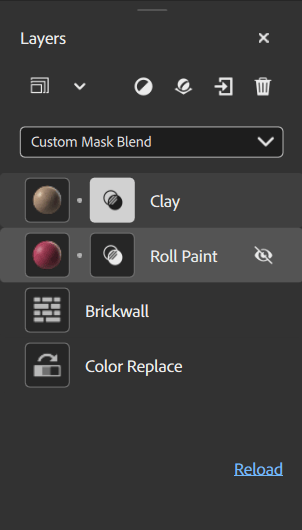
La Pile de calques
La pile de calques est l’ensemble des matériaux, filtres et autres ressources qui composent votre matériau actuel. Comme dans Photoshop et Substance 3D Painter, la pile de calques fonctionne du calque inférieur en premier au calque supérieur en dernier. Cela signifie que chaque calque peut affecter les calques situés en dessous.
Il y a plusieurs façons de gérer la pile de calques :
Types de calques
Il existe trois types de calque :
- Matériaux
- Filtres
- Images
calques de matériau
Un calque de matériau contient des informations dans plusieurs couches et peut être fusionné avec les calques situés en dessous. Les calques de matériau apparaissent légèrement différemment selon qu’ils se trouvent au bas de la pile ou non. Par exemple, l’image ci-dessous montre un matériau de roche déposé deux fois dans la pile de calques. Notez que le calque inférieur ne possède pas d’icône pour contrôler le mélange, contrairement au calque supérieur.
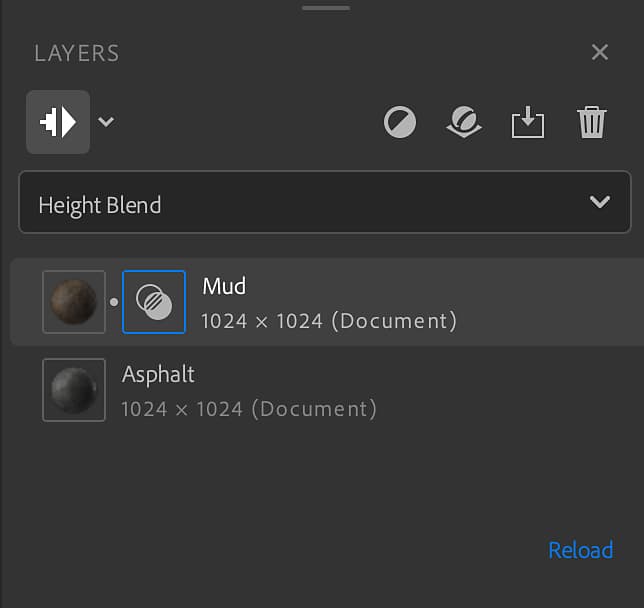
Les règles générales applicables aux calques de matériau sont les suivantes :
- Un calque de matériau utilise toujours la résolution du document.
- Un calque de matériau au bas de la pile n’a rien à fusionner, le sélecteur de mode Fusion n’est donc pas disponible.
- Un calque de matériau qui ne se trouve pas au bas de la pile peut se fusionner avec les calques situés en dessous. Vous pouvez donc utiliser le sélecteur de mode de Fusion pour modifier le mode de fusion. En outre, une icône de fusion apparaît en regard de l’icône de calque. Sélectionnez l’icône de fusion fusionner pour ajuster les paramètres de fusion du calque en fonction du mode de fusion sélectionné.
Calques de filtre
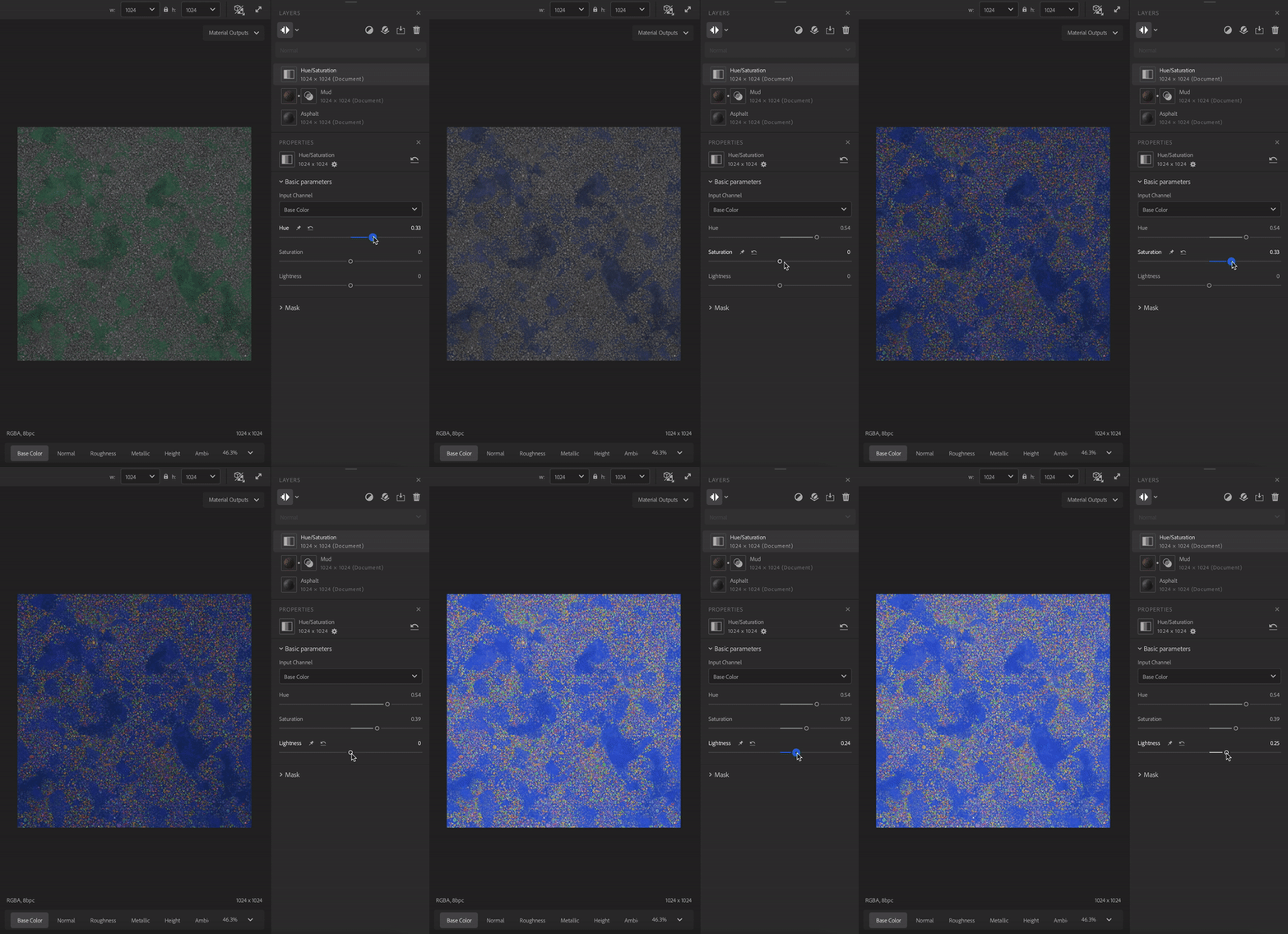
Les filtres effectuent des opérations sur les calques situés en dessous d’eux pour créer des effets spécifiques. Par exemple, dans l’image située au-dessus du filtre Teinte/Saturation, vous pouvez régler la teinte, la saturation et la luminosité des calques inférieurs.
Certains filtres peuvent utiliser un ou plusieurs autres calques comme entrées. Par exemple :
- Le filtre d’Atlas scatter peut prendre un matériau comme entrée.
- Le filtre d’Atlas scatter mettra en dispersion des instances à partir du matériau atlas d’entrée en fonction des paramètres Atlas scatter.
Faites glisser un matériau sur un emplacement d’entrée de calques pour l’utiliser comme entrée.
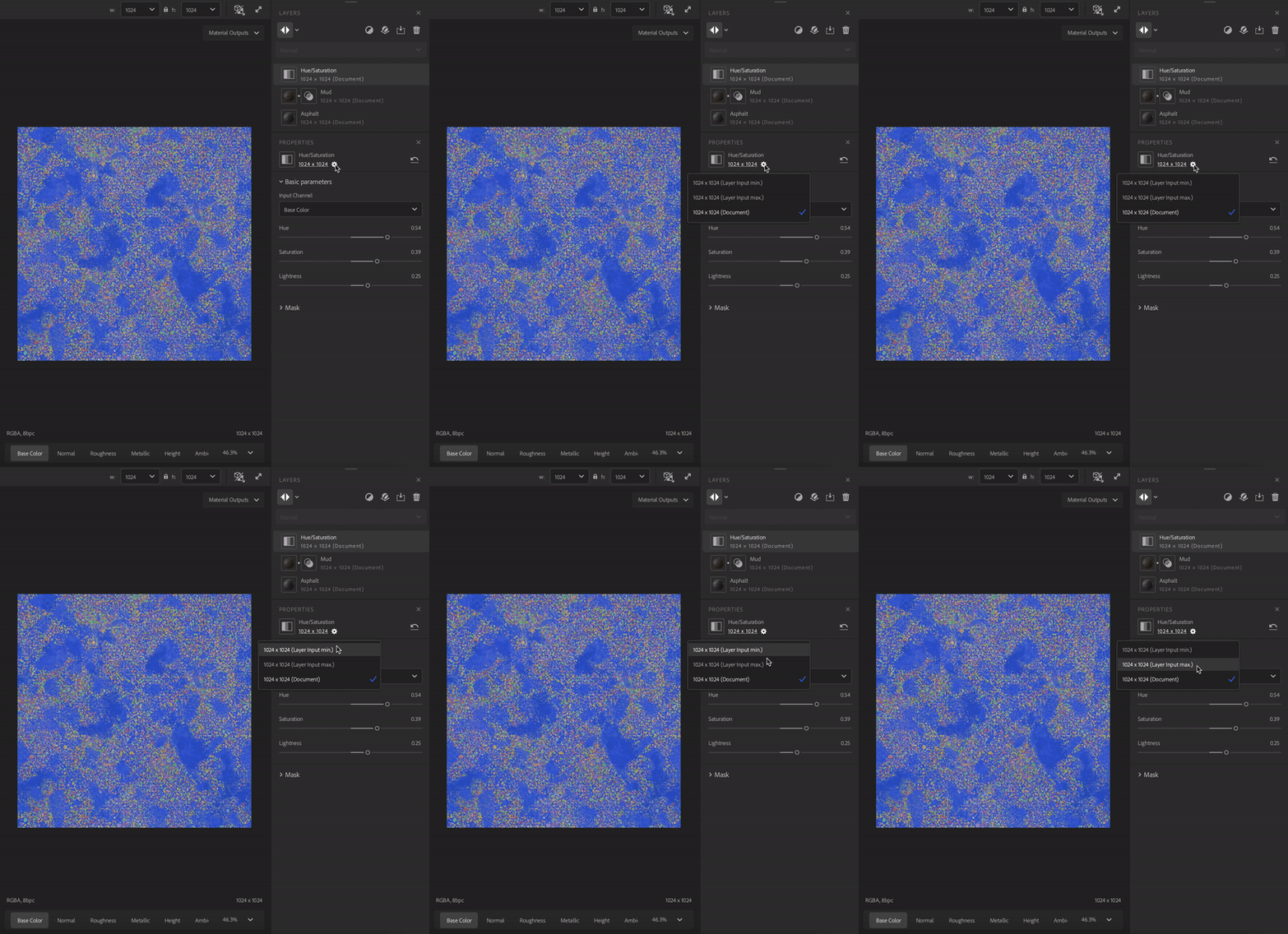
Un calque de filtre utilise la stratégie de résolution par défaut définie dans les préférences. Vous pouvez modifier la résolution utilisée par le filtre dans le panneau des propriétés.
Calques d’image
Les calques d’image utilisent leur propre résolution et se trouvent principalement dans le workflow Image vers matériau. Comme pour les calques de matériau, vous pouvez créer un calque d’image en faisant glisser une image à partir du panneau Actifs.
Vous pouvez faire glisser une image depuis l’explorateur de fichiers de votre système dans Sampler. S’il y a déjà des calques dans votre pile de calques, le calque d’image sera ajouté en haut de la pile. S’il n’y a pas de calques dans la pile de calques, une boîte de dialogue apparaît dans laquelle vous pouvez choisir le traitement de l’image :
- Image en matériau vous permet d’utiliser l’IA pour convertir une image en matériau.
- Multiangle vers matériau vous permet d’utiliser plusieurs images avec différentes conditions d’éclairage pour créer un matériau.
- L’importation de Textures vous permet d’utiliser des images importées comme canaux de texture pour créer un matériau.
- Utiliser comme bitmap importe l’image en tant que calque bitmap simple.
Vous pouvez également faire glisser plusieurs images sélectionnées dans la pile de calques à la fois pour toutes les importer en tant que calque unique. Cela peut être utile pour les filtres multi-images tels que HDR Merge et Multiangle vers matériau. Sélectionnez le calque contenant plusieurs images pour modifier les données de couche pour chaque image.