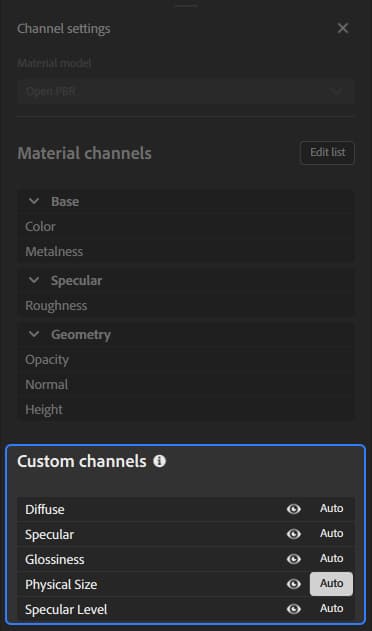
Panneau Paramètres des canaux
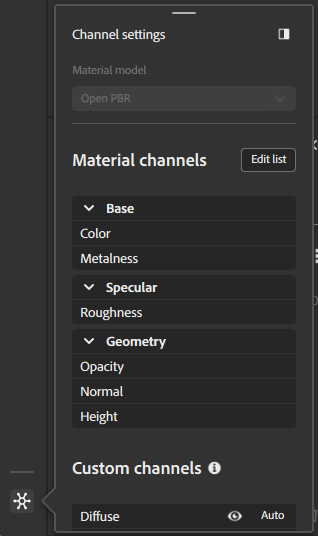
Modèle de matériau
Utilisez cette liste déroulante pour sélectionner le framework shader utilisé pour effectuer le rendu de votre matériau. Les options du panneau Paramètres de canal changeront en fonction du modèle de matériau sélectionné.
Lorsque vous modifiez le modèle de matériau, votre pile de calques doit être recalculée pour le nouveau modèle, et différents canaux sont disponibles. Sampler tente de minimiser la perte de données lors de la conversion. Il est toutefois possible que cette modification entraîne de subtiles différences d’apparence avec un nouveau modèle de matériau.
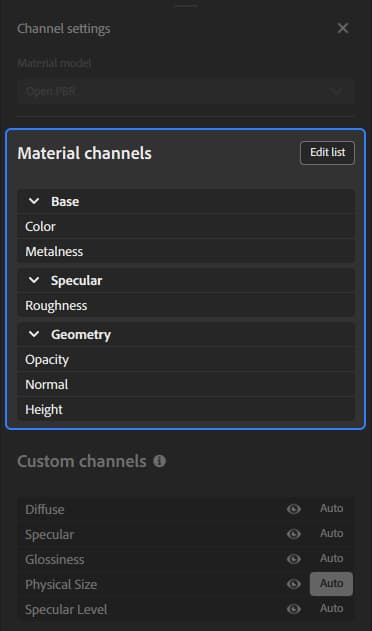
Canaux de matériau
Cette section affiche la liste des canaux calculés par défaut en fonction du workflow.
Vous pouvez utiliser le bouton Modifier la liste pour ouvrir la sélection de canaux et modifier les canaux calculés pour votre matériau.
Sélection de canaux
La fenêtre de sélection des canaux vous permet d’ajouter ou de supprimer des canaux du matériau.
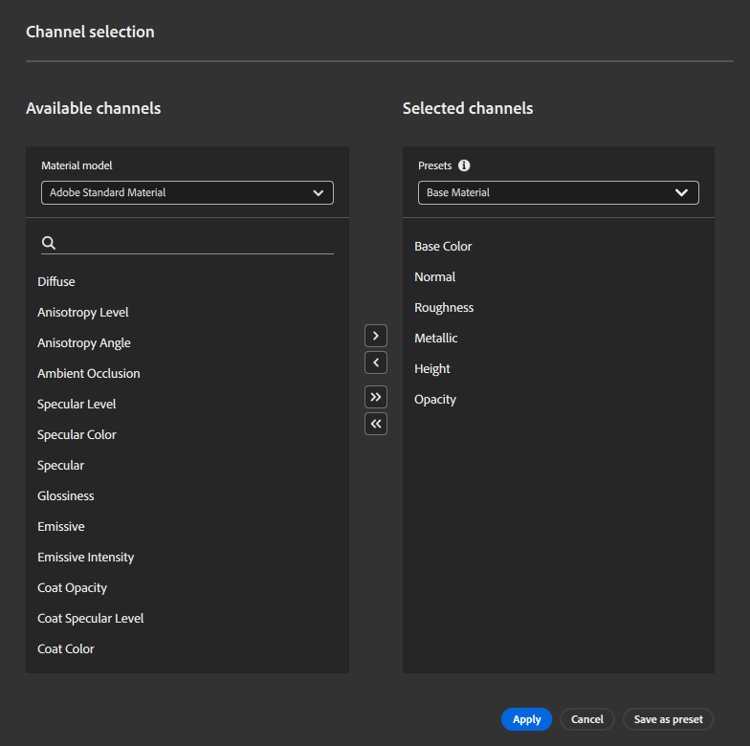
Pour ajouter un canal à votre matériau, sélectionnez un canal disponible et utilisez le bouton >.
Pour supprimer un canal de votre matériau, sélectionnez-le dans la liste des canaux sélectionnés et utilisez le bouton <.
Vous pouvez ajouter tous les canaux disponibles à votre matériau avec le bouton ≫ ou supprimer tous les canaux de votre matériau avec le bouton ≪.
Vous pouvez également utiliser des paramètres prédéfinis pour sélectionner rapidement une liste de canaux pour votre matériau. Par défaut, Sampler inclut un certain nombre de paramètres prédéfinis, mais vous pouvez également créer les vôtres :
- Ajoutez les canaux souhaités à votre matériau.
- Utilisez le bouton Enregistrer comme paramètre prédéfini.
- Nommez votre paramètre prédéfini.
Canaux personnalisés
Activer/désactiver les canaux supplémentaires qui ne sont pas inclus dans le workflow sélectionné par défaut.
Chaque canal personnalisé dispose de deux options que vous pouvez utiliser pour le contrôler :
-
Utilisez le bouton Visibilité pour afficher ou masquer la couche dans la vue 2D.
-
Utilisez le bouton Auto pour activer ou désactiver le calcul automatique du canal.
- Lorsque cette option est activée, le canal est calculé si un calque situé au-dessus de lui dans la pile le demande.
- Lorsque cette option est désactivée, le canal est toujours calculé.