Importer des ressources
Sampler peut utiliser des ressources externes telles que des images et des fichiers de Substance pour modifier votre projet. Utilisez l’une des options suivantes pour importer un fichier dans votre projet :
- Glissez-déposez un fichier de votre explorateur de fichiers dans la fenêtre Sampler. Une fenêtre d’importation s’affiche avec des options permettant de modifier le traitement de l’importation.
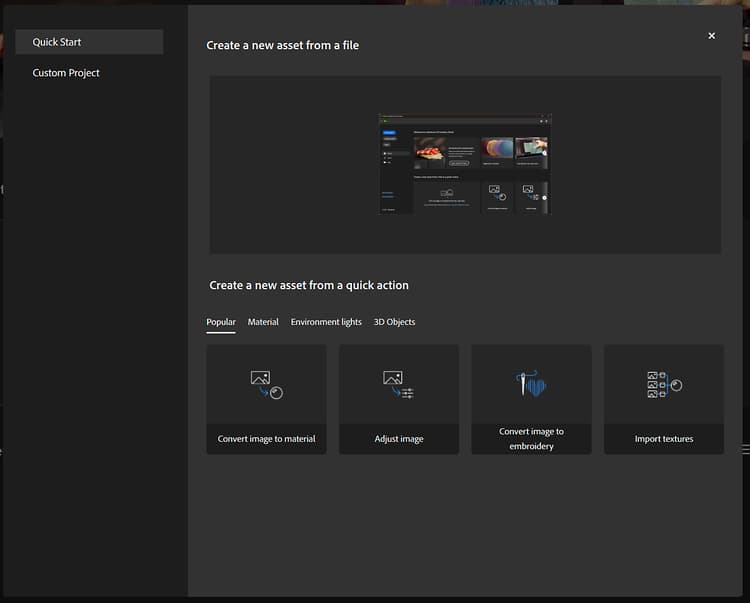
-
Dans la barre de gauche, utilisez le bouton Obtenir le contenu , puis sélectionnez Importer dans Pile de calques ou Importer dans Vos ressources. Les deux options ouvrent un explorateur de fichiers dans lequel vous pouvez naviguer et sélectionner le ou les fichiers à importer.
- Importer dans Pile de calques importe le fichier pour votre projet actif.
- Importer dans vos ressources importe le fichier afin qu’il soit accessible à partir de n’importe quel projet.
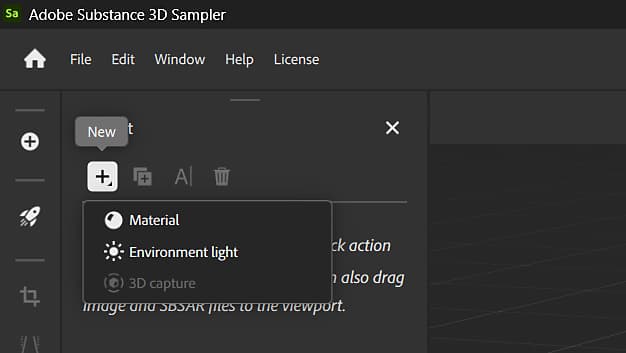
- Dans le panneau Calques, si aucun calque n’a été créé, vous pouvez utiliser les liens disponibles pour importer un fichier afin de constituer la base de votre matériau.
NOTE
Les ressources sont liées et non importées. Par conséquent, si un fichier de ressources est déplacé ou supprimé, les matériaux ou le contenu créés avec cette ressource seront affectés. Par conséquent, nous vous recommandons d’utiliser un dossier dédié pour les ressources Sampler.
Par défaut, les ressources incluses dans Sampler sont stockées sous C:\Program Files\Adobe\Adobe Substance 3D Sampler\Resources\assets
Formats de fichiers pris en charge
Type
Description
Bitmaps/Images (JPEG, PNG, etc.)
Vous pouvez faire glisser et déposer ou importer vos bitmaps dans le panneau Calques , ou dans SBSAR ou dans les paramètres de filtre qui permettent une entrée d’image.
Packs de Substances (SBSAR)
Vous pouvez importer des fichiers SBSAR dans le panneau Actifs ou dans le panneau Calques.
recommendation-more-help
substance-3d-sampler-help-guide