Fenêtre d’exportation
Vous pouvez exporter votre ressource à partir du panneau Exporter dans la barre de droite.
Les options d’exportation dépendent du type de fichier exporté.
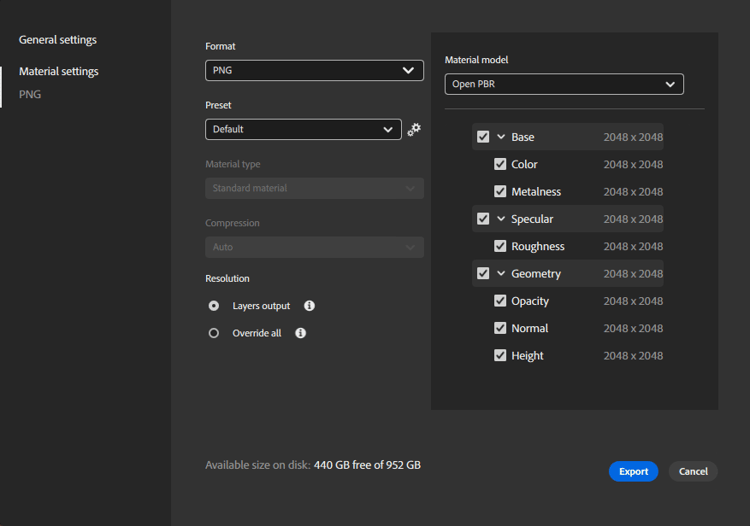
Fenêtre d’exportation d’une exportation de matériau.
Paramètres généraux
Les paramètres suivants sont disponibles pour tous les types de ressources.
- Nom :Ce champ définit le nom de l’actif que vous exportez. Il sera utilisé comme préfixe dans le nom de fichier des fichiers exportés.
- Enregistrer dans :Sélectionnez la destination d’exportation de votre ressource. Vous pouvez également éventuellement créer un sous-dossier à l’emplacement choisi. Si cette option est activée, le sous-dossier portera le nom de votre ressource.
Paramètres de matériau
Lors de l’exportation de Matériaux, le panneau Paramètres de Matériau de la fenêtre Exporter propose les options suivantes :
-
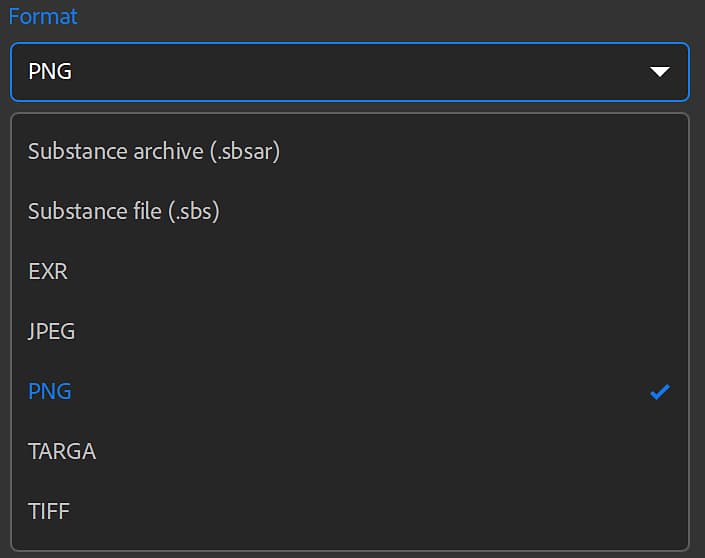
Format : sélectionnez un format de fichier pour votre ressource exportée.
- SBSAR : exportez votre matériau pour l’utiliser dans toute application prenant en charge les matériaux de Substance.
- SBS : exportez votre matériau afin de l’ouvrir dans Substance 3D Designer.
- EXR, JPEG, PNG, TARGA, TIFF : exportez votre matériau sous la forme d’une collection de fichiers image.
-
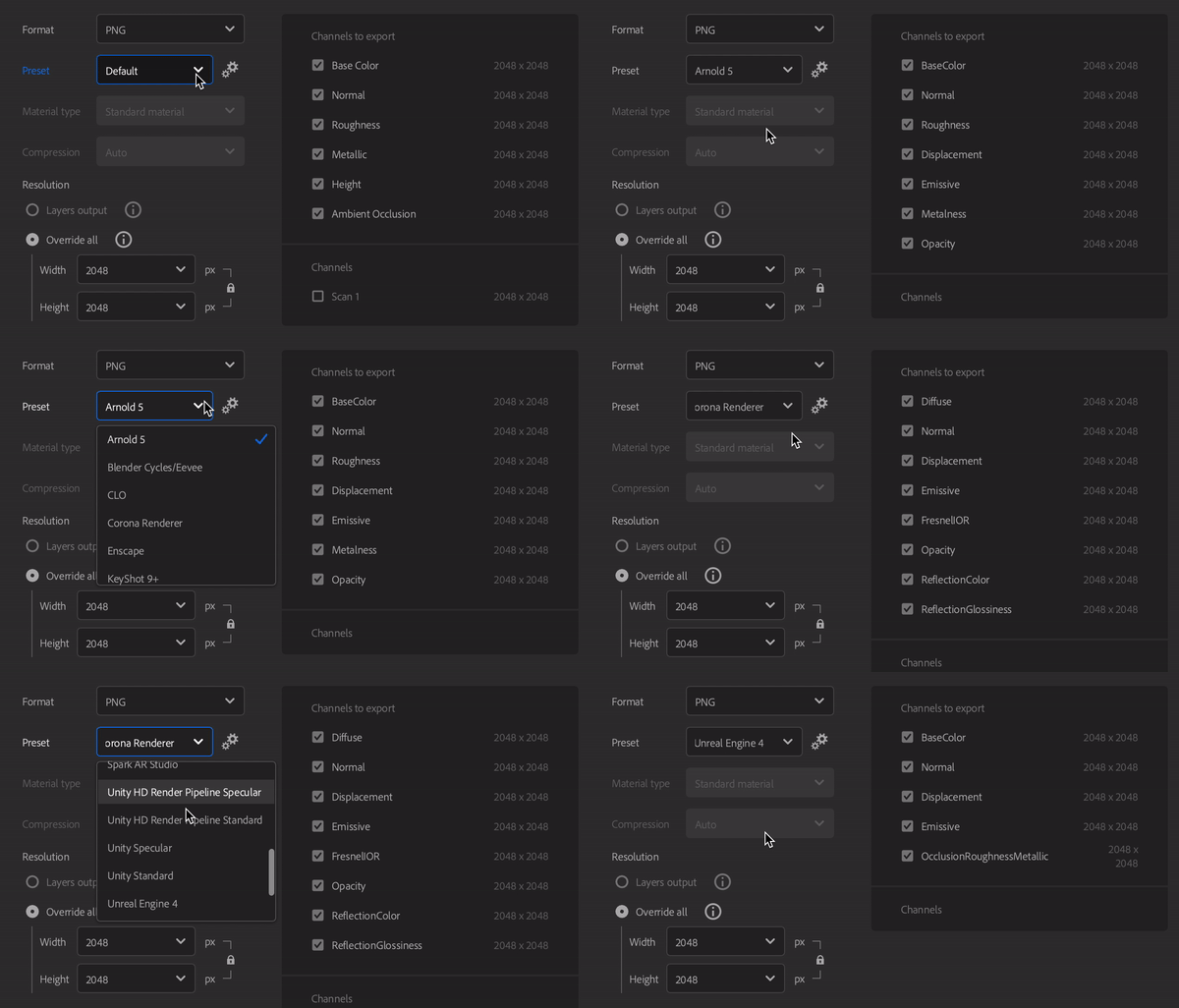
Paramètre prédéfini (EXR, JPEG, PNG, TARGA, TIFF) : sélectionnez un paramètre prédéfini pour configurer automatiquement l’exportation de fichiers pour une application ou un pipeline donné.
- L’option Par défaut (workflow du projet) affiche une liste de tous les canaux disponibles de votre ou vos matériaux sans qu’aucun paramètre prédéfini ne soit appliqué.
- Utilisez le bouton Gérer les paramètres prédéfinis à droite du paramètre Paramètres prédéfinis pour modifier les paramètres prédéfinis ou ajouter les vôtres.
- Pour plus d’informations sur les paramètres prédéfinis, cliquez ici.
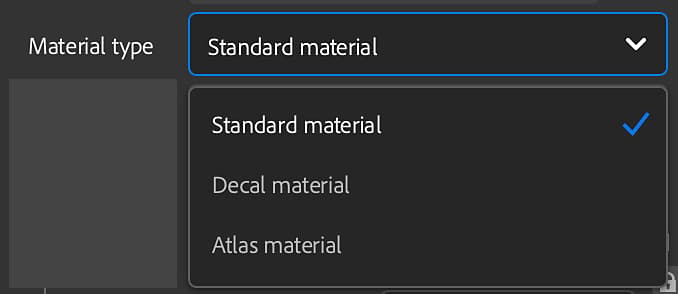
- Type de Matériau (SBSAR, SBS) : indiquez si le matériau exporté doit se comporter comme un matériau, une décalcomanie ou un atlas standard. Ce paramètre peut changer la façon dont il est traité par d’autres applications qui prennent en charge les fichiers SBSAR et SBS.
-
Compression (SBSAR, SBS) : sélectionnez la méthode de compression du fichier exporté
- Auto : permet à Sampler de déterminer les paramètres de compression.
- Idéal : cette option réduit la taille des fichiers, mais peut également allonger les temps de chargement et d’enregistrement pendant le codage ou le décodage du fichier.
- Aucun : sans compression, les fichiers seront plus volumineux, mais seront chargés et enregistrés plus rapidement.
-
Résolution (SBSAR, SBS) : sélectionnez une résolution de sortie pour le matériau.
- Par défaut, la résolution est basée sur les paramètres globaux de Sampler. Si vous sélectionnez une résolution différente, Sampler recalcule tous vos matériaux avec cette nouvelle résolution. Cela peut affecter l’aspect final de votre ou vos matériaux.
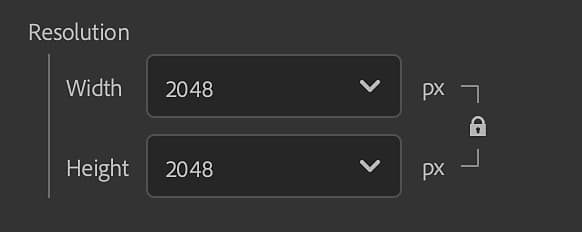
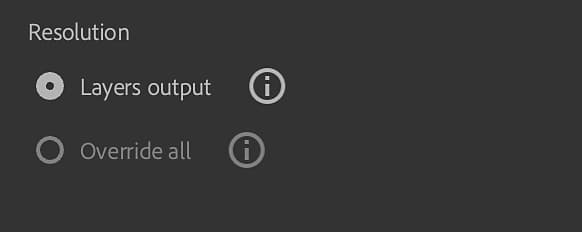
- Résolution (Formats d’image) : indiquez si la résolution de chaque calque doit être exportée indépendamment ou si elle doit remplacer la résolution afin que tous les calques soient exportés à une taille uniforme. Si l’option Tout remplacer est sélectionnée, des options permettant de modifier la résolution de sortie apparaissent.
- Par défaut, la résolution est basée sur la résolution de sortie de chaque calque. Si vous sélectionnez une résolution différente, Sampler recalcule tous vos matériaux avec cette nouvelle résolution. Cela peut affecter l’aspect final de votre ou vos matériaux.
- Modèle de matériau (tous les formats dans le paramètre prédéfini par défaut) : sélectionnez une norme de shader pour vos textures exportées.
- La modification du Modèle de matériau aura un impact sur les noms de fichiers des fichiers exportés. Par exemple, OpenPBR utilise « Metalness » au lieu d’ASM qui utilise « Métallique ».
Informations supplémentaires
L’espace disque disponible sur le lecteur de destination sélectionné est visible au bas de la fenêtre d’exportation.
Canaux
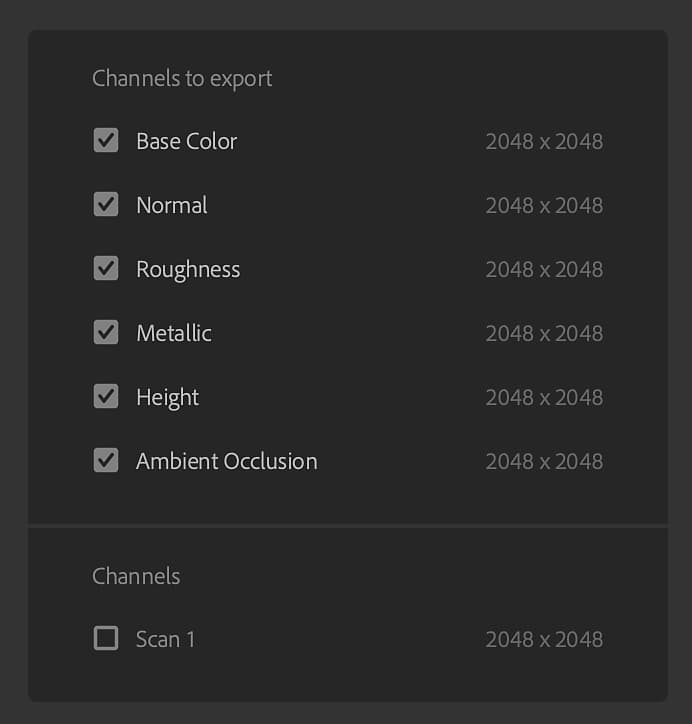
Dans la partie droite du panneau Paramètres de Matériau, une liste des canaux pouvant être exportés et leur résolution est visible (canaux par défaut et canaux personnalisés).
Chaque préréglage possède un ensemble différent de canaux à exporter, et le nom des fichiers exportés est basé sur les noms visibles dans la zone Canaux à exporter. Vous pouvez cocher la case en regard de n’importe quel canal pour activer ou désactiver l’exportation pour ce canal.