Tableau de bord ESM esm-dashboard
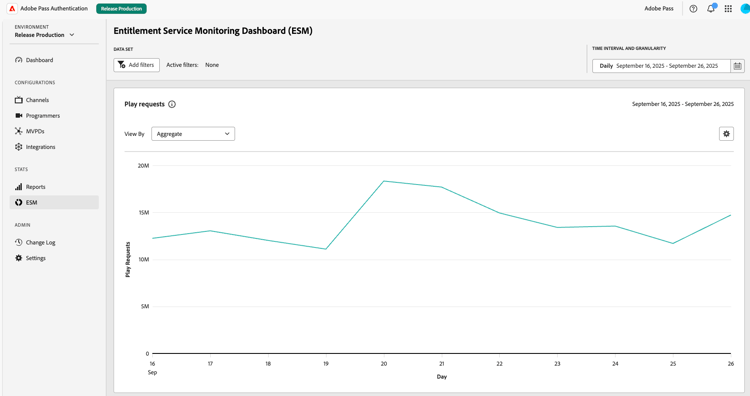
Le tableau de bord ESM fournit une vue unifiée des données de droits et d’événements pour vous aider à surveiller les performances, à identifier les anomalies et à comprendre les modèles d’accès utilisateur parmi les partenaires MVPD. Ce guide explique comment utiliser les filtres du tableau de bord, interpréter les rapports et comprendre les mesures clés sur des intervalles de temps configurables.
Cas d’utilisation use-cases
- Visualiser les tendances par plateforme ou MVPD
- Comparaison des performances de MVPD
- Comprendre l’utilisation des clients par application
Vous trouverez plus d’informations sur les données et les événements ESM dans la section Présentation de la surveillance du service de droit.
Rapports reports
Les rapports disponibles sont les suivants :
Requêtes de lecture play-requests
Affiche le nombre de requêtes de lecture pour l’intervalle de temps sélectionné.
Style de graphique - Ligne.
Conversion de l’authentification authentication-conversion
Affiche le ratio entre les événements d’authentification réussis et le nombre total de tentatives d’authentification.
Style de graphique - Barre horizontale
Conversion de l’autorisation authorization-conversion
Affiche le ratio entre les événements d’authentification réussis et le nombre total de tentatives d’authentification.
Style de graphique - Barre horizontale
Latence d’autorisation authorization-latency
Affiche la latence moyenne (en millisecondes) pour les réponses de MVPD.
Style de graphique - Ligne.
Utilisation de MVPD mvpd-usage
Affiche une comparaison du nombre d’utilisateurs uniques par MVPD.
Style de graphique - Aires empilées.
Authentifications réussies successful-authentications
Affiche le nombre total d’authentifications réussies pour l’intervalle de temps sélectionné.
Style de graphique - Ligne.
Autorisations réussies successful-authorizations
Affiche le nombre total d’autorisations réussies (réponses « Autoriser » de MVPD) pour l’intervalle de temps sélectionné.
Style de graphique - Ligne.
Actions actions
Afficher par view-by
Pour chaque graphique, il existe une liste déroulante « Afficher par » qui vous permet de sélectionner exactement les données à afficher.
- Agrégé - affiche les données globales
- MVPD / canaux / plateformes - décrit les filtres spécifiques sélectionnés
Télécharger download
Vous pouvez télécharger les données brutes :
- Télécharger les données du graphique au format CSV - télécharge les données d’un graphique spécifique
- Télécharger toutes les données au format CSV - télécharge toutes les données ESM sur tous les graphiques
Filtres filters
Utilisez des filtres pour affiner le jeu de données et cibler l’analyse. Les filtres suivants sont disponibles :
- Canal : inclut tous les canaux (marques) disponibles
- MVPD : sélection sur un ou plusieurs fournisseurs
- Plateforme : web, mobile, télévision connectée ou famille d’appareils
Pour ajouter un nouveau filtre, sélectionnez le bouton « Ajouter des filtres ».
Dans la page « Filtres des jeux de données », vous pouvez faire glisser et déposer les filtres nécessaires.
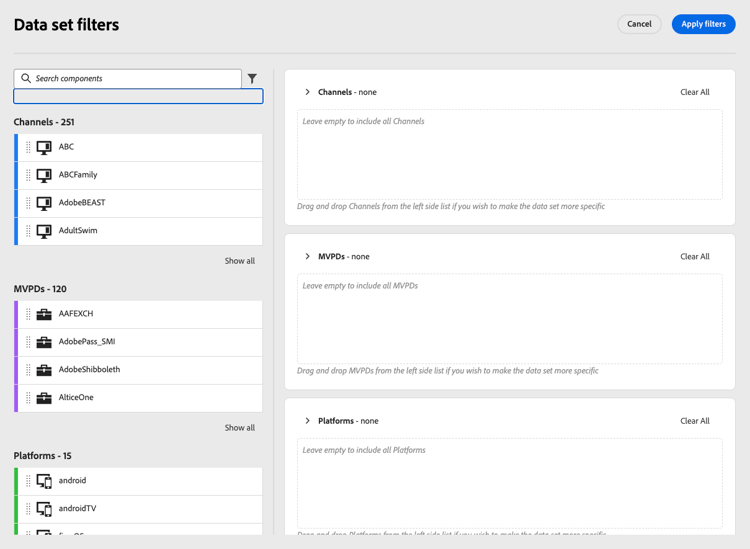
Pour chaque section, vous pouvez supprimer des filtres individuellement ou effacer l’ensemble de la sélection.
Conseils sur les filtres filter-tips
- Combinez plusieurs filtres pour isoler une cohorte (par exemple, un MVPD sur une plateforme mobile pour un canal).
- N’ajoutez pas de filtres pour effectuer un zoom arrière et établir une ligne de base avant d’effectuer une exploration.
Intervalles de temps time-intervals
Contrôlez la fenêtre d’analyse et la granularité.
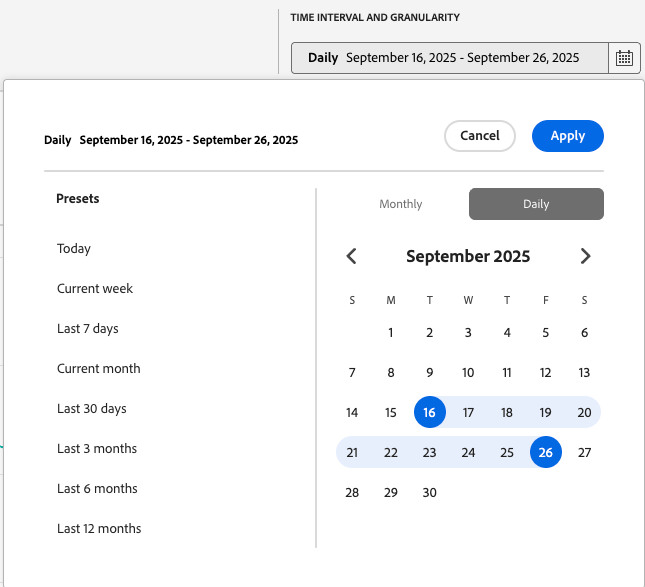
Période date-range
Préréglages : Aujourd’hui, Semaine en cours, 7 derniers jours, Mois en cours, 30 derniers jours, 3 derniers mois, 6 derniers mois, 12 derniers mois
Personnalisé : sélectionnez l’intervalle de temps souhaité.
Granularité granularity
Quotidien/Mensuel