Performances à planifier

L’onglet Plans [Beta]{class="badge informative"} dans Mix Modeler
Le tableau de bord vous aide à cerner les lacunes, à repérer les risques ou les occasions et à apporter des ajustements opportuns à vos plans et budgets.
Pour sélectionner les données affichées pour les cartes de statut des indicateurs de performance clés et les visualisations :
-
Sélectionnez un plan dans le menu déroulant Plan name à l’aide de l’option Sélectionner un plan.
-
Spécifiez une période. Pour modifier la période, saisissez une date de début et une date de fin manuellement ou sélectionnez une période à l’aide du

L’onglet Plans [Beta]{class="badge informative"} affiche :
Cartes de statut des KPI
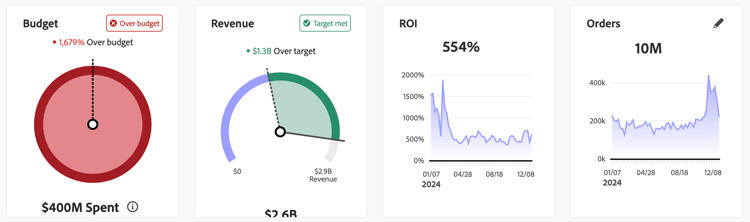
Budget
Une visualisation de progression circulaire qui affiche la comparaison entre vos dépenses marketing et le budget de votre plan pour la période.
Recettes
Visualisation de la progression circulaire qui affiche le niveau du chiffre d’affaires réel par rapport au chiffre d’affaires cible prévu pour la période.
RSI
Visualisation en ligne qui affiche le retour sur investissement pour la période.
KPI
Visualisation en ligne qui affiche l’indicateur de performance clé pour la période.
Pour sélectionner un autre indicateur de performance clé :
- Sélectionnez

- Dans la boîte de dialogue KPI status card, sélectionnez un indicateur de performance clé dans le menu déroulant KPI. Les options disponibles sont : Conversions, CPA, Revenue, ROI et Spend.
Visualisations
Six visualisations sont disponibles et vous pouvez modifier chacune d’elles.
Pour redimensionner une visualisation, utilisez la poignée ┛ située dans le coin inférieur droit. Pour déplacer une visualisation, il vous suffit de la faire glisser et de la déposer à l’emplacement souhaité.
Vous pouvez pointer sur n’importe quel élément de ligne, de barre ou de nuage de points d’une visualisation pour afficher une fenêtre contextuelle avec des informations supplémentaires.
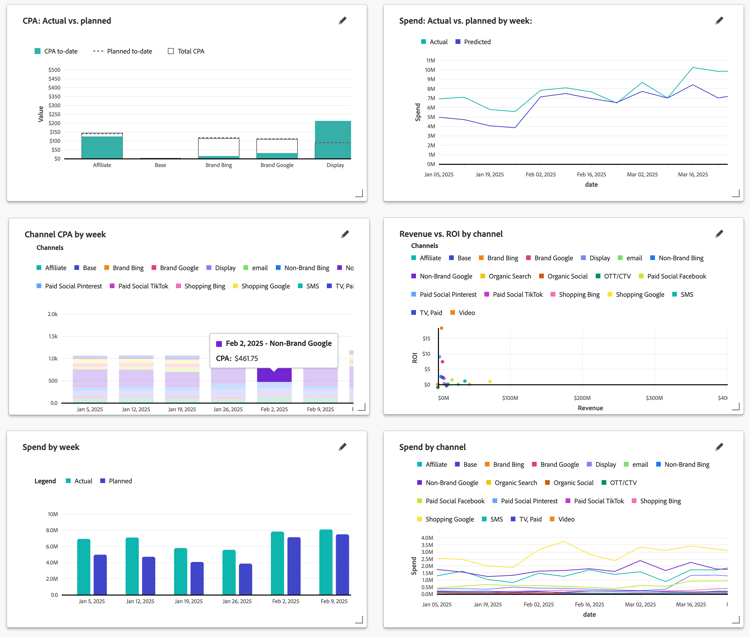
Mesure : Réel/prévu
Visualisation sous forme de barres empilées qui compare les valeurs des mesures sélectionnées pour le cumul, le cumul prévu et les totaux.
Mesure : Réel ou prévu par granularité
Visualisation en ligne qui affiche les valeurs réelles et prévues pour la mesure sélectionnée et la granularité sélectionnée.
Canal mesure par granularité
Visualisation sous forme de barres empilées qui affiche les barres empilées affichant les canaux pour la mesure sélectionnée et la granularité sélectionnée.
Mesure vs Mesure par canal
Visualisation de la dispersion qui affiche un graphique de dispersion pour les canaux dans les mesures sélectionnées.
Mesure par granularité
Une visualisation sous forme de barre qui affiche les valeurs réelles et prévues pour la mesure sélectionnée.
Mesure par canal
Visualisation multiligne qui affiche la mesure sélectionnée avec la granularité sélectionnée.
Modification d’une visualisation
Pour modifier une visualisation :
-
Sélectionnez
-
Selon la visualisation, vous pouvez modifier les éléments suivants :
-
Une ou deux mesures : sélectionnez une mesure dans le menu déroulant Select metric.
- Pour les plans basés sur le retour sur investissement, les options sont les suivantes : Conversions, CPA, Revenue, ROI, Spend et Volume.
- Pour les plans basés sur CPA, les options sont les suivantes : Conversions, CPA, Spend et Volume.
-
Granularity : sélectionnez date ranges ou week dans le menu déroulant Granularity .
Vous pouvez constater dans Preview en quoi les modifications diffèrent de la visualisation Current.
-
-
Sélectionnez Apply pour appliquer les modifications. Sélectionnez Cancel pour annuler toute modification apportée à la visualisation.