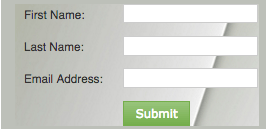
Incorporer un formulaire dans une campagne web embed-a-form-into-a-web-campaign
Découvrez comment incorporer un formulaire Marketo dans une campagne web (boîte de dialogue, zone ou widget).
-
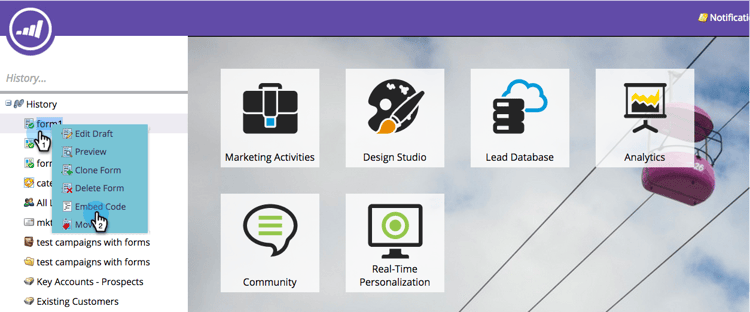
Effectuez un clic droit sur un formulaire approuvé. Sélectionnez Code incorporé.
-
Copiez le code.

-
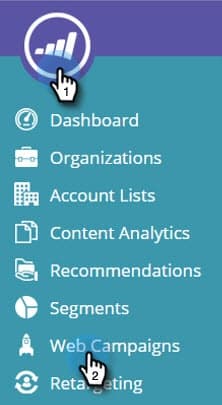
Dans Web Personalization, accédez à Campagnes web.
-
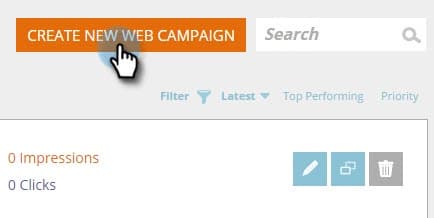
Cliquez sur Créer une campagne.
-
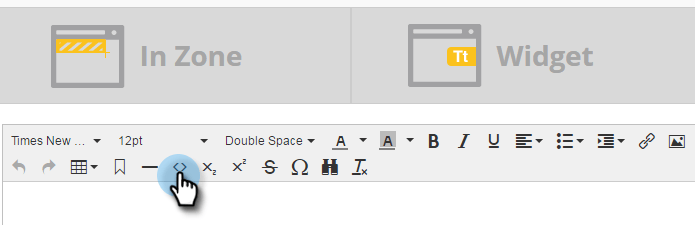
Dans l’éditeur de texte enrichi, cliquez sur l’icône HTML .
-
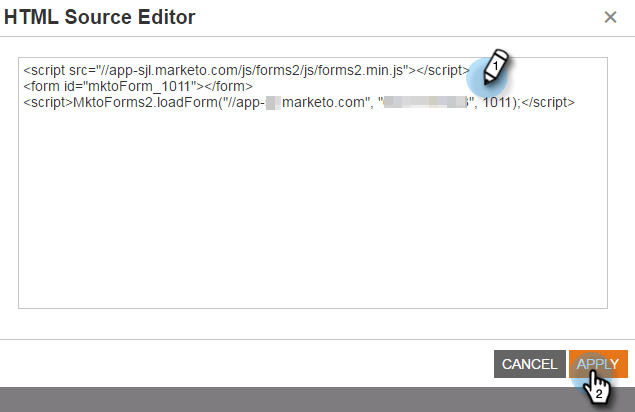
Collez le code incorporé du formulaire dans l’Éditeur HTML Source. Cliquez sur Mettre à jour.
-
Le formulaire ne s’affichera pas en mode Éditeur, mais vous pouvez le prévisualiser pour voir comment il s’affichera dans une campagne.
-
Cliquez sur Lancer pour démarrer la campagne.
note note NOTE Toute modification apportée aux champs du formulaire doit être effectuée dans les Activités marketing de Marketo dans Modifier le brouillon du formulaire.
Trois méthodes pour ajouter une image d’arrière-plan à un formulaire three-ways-to-add-a-background-image-to-a-form
Pour ajouter une image d’arrière-plan à votre formulaire, vous pouvez :
- Modifier le CSS d’un thème de formulaire
- Modifier les couleurs de la boîte de dialogue ou du widget dans Définir la campagne
- Ajoutez le code CSS au script
Pour modifier le CSS d’un thème de formulaire, consultez cet article.
Pour modifier les couleurs de la boîte de dialogue ou du widget dans Définir la campagne :
-
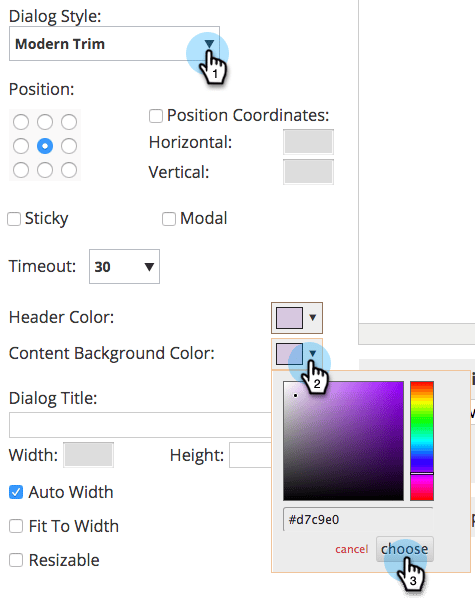
Dans l’éditeur de texte enrichi, sélectionnez un type de campagne Boîte de dialogue et un style de boîte de dialogue, une couleur d’en-tête et une couleur d’arrière-plan pour personnaliser les couleurs d’arrière-plan du formulaire. Cliquez sur Enregistrer
-
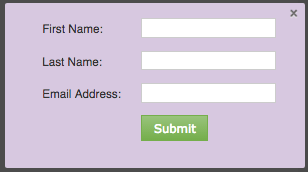
Voici un exemple illustrant à quoi ressemble un style de boîte de dialogue Rognage moderne avec un en-tête violet clair et une couleur d’arrière-plan.
Pour ajouter du code CSS au script :
-
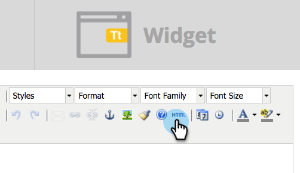
Dans l’éditeur de texte enrichi, cliquez sur l’icône HTML .
-
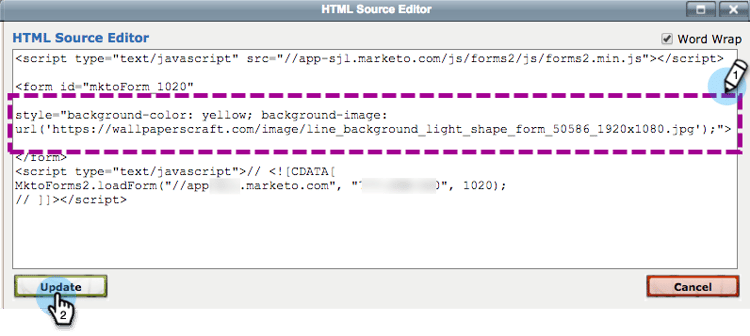
Collez le code incorporé du formulaire avec le code de style d’arrière-plan dans l’Éditeur HTML Source. Cliquez sur Mettre à jour.
-
Cliquez sur Aperçu pour voir comment il sera rendu dans une campagne (le formulaire ne s’affichera pas dans la vue de l’éditeur). Voici un exemple de rendu du code de formulaire ci-dessus dans une campagne avec une image d’arrière-plan.