Ajout d’une URL cible à une campagne web adding-a-target-url-to-a-web-campaign
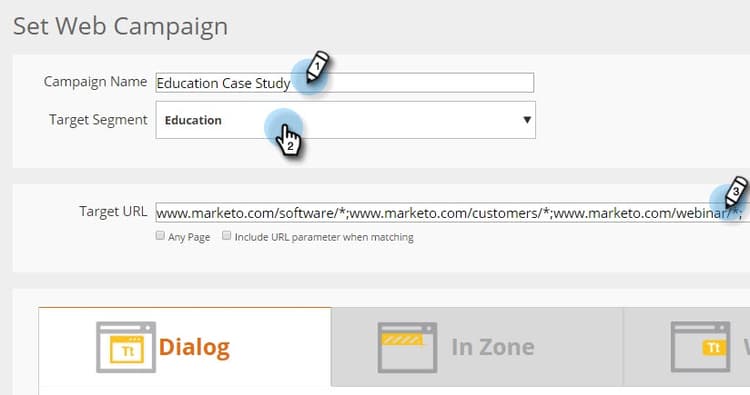
L’URL de Target se trouve sous la page Définir la campagne et définit l’URL ou les URL spécifiques sur lesquelles une campagne web apparaîtra.
Ajout d’une URL cible pour les campagnes web de boîte de dialogue ou de widget adding-a-target-url-for-dialog-or-widget-web-campaigns
-
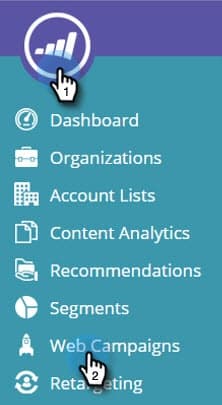
Accédez à Campagnes web.
-
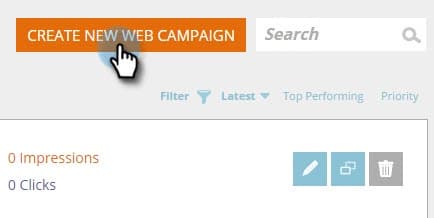
Sélectionnez Créer Une Campagne Web.
-
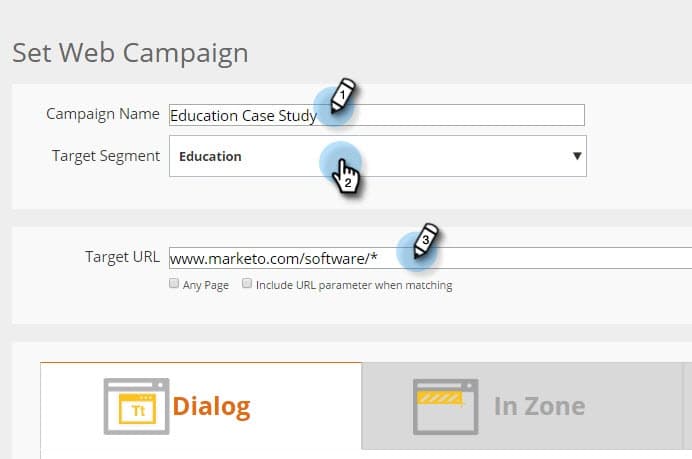
Ajoutez un Nom de la campagne. Sélectionnez un segment cible. Ajoutez URL cible.
Ajout de plusieurs URL à l’URL cible adding-multiple-urls-to-target-url
Cliquez sur l’icône plus (

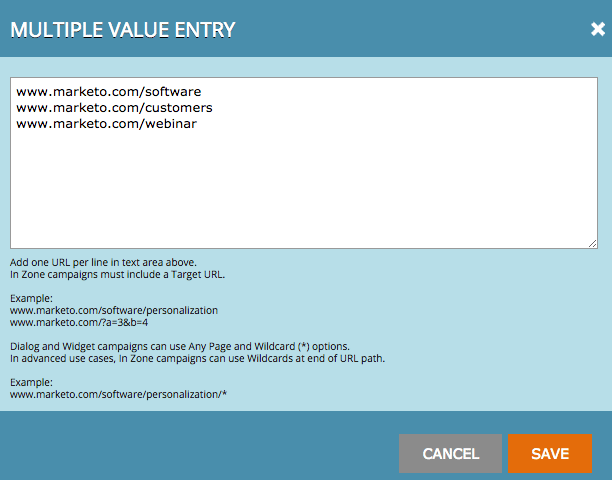
- Les campagnes web de boîte de dialogue et de widget peuvent utiliser les options N’importe quelle page et Caractère générique (*).
- Dans les cas d’utilisation avancés, les campagnes web Dans la zone peuvent utiliser des caractères génériques à la fin du chemin de l’URL. Exemple : www.marketo.com/software/personalization/*
- L’URL respecte la casse.
Ajout d’une URL Target pour les campagnes web de zone adding-a-target-url-for-in-zone-web-campaigns
-
Accédez à Campagnes web.
-
Sélectionnez Créer Une Campagne Web.
-
Ajoutez un Nom de la campagne. Sélectionnez un segment cible. Ajoutez URL cible.
note note NOTE L’URL cible avec des zones d’entrée doit définir une ou plusieurs URL spécifiques. Dans les cas d’utilisation avancés, les campagnes web Dans la zone peuvent utiliser des caractères génériques à la fin du chemin de l’URL. Exemple : www.marketo.com/software/personalization/*