Ajout de sous-domaines dans Paramètres du compte add-subdomains-in-account-settings
Voici comment ajouter des sous-domaines à vos domaines principaux dans Paramètres du compte. Cela vous permet de gérer les sous-domaines liés au code JavaScript RTP spécifique de votre domaine principal. Il est recommandé de déployer la balise Javascript sur tous les sous-domaines ajoutés.
-
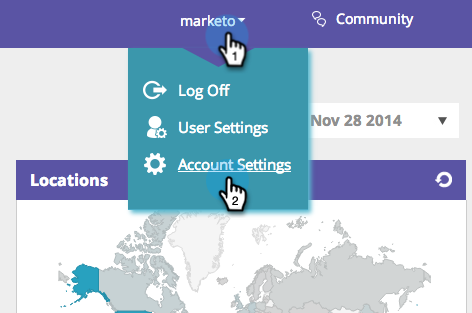
Dans Web Personalization, accédez à Paramètres du compte.
-
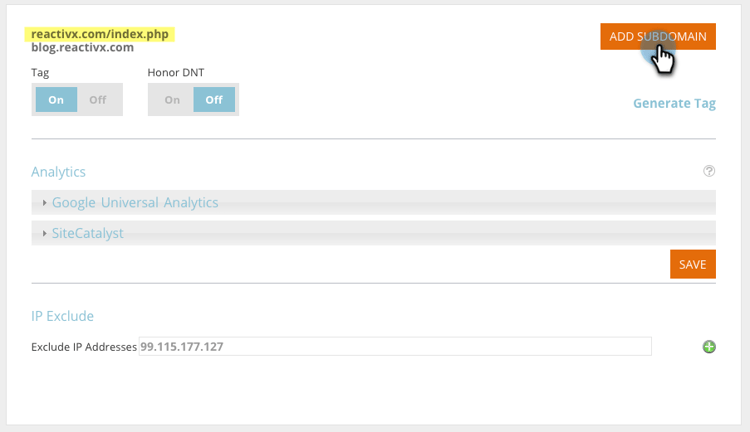
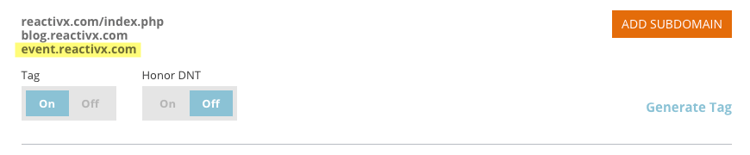
Sur la page Configuration du domaine, vous verrez une liste de tous les domaines principaux associés à votre compte. Chaque section répertorie d’abord le domaine principal (mis en surbrillance ci-dessous), puis les sous-domaines. Cliquez Sur Ajouter Un Sous-Domaine.
-
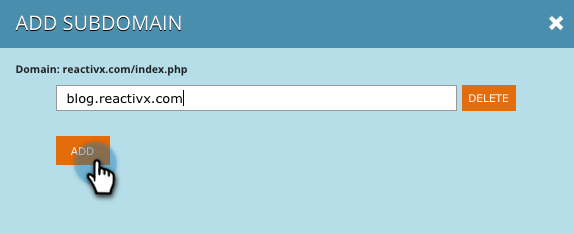
Cliquez sur Ajouter.
-
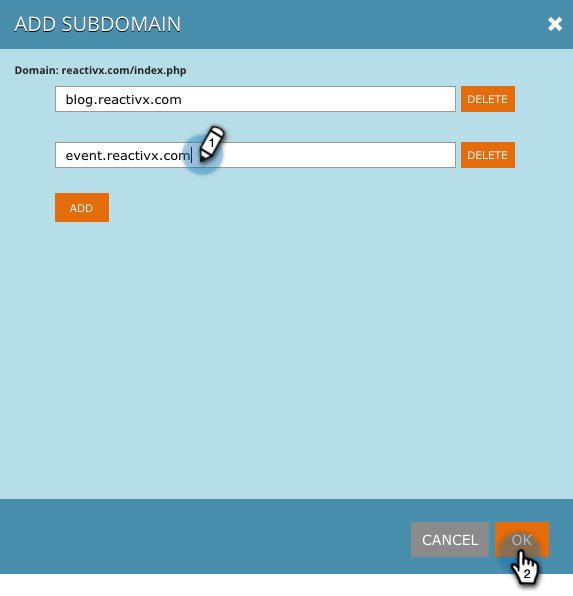
Saisissez l’URL du sous-domaine. Cliquez sur Ajouter ou Supprimer pour gérer votre liste de sous-domaines, puis cliquez sur OK lorsque vous avez terminé.
-
Le sous-domaine que vous venez d’ajouter est maintenant répertorié.
note note NOTE Si vous souhaitez ajouter des domaines principaux à votre compte, contactez l’assistance Marketo 🔗.