Informations sur le compte nommé named-account-insights
Le tableau de bord des comptes nommés offre une vue à 360 degrés d’un compte cible.
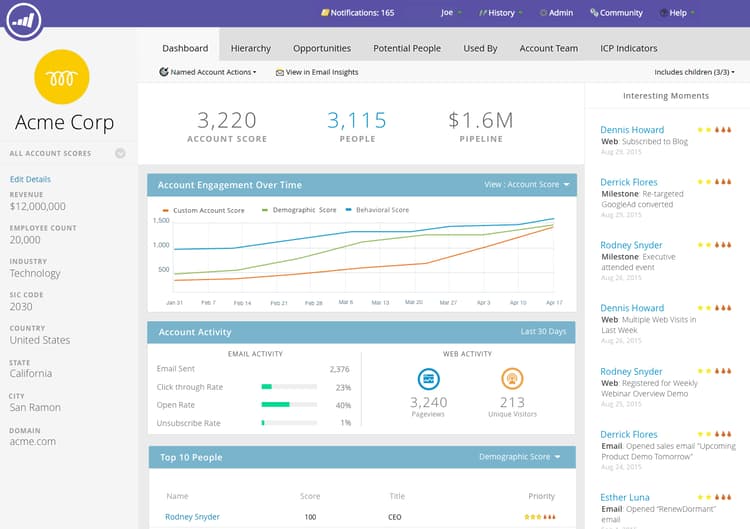
Tableau de bord dashboard
Le tableau de bord agrège les informations clés au niveau d’un compte de toutes les personnes au sein d’un compte nommé, évitant ainsi d’avoir à consulter chaque personne pour évaluer sa progression. Vous pouvez analyser plus en détail l’activité des e-mails à l’aide de Informations sur les e-mails.
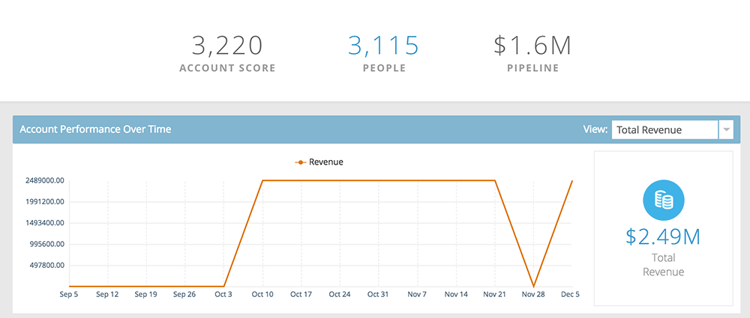
Engagement du compte au fil du temps cliquez sur le menu déroulant Affichage à droite pour modifier ce que vous affichez. En plus de Score du compte, vous pouvez afficher par Chiffre d’affaires total…
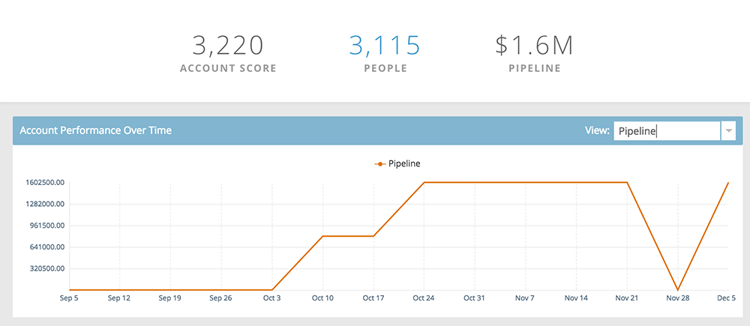
…ou Pipeline.
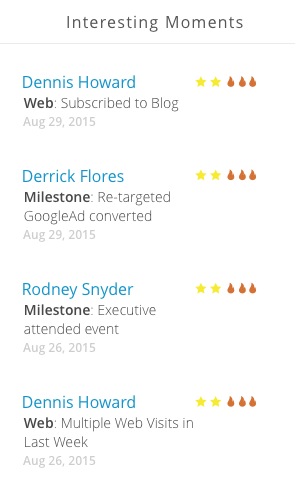
Moments significatifs
Disponible pour les utilisateurs de Marketo Sales Insight, consultez les moments intéressants remontés au niveau d’un compte.
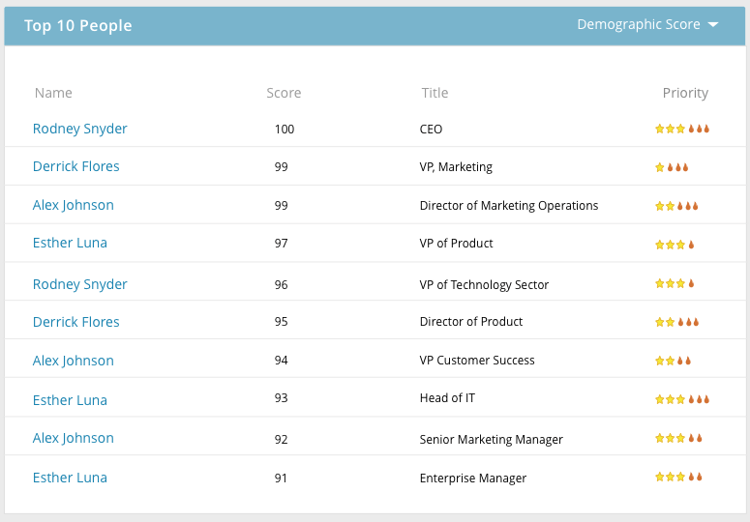
Principales personnes
Ces personnes sont calculées en fonction des priorités basées sur la récence ou l’urgence affichée par des personnes de comptes nommés (identique aux Meilleurs résultats dans Sales Insight), ou sur les scores définis par l’utilisateur. Priorité n’est disponible que pour les utilisateurs et utilisatrices de Marketo Sales Insight.
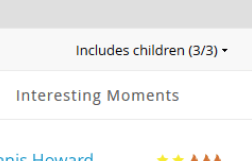
Inclut les enfants
Cliquez sur Inclut les enfants pour afficher et choisir les comptes enfants du compte nommé sélectionné et afficher leurs analyses agrégées.
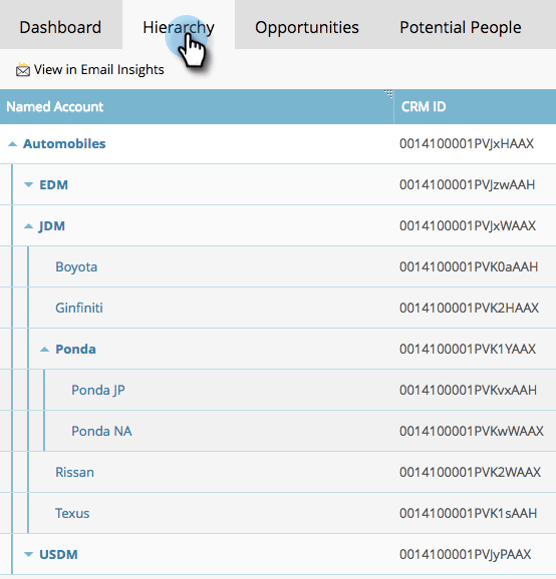
Hierarchy (Hiérarchie) hierarchy
Voir où se trouve le compte nommé sélectionné par rapport à sa hiérarchie.
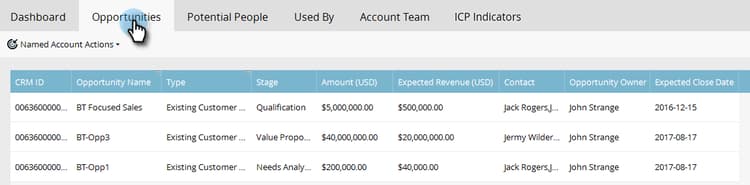
Opportunités opportunities
Une vue cumulée de toutes les opportunités ouvertes au niveau d’un compte, qui aide les équipes marketing à se concentrer sur la fermeture d’opportunités spécifiques.
Personnes potentielles potential-people
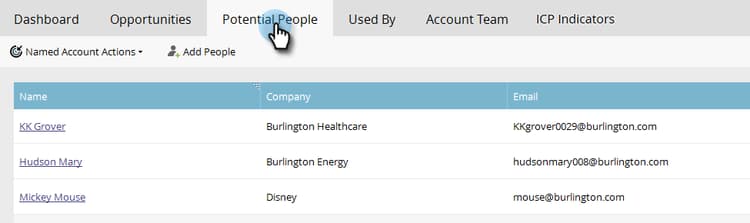
La correspondance entre les leads et les comptes utilise une logique floue pour trouver les correspondances faibles qui peuvent être résolues dans l’onglet Personnes potentielles.
Utilisé par used-by
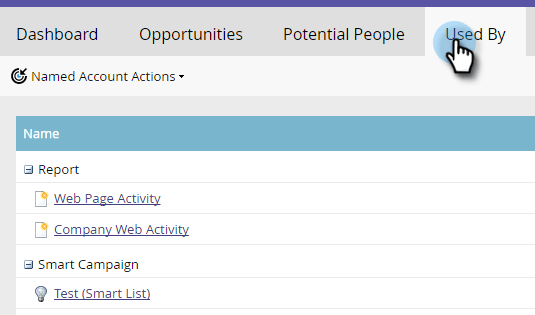
Cet onglet affiche les campagnes intelligentes, les campagnes web, les listes intelligentes ou les rapports qui font actuellement référence à des comptes nommés ou à des listes de comptes spécifiques.
Équipe de compte account-team
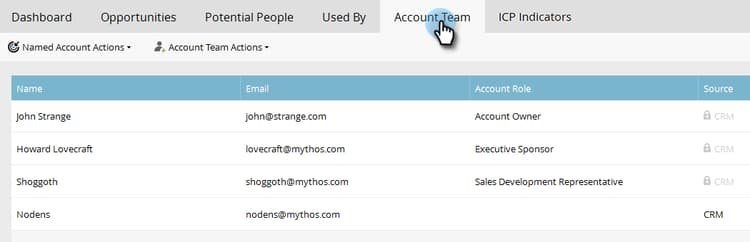
Affichez les membres de l’équipe du compte, ajoutez/supprimez des membres et attribuez même un propriétaire de compte dans cet onglet.
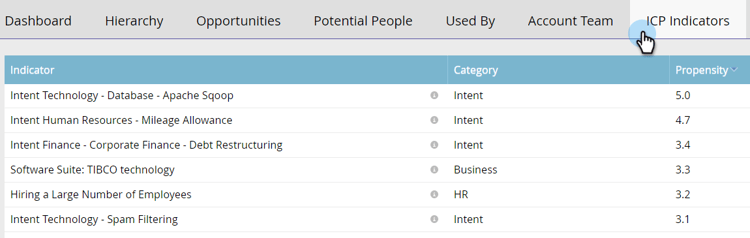
Indicateurs ICP icp-indicators
Affichez les indicateurs ICP que vous avez sélectionnés pour l’exportation lorsque vous avez réglé votre modèle.