Utilisation de transitions de modèle de revenu using-revenue-model-transitions
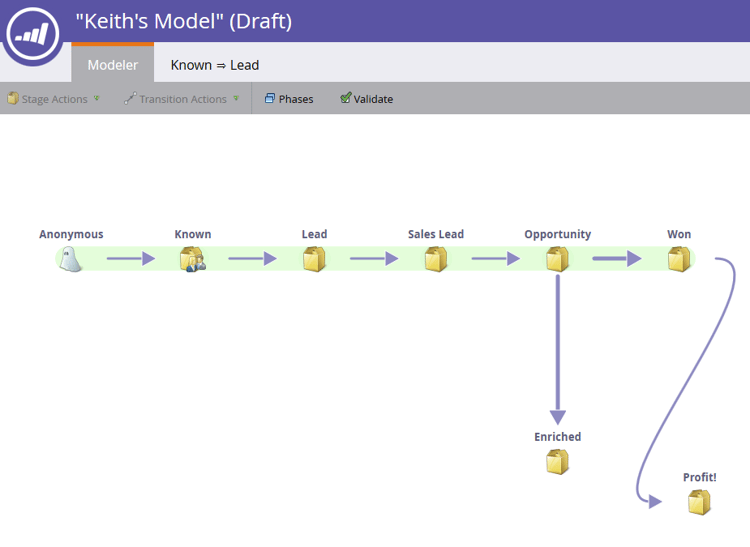
Lorsque vous créez votre modèle, sélectionnez et organisez vos étapes d’inventaire, il est temps de définir les transitions.
-
Cliquez avec le bouton droit (vous pouvez également double-cliquer) sur l’une des flèches pour commencer, puis sélectionnez Modifier la transition.
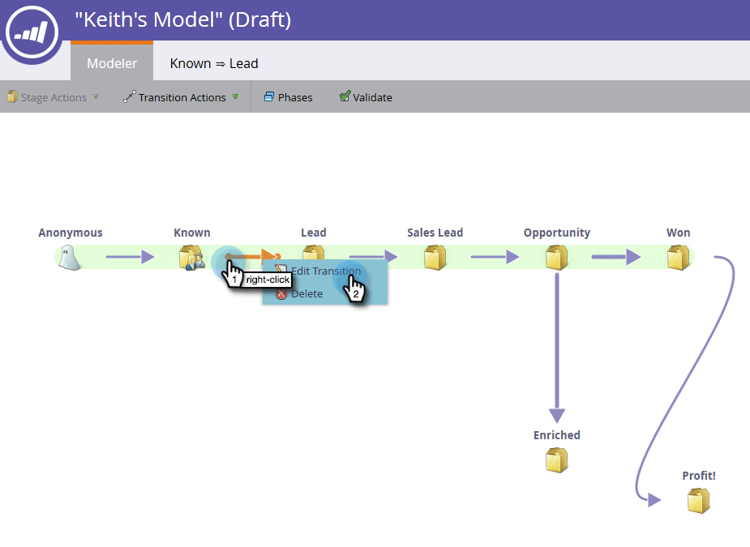
note note NOTE Les règles de transition 'Anonyme ⇒ Connu' ne peuvent pas être modifiées. -
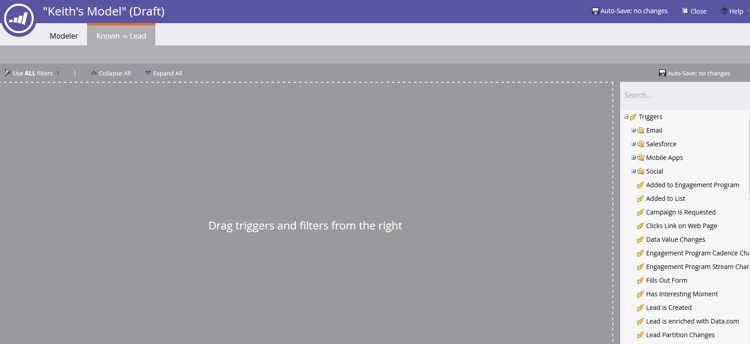
Un nouvel onglet s’ouvre pour la transition que vous avez sélectionnée.
-
Les transitions contrôlent la manière dont les prospects passent d’une étape à l’autre. Faites glisser le déclencheur (ou le filtre) de votre choix depuis la droite, puis relâchez-le n’importe où sur la zone de travail. Dans cet exemple, nous allons sélectionner le déclencheur Remplit le formulaire.
note tip TIP Comme le Revenue Modeler vous configure pour le reporting, il est recommandé que les transitions incluent toujours des déclencheurs. Ainsi, vos rapports refléteront la vitesse réelle de votre flux de modèle/d’étape. Des filtres peuvent être ajoutés avec les déclencheurs pour des contraintes supplémentaires. 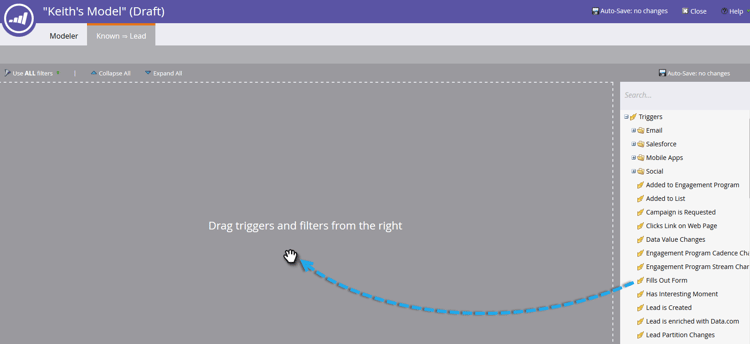
-
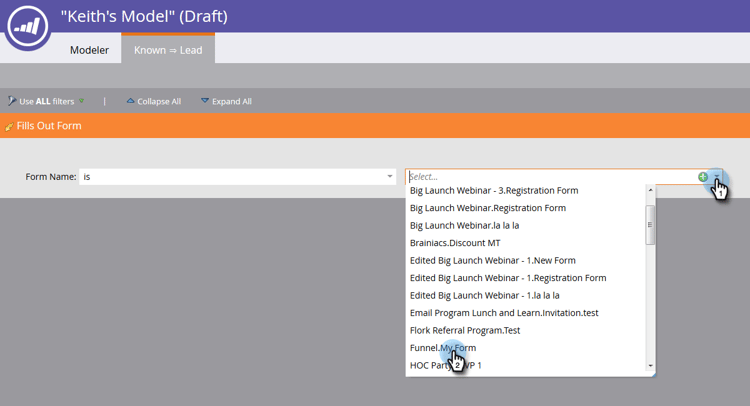
Choisissez le ou les paramètres du déclencheur/filtre sélectionné.
-
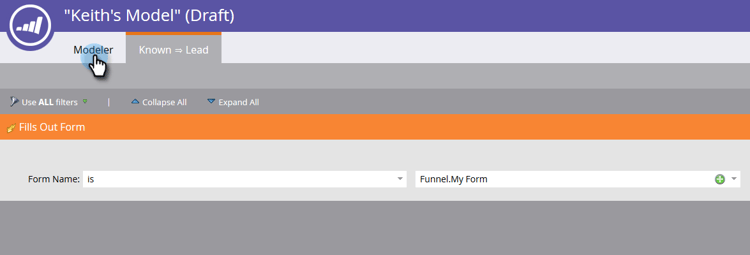
Pour revenir à votre modèle, cliquez sur Modeler.
-
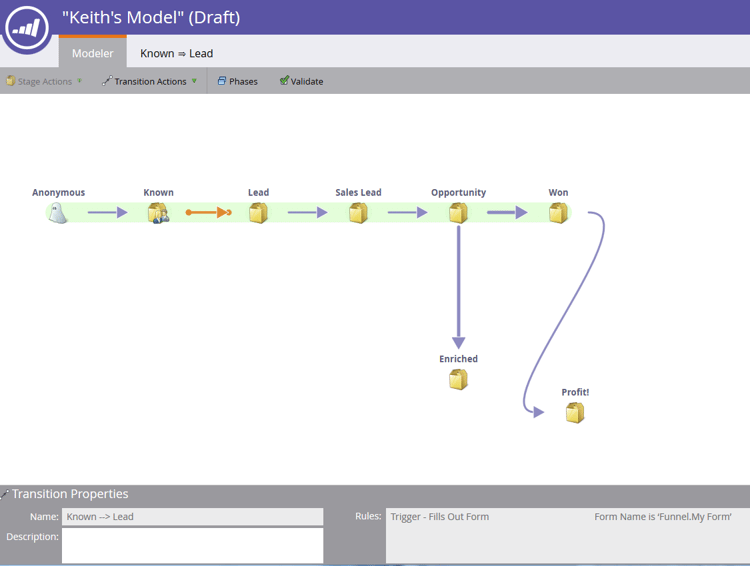
Les règles de transition s’affichent désormais dans la partie inférieure de l’écran.
-
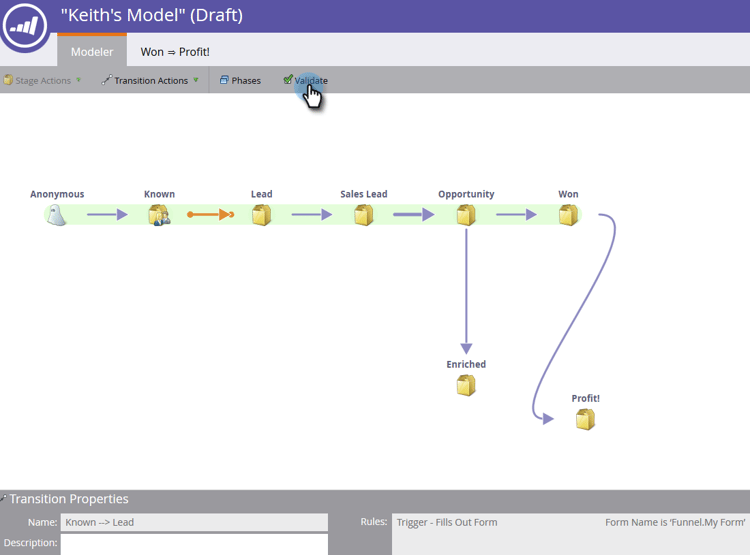
Une fois que vous avez configuré des règles pour toutes vos transitions, cliquez sur Valider pour vérifier.
-
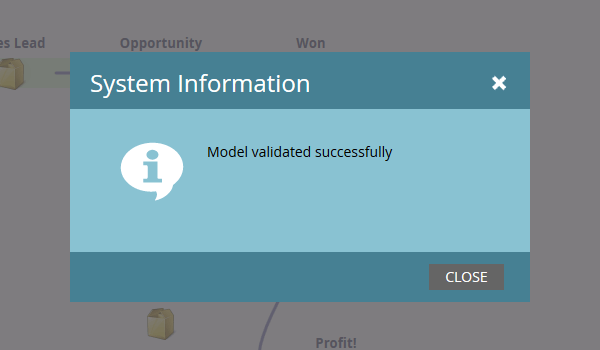
Si cette opération est effectuée correctement, le message suivant s’affiche.
Bravo ! Vous avez correctement modifié vos transitions de modèle.