Utilisation des Marketo Insights pour Google Chrome using-marketo-insights-for-google-chrome
Envoyez et suivez n’importe quel e-mail Google avec Marketo Insights pour Google Chrome.
Envoyer un e-mail avec Marketo Insights send-an-email-with-marketo-insights
-
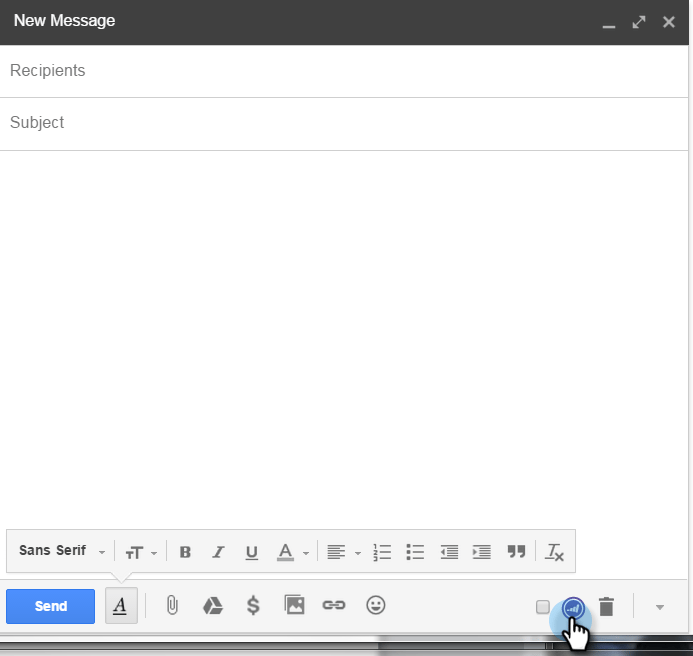
Dans la fenêtre Composer, cliquez sur l’icône Marketo .
-
Le bouton Envoyer est devenu violet Marketo. Cet e-mail sera désormais envoyé avec Marketo, tous les liens seront suivis et un pixel de suivi sera inséré dans l’e-mail. Ceci sera enregistré comme une activité E-mail de vente envoyé.
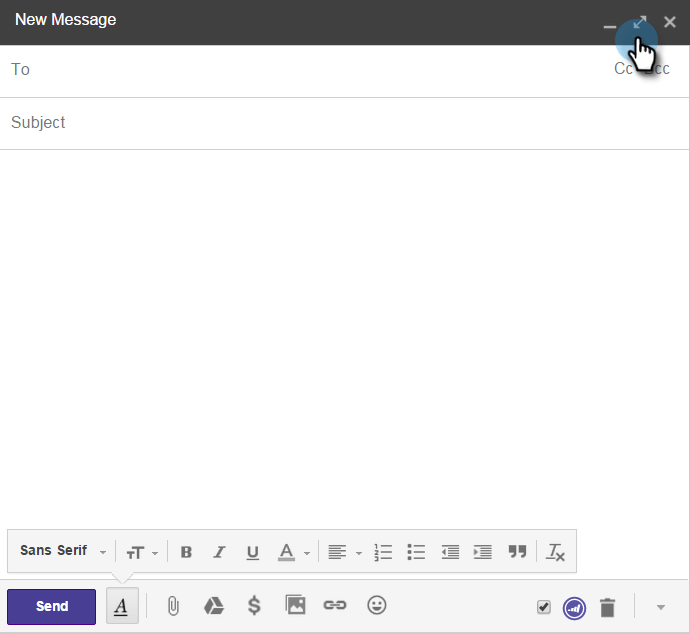
note note NOTE Un pixel de tracking vous permet de savoir qui a ouvert votre e-mail. note tip TIP Si vous le souhaitez, cliquez sur la double flèche pour afficher un affichage plein écran. -
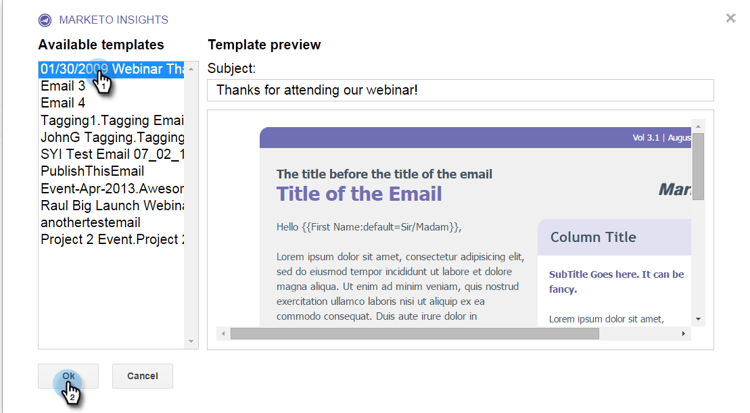
Si vous souhaitez préremplir votre e-mail avec un modèle Marketo publié, cliquez sur Plus d’options et sélectionnez Charger le modèle Marketo.

-
Sélectionnez un Modèle disponible puis cliquez sur Ok.
-
Saisissez votre contenu et une adresse e-mail, puis cliquez sur Envoyer.
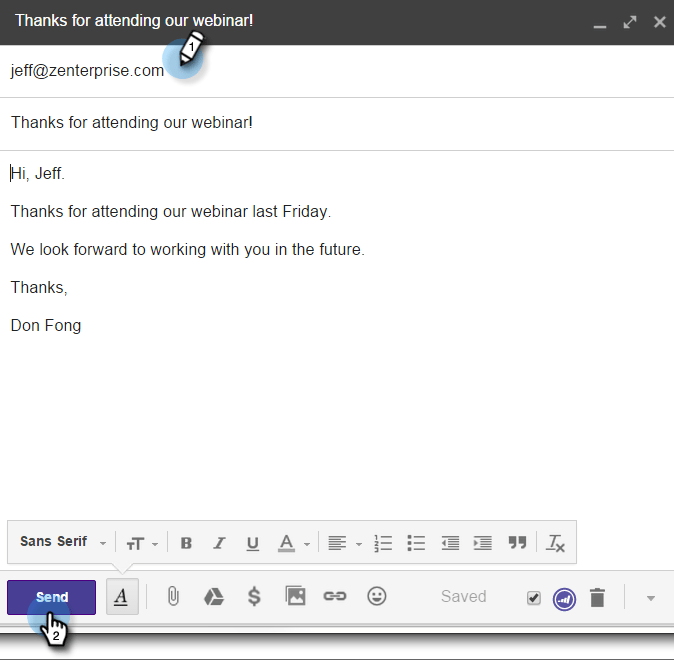
note note NOTE Les messages ne sont suivis que lorsque le bouton Envoyer est violet. -
L’e-mail apparaîtra bientôt dans votre Insight de ventes Marketo et toutes les ouvertures et les clics sont suivis.

Consigner les réponses aux courriers électroniques dans Marketo log-email-replies-with-marketo
Vous pouvez enregistrer les réponses et l’ancienne activité dans l’historique des activités d’un prospect.
-
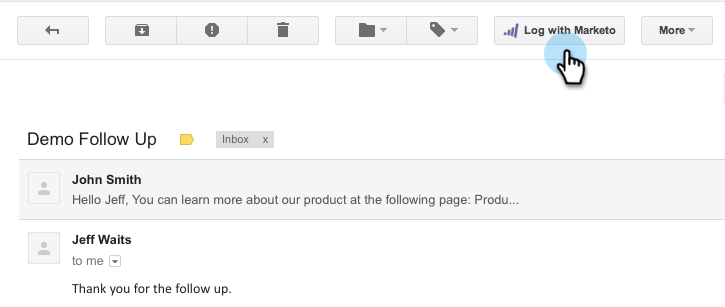
Dans le volet d’aperçu de Google Mail, cliquez sur Connexion avec Marketo.
-
C'est tout ! L’e-mail apparaîtra bientôt en Marketo Sales Insight.

related-articles Related Articles