Gérer les modèles manage-templates
Création d’un modèle create-a-new-template
-
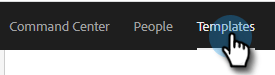
Accédez à l’onglet Modèles.
-
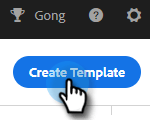
Cliquez sur Créer un modèle.
-
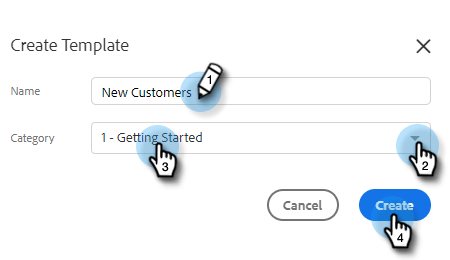
Choisissez un Nom et un Catégorie pour votre modèle d’e-mail, puis cliquez sur Créer.
-
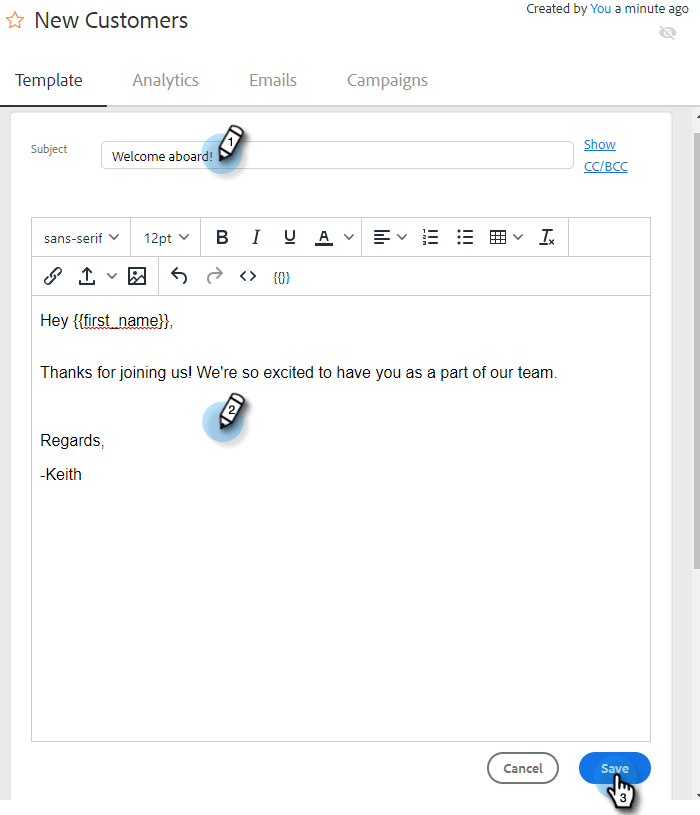
Dans l’éditeur de modèles, créez une ligne d’objet pour votre e-mail et saisissez le message souhaité. Utilisez les outils d’édition (police, taille du texte, etc.) pour personnaliser l’aspect. Cliquez sur Enregistrer pour finaliser vos modifications.
Afficher les détails du modèle view-template-details
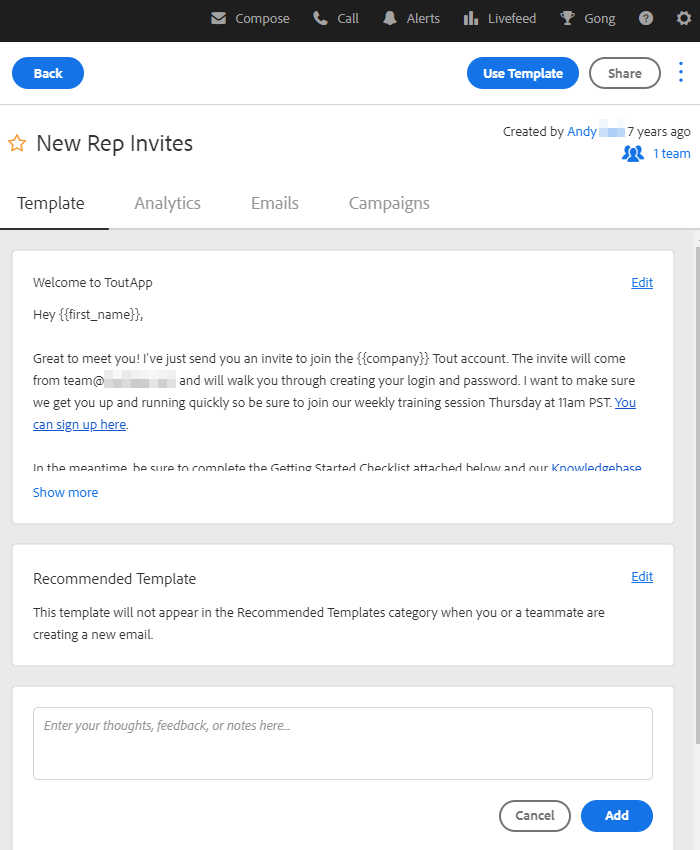
La zone Détails du modèle contient plusieurs onglets.
Partage d’un modèle share-a-template
Si vous utilisez l'un de nos comptes d'équipe, tous vos modèles restent privés par défaut.
-
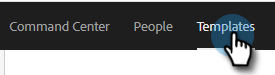
Accédez à l’onglet Modèles.
-
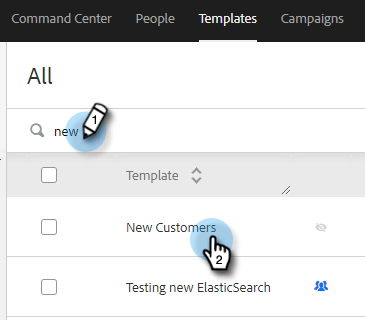
Recherchez et choisissez le modèle souhaité.
-
Cliquez sur le bouton Partager.
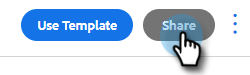
note note NOTE Les modèles qui ont été partagés avec vous s’affichent sous l’en-tête Modèles d’équipe sur le côté gauche de la page Modèles. Les équipes ne sont disponibles que pour les utilisateurs Premium. -
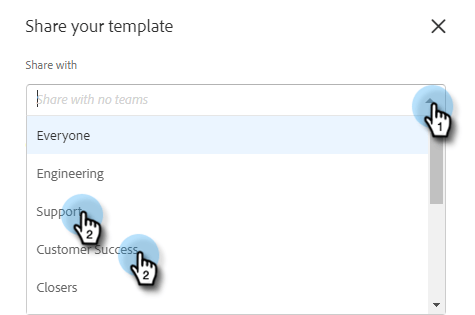
Cliquez sur le menu déroulant Partager avec et sélectionnez la ou les équipes avec lesquelles vous souhaitez partager.
-
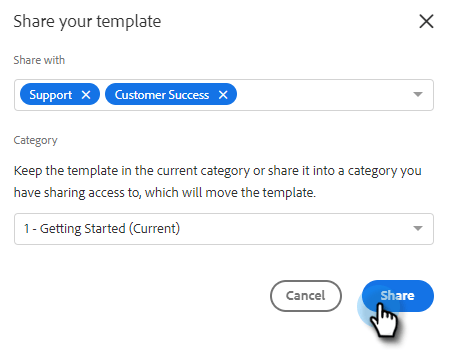
Vous avez la possibilité de conserver le modèle dans la catégorie actuelle ou de le déplacer vers une autre catégorie. Dans cet exemple, nous le conservons dans le modèle actuel. Cliquez sur Partager lorsque vous avez terminé.
Ajouter un modèle aux favoris favorite-a-template
Vous pouvez ajouter des modèles de n’importe quelle catégorie à votre liste Favoris. Cela génère automatiquement une nouvelle catégorie en haut de votre liste afin que vous puissiez rapidement accéder aux modèles que vous utilisez le plus.
-
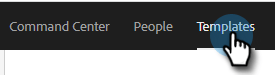
Accédez à l’onglet Modèles.
-
Recherchez le modèle souhaité et passez la souris dessus. Cliquez sur l’étoile qui s’affiche à gauche du nom du modèle.
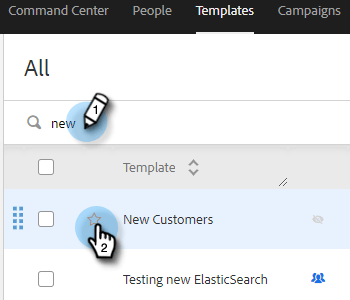
Une fois qu'elle sera mise en favori, l'étoile restera.
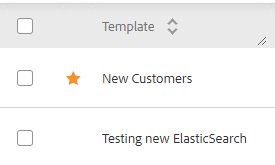
Personnaliser la vue de modèle customize-template-view
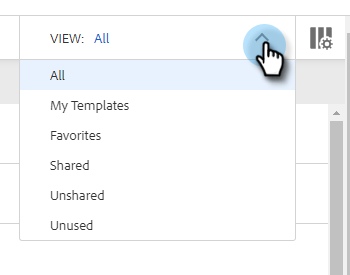
Dans la liste déroulante Affichage, vous pouvez choisir d’afficher : tous les modèles, vos modèles, vos modèles favoris, les modèles partagés, les modèles non partagés ou les modèles non utilisés (modèles qui n’ont pas été utilisés au cours des 90 derniers jours).
Archiver un modèle archive-a-template
Archivez les modèles pour que le contenu de vos ventes reste organisé et ciblé sans perdre aucune donnée de modèle.
-
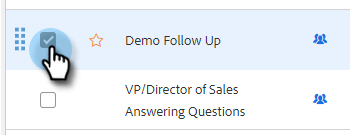
Cochez la case en regard du modèle à archiver.
-
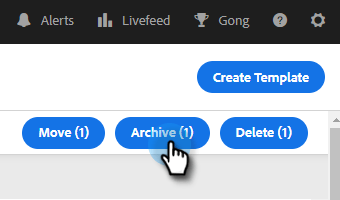
Cliquez sur Archiver.
-
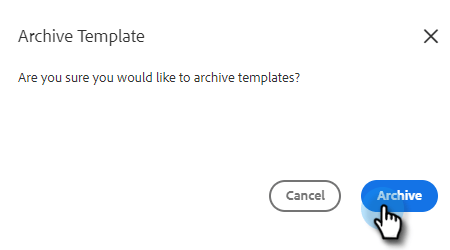
Cliquez sur Archiver pour confirmer.
Vous pouvez également sélectionner le filtre Inutilisé pour afficher et archiver les modèles qui n’ont pas été utilisés depuis plus de 90 jours.
Supprimer un modèle delete-a-template
Pour supprimer un modèle, procédez comme suit.
-
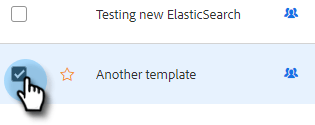
Cochez la case en regard du modèle à supprimer.
-
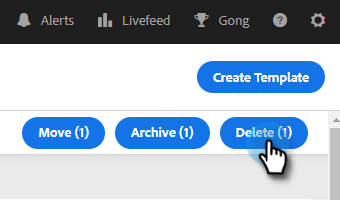
Cliquez sur Supprimer.
-
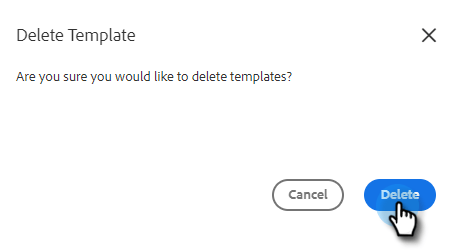
Cliquez sur Supprimer pour confirmer.