Présentation des options d’envoi de campagne de vente pour les étapes d’e-mails understanding-sales-campaign-send-options-for-email-steps
Lorsque vous créez une campagne de ventes, vous disposez de plusieurs options sur la manière dont les étapes d’e-mail sont créées dans Sales Insight Actions. De plus, selon l’emplacement de votre e-mail dans votre campagne de vente, vos options diffèrent également.
Options d’envoi de la première étape first-step-send-options
S’il s’agit de votre première étape et du premier jour de votre campagne de ventes, vous disposez des options suivantes :
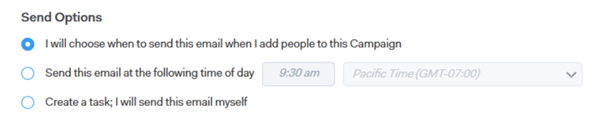
Je choisirai quand envoyer cet e-mail first-step-i-will-choose
- Cette option vous permet de choisir l’heure « Envoyer à » pour le premier e-mail de votre campagne de ventes lorsque vous lancez la campagne de ventes en ajoutant des personnes.
Envoyez cet e-mail au moment suivant first-step-following-time
- Lorsque vous lancez votre campagne de ventes en y ajoutant des personnes, nous planifierons l’e-mail pour cette période.
- Vous avez toujours la possibilité de choisir une nouvelle heure d'envoi lorsque vous lancez votre campagne de ventes.
Créer une tâche ; j’enverrai moi-même cet e-mail first-step-create-a-task
-
Cette option crée une tâche d’e-mail (et la synchronise sur Salesforce) que vous pouvez envoyer à votre convenance.
-
Une fois cette sélection effectuée, lorsque vous lancez votre campagne de vente, ces tâches sont mises en file d’attente pour vous dans le centre de commande et le flux en direct. Vous pouvez ensuite personnaliser et envoyer (ou planifier) chaque e-mail avant qu’il ne soit envoyé.
- Si vous ouvrez cette tâche dans notre application web, une fenêtre de composition s’ouvre avec l’adresse e-mail de votre contact, l’objet de votre e-mail et le modèle que vous avez choisi.
- Si vous ouvrez cette tâche dans Gmail ou Outlook, une fenêtre de composition native s’ouvre et l’adresse e-mail du contact, l’objet de l’e-mail et le modèle que vous avez choisi sont renseignés dynamiquement.
Options d’envoi de l’étape suivante subsequent-step-send-options
Pour les jours/étapes suivants de votre campagne de ventes, vous disposez des options suivantes :
Envoyez cet e-mail en même temps que l’e-mail précédent dans cette campagne de ventes subsequent-send-at-same-time
- Cette option envoie l’e-mail en même temps que l’e-mail directement avant lui.
- Il sera toujours envoyé le jour auquel il est associé.
Envoyez cet e-mail au moment suivant subsequent-send-at-following-time
- Lorsque vous lancez votre campagne de ventes en y ajoutant des personnes, nous planifierons l’e-mail pour cette période.
- Vous avez toujours la possibilité de choisir une nouvelle heure d'envoi lorsque vous lancez votre campagne de ventes.
Créer une tâche ; j’enverrai moi-même cet e-mail subsequent-create-a-task
-
Cette option crée une tâche d’e-mail (et la synchronise sur Salesforce) que vous pouvez envoyer à votre convenance.
-
Une fois cette sélection effectuée, lorsque vous lancez votre campagne de vente, Sales Insight Actions met ces tâches en file d’attente pour vous dans le centre de commande et le flux en direct. Vous pouvez ensuite personnaliser et envoyer (ou planifier) chaque e-mail avant qu’il ne soit envoyé.
- Si vous ouvrez cette tâche dans notre application web, une fenêtre de composition s’ouvre avec l’adresse e-mail de votre contact, l’objet de votre e-mail et le modèle que vous avez choisi.
- Si vous ouvrez cette tâche dans Gmail ou Outlook, une fenêtre de composition native s’ouvre et l’adresse e-mail du contact, l’objet de l’e-mail et le modèle que vous avez choisi sont renseignés dynamiquement.
Créez cet e-mail en guise de suivi à l’e-mail précédent dans cette campagne subsequent-create-this-email
- Cochez cette case si vous souhaitez que l’e-mail précédent de votre campagne de ventes soit ajouté à l’e-mail suivant que votre campagne de ventes envoie.
- Pour la copie jointe de l’e-mail, le modèle d’e-mail de votre campagne commerciale sera toujours envoyé. Toutes les modifications que l’utilisateur ou l’utilisatrice a apportées avant l’envoi ne seront pas incluses dans l’envoi.