Consigner les raisons et les résultats des appels à Salesforce log-call-reasons-and-call-outcomes-to-salesforce
Si vous souhaitez consigner les résultats des appels et les raisons des appels à Salesforce à des fins de création de rapports ou de visibilité, vous pouvez créer un champ d’activité personnalisé pour chaque appel. Chaque champ doit utiliser un nom d’API spécifique (appelé « Nom de champ » dans Salesforce).
- Nom de champ des résultats d’appel : motosales_call_result
- Nom de champ des motifs d’appel : motosales_call_reason
Pour utiliser ces champs, vous devez d’abord créer le champ en tant que champ d’activité personnalisé. Pour le rendre visible par les utilisateurs, vous devez l'ajouter à la mise en page de l'objet de la tâche.
Salesforce Classic salesforce-classic
Créer un champ d’activité personnalisé dans Salesforce Classic create-custom-activity-field-in-salesforce-classic
-
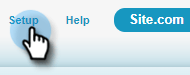
Dans Salesforce, cliquez sur Configurer.
-
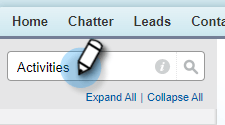
Tapez « Activités » dans la zone Recherche rapide.
-
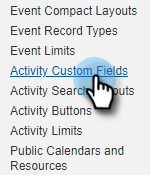
Cliquez sur Champs personnalisés d’activité.
-
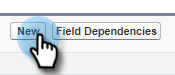
Cliquez sur Nouveau.
-
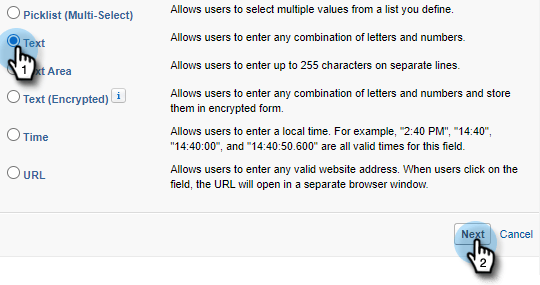
Sélectionnez le type de données « Texte » et cliquez sur Suivant.
-
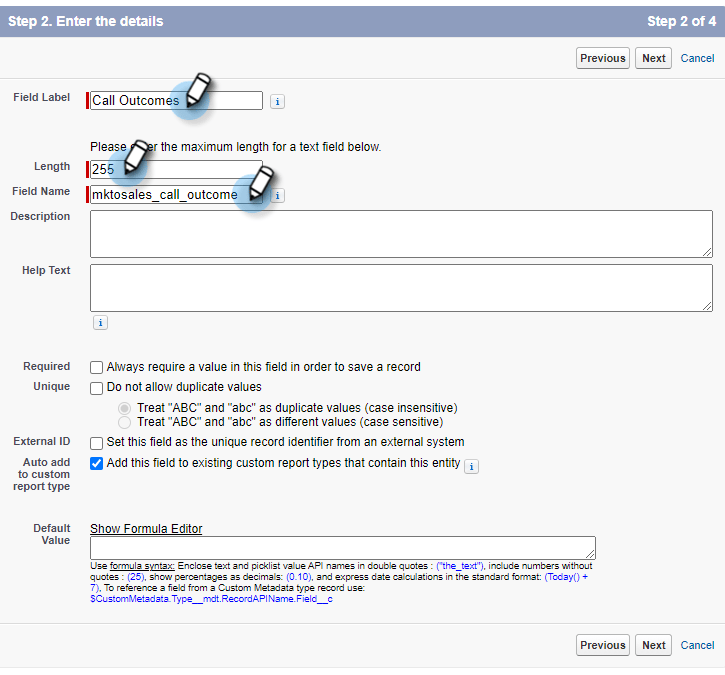
Attribuez au champ personnalisé le nom du champ comme défini ci-dessus. La longueur du champ est limitée à 255 caractères. Le libellé du champ sera le champ visible par votre équipe des ventes et peut être personnalisé en fonction des besoins de votre équipe.
-
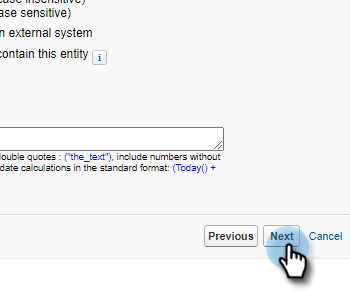
Le reste des paramètres est facultatif. Une fois la configuration terminée, cliquez sur Suivant.
-
Sélectionnez les paramètres de sécurité au niveau du champ de votre choix pour ce champ, puis cliquez sur Suivant (l’image ci-dessous n’est qu’un exemple).
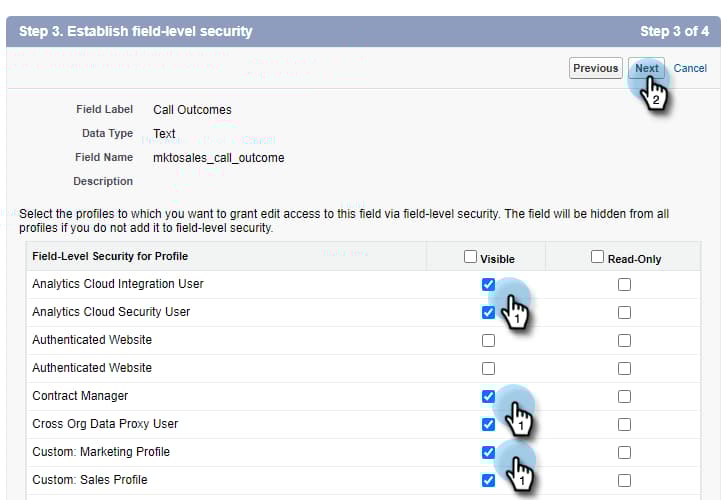
note note NOTE Assurez-vous que le champ personnalisé est visible pour le profil que vos utilisateurs Sales Connect utilisent, ainsi que pour tout autre emplacement souhaité. -
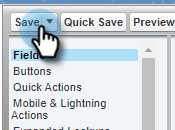
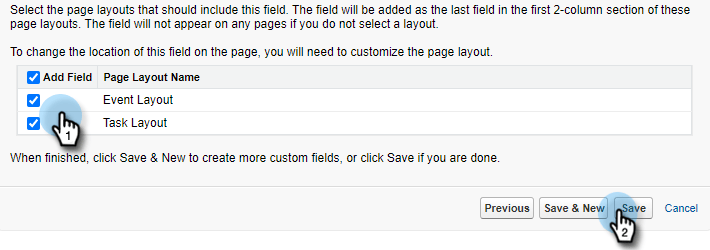
Sélectionnez les mises en page auxquelles vous souhaitez ajouter le champ et cliquez sur Enregistrer (vous pouvez éventuellement cliquer sur Enregistrer et nouveau et répéter le processus pour le champ Motif de l’appel).
Ajout d’un champ d’activité personnalisé à la mise en page de page de tâche dans Salesforce Classic add-custom-activity-field-to-task-page-layout-in-salesforce-classic
-
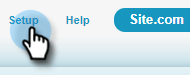
Dans Salesforce, cliquez sur Configurer.
-
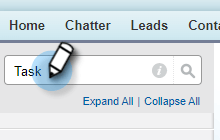
Tapez « Tâche » dans la zone Recherche rapide.
-
Cliquez sur Mises en page des tâches.
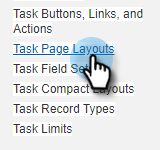
-
Cliquez sur Modifier en regard de la mise en page de la page de la tâche à laquelle vous souhaitez ajouter ce champ.
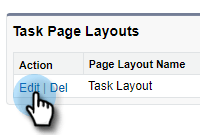
-
Faites glisser et déposez le champ dans la section souhaitée de la mise en page de la tâche.
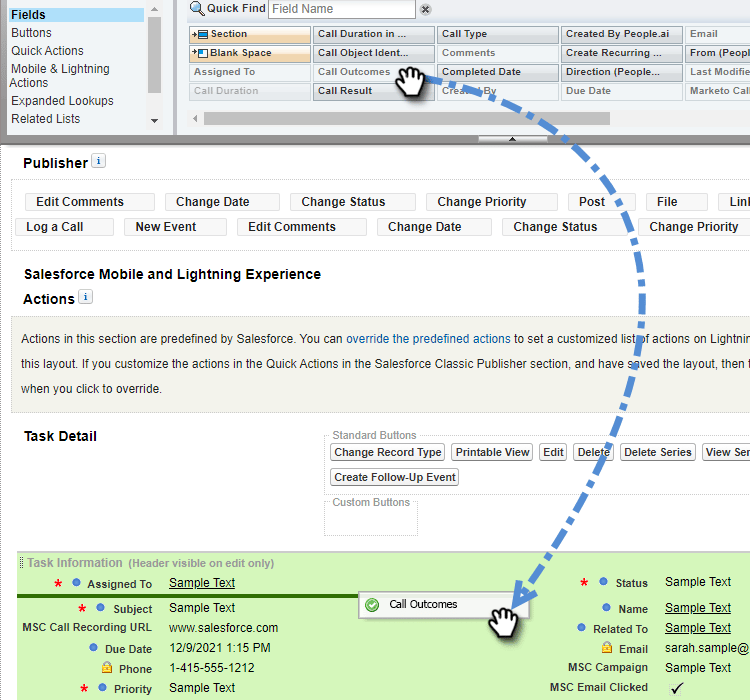
-
Cliquez sur Enregistrer
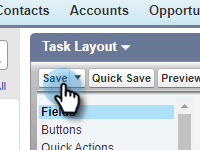
Salesforce Lightning salesforce-lightning
Créer un champ d’activité personnalisé dans Salesforce Lightning create-custom-activity-field-in-salesforce-lightning
-
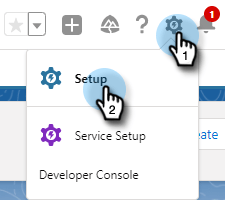
Dans Salesforce, cliquez sur l’icône d’engrenage en haut à droite et sélectionnez Configuration.
-
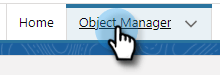
Cliquez sur Gestionnaire d’objets.
-
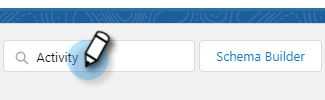
Tapez « Activity » dans la zone Recherche rapide.
-
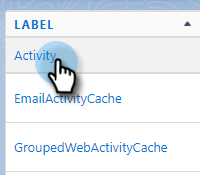
Cliquez sur le libellé Activité.
-
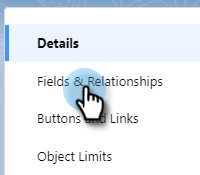
Cliquez sur Champs et relations.
-
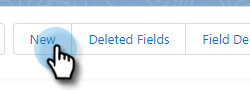
Cliquez sur Nouveau.
Ajout d’un champ d’activité personnalisé à la mise en page Tâche dans Salesforce Lightning add-custom-activity-field-to-task-page-layout-in-salesforce-lightning
-
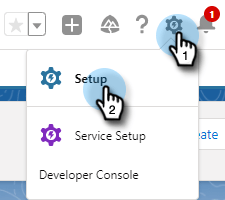
Dans Salesforce, cliquez sur l’icône d’engrenage en haut à droite et sélectionnez Configuration.
-
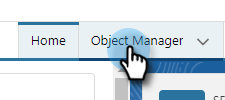
Cliquez sur Gestionnaire d’objets.
-
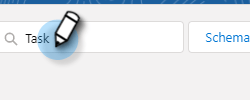
Tapez « Tâche » dans la zone Recherche rapide.
-
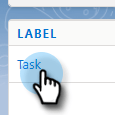
Cliquez sur le libellé Tâche.
-
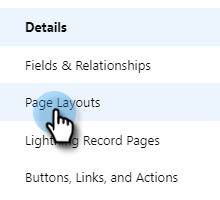
Cliquez sur Dispositions de page.
-
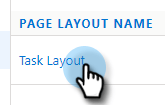
Cliquez sur la mise en page de la page de la tâche à laquelle vous souhaitez ajouter ce champ.
-
Faites glisser et déposez le champ dans la section souhaitée de la mise en page de la tâche.
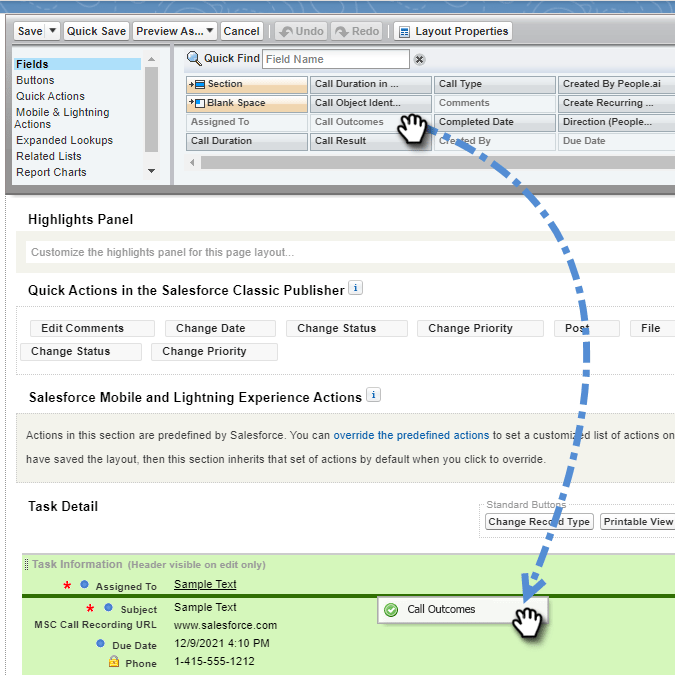
-
Cliquez sur Enregistrer