Paramètres de synchronisation Salesforce salesforce-sync-settings
Journalisation de l’activité E-mail dans Salesforce via l’API logging-email-activity-to-salesforce-via-api
Cette fonctionnalité nécessite que vous utilisiez l’édition Enterprise/Unlimited de Salesforce ou l’édition Professional si vous avez acheté Integration via l’API Web Services.
-
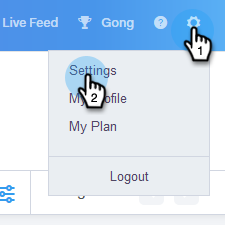
Dans Sales Connect, cliquez sur l’icône d’engrenage en haut à droite et sélectionnez Paramètres.
-
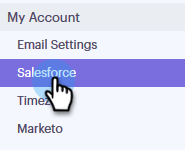
Sous Mon compte (Paramètres d’administration si vous êtes administrateur), cliquez sur Salesforce.
-
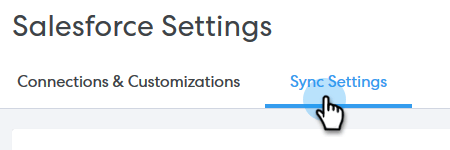
Cliquez sur l’onglet Paramètres de synchronisation.
-
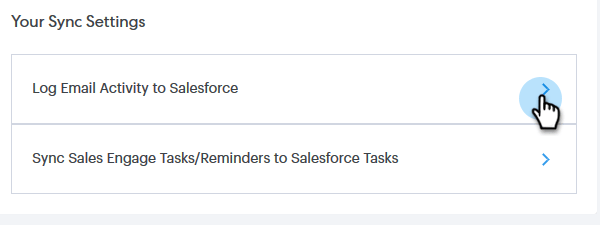
Cliquez sur la flèche en regard de Consigner l’activité d’e-mail à Salesforce.
-
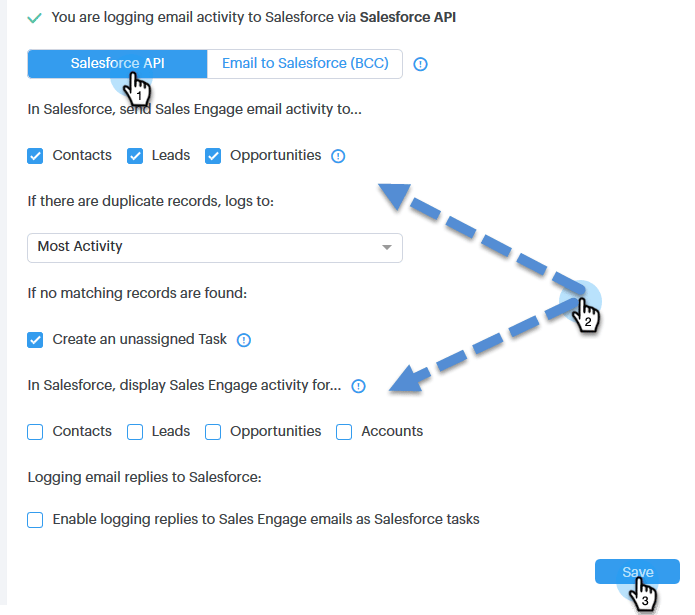
Cliquez sur l’onglet API Salesforce. Dans cette carte, vous pouvez configurer vos préférences de journalisation des informations vers Salesforce. Cliquez sur Enregistrer lorsque vous avez terminé.
Consignation de l’activité E-mail dans Salesforce via E-mail vers Salesforce (Cci) logging-email-activity-to-salesforce-via-email-to-salesforce-bcc
Une fois que vous avez activé « E-mail à Salesforce (Cci) », vous recevez un Cci de vos e-mails de vente et vos e-mails sont consignés en tant qu’activités sur les opportunités, les prospects et les contacts.
Pour consigner vos e-mails dans Salesforce via E-mail (Cci)
-
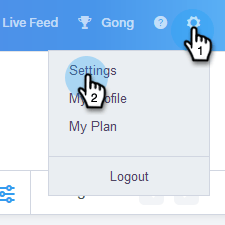
Dans Connexion des ventes, cliquez sur l’icône d’engrenage en haut à droite et sélectionnez Paramètres.
-
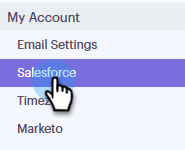
Sous Mon compte (Paramètres d’administration si vous êtes administrateur), cliquez sur Salesforce.
-
Cliquez sur l’onglet Paramètres de synchronisation.
-
Cliquez sur l’onglet E-mail à Salesforce (Cci) puis sur Activer.
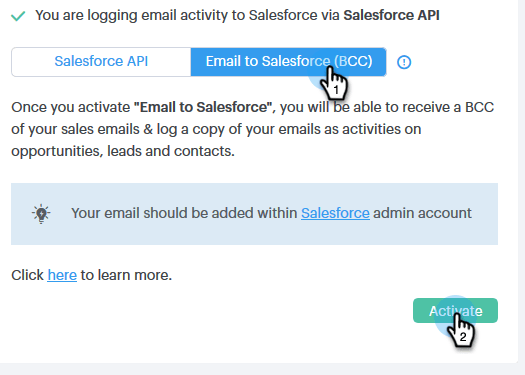
Si, pour une raison quelconque, votre adresse e-mail à Salesforce n’est pas retirée, procédez comme suit pour activer la fonctionnalité Cci dans votre compte Salesforce :
- Connectez-vous à votre instance Salesforce.
- Recherchez votre nom d’utilisateur dans le coin supérieur droit et sélectionnez la barre déroulante.
- Sélectionnez Mes paramètres.
- Sélectionnez E-mail.
- Sélectionnez Mon e-mail à Salesforce.
- Sur cette page, un champ intitulé « E-mail à l’adresse Salesforce » s’affiche. Si aucun champ n’est renseigné en regard de celui-ci, faites défiler l’écran jusqu’à « Mes adresses électroniques acceptables ».
- Saisissez la ou les adresses e-mail à utiliser en Cci.
- Cliquez sur Enregistrer les modifications.
Impossible de trouver mon adresse e-mail à Salesforce dans Mes paramètres
Si vous ne voyez pas Mon e-mail à Salesforce sous vos paramètres, c’est peut-être que votre administrateur ne l’a pas activé. Cela peut se produire si votre équipe est nouvelle sur Salesforce ou si elle n’a jamais utilisé l’adresse en Cci fournie par Salesforce.
- Cliquez sur Configurer.
- Cliquez sur Administration des e-mails.
- Cliquez sur Envoyer par e-mail à Salesforce.
- Cliquez sur Modifier.
- Cochez la case en regard de « Actif ».
- Cliquez sur Enregistrer
Synchroniser les tâches/rappels Sales Connect avec les tâches Salesforce sync-sales-connect-tasks-reminders-to-salesforce-tasks
-
Cliquez sur l’icône d’engrenage en haut à droite et sélectionnez Paramètres.
-
Sous Mon compte (Paramètres d’administration si vous êtes administrateur), cliquez sur Salesforce.
-
Cliquez sur l’onglet Paramètres de synchronisation.
-
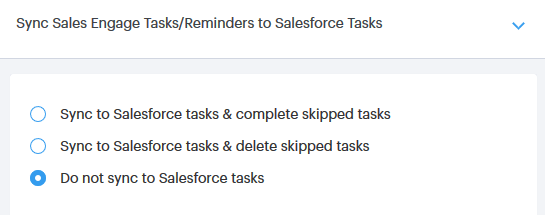
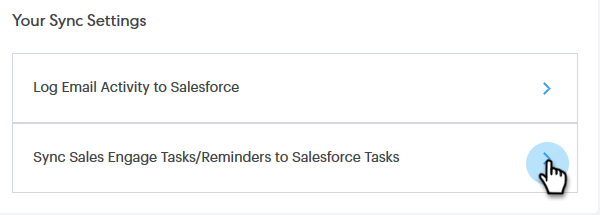
Cliquez sur la flèche en regard de Synchroniser les tâches/rappels de Sales Engage avec les tâches Salesforce.
-
Choisissez l’option souhaitée (la case « Ne pas synchroniser avec les tâches Salesforce est sélectionnée par défaut).