Supprimer des personnes d’une campagne remove-people-from-a-campaign
Vous pouvez automatiquement terminer une campagne lorsqu’un destinataire répond. Vous pouvez également choisir de marquer la campagne comme une « réussite » pour ce destinataire.
Pour configurer cela, une fois votre campagne créée, cochez simplement les cases Se désabonner dans la partie Paramètres de l’onglet Campagnes. Ces deux options mettent fin à la campagne et votre destinataire ne recevra plus d’e-mails de votre part. Vous devez disposer du suivi des réponses pour que cela fonctionne.
De plus, vous pouvez supprimer des personnes de la campagne elle-même, supprimer des personnes d’une campagne dans la page Personnes et supprimer un groupe entier de personnes. Examinons les trois méthodes ci-dessous.
Supprimer une personne directement d’une campagne remove-a-person-directly-from-a-campaign
-
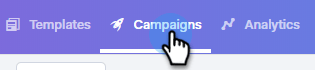
Dans Sales Connect, cliquez sur l'onglet Campagnes.
-
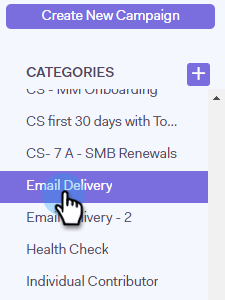
Recherchez votre campagne et sélectionnez-la.
-
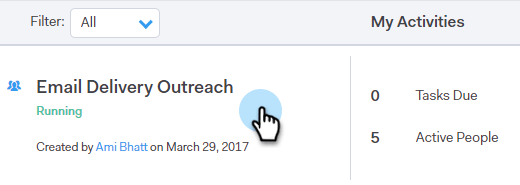
Votre campagne s’affiche à droite. Cliquez n'importe où pour l'ouvrir.
-
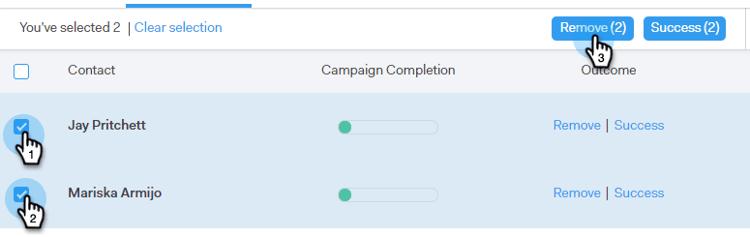
Recherchez la personne à supprimer et cliquez sur Supprimer.

-
(ÉTAPE FACULTATIVE) Vous pouvez également supprimer plusieurs personnes à la fois en cochant les cases en regard de leur nom et en cliquant sur le bouton Supprimer dans la partie supérieure.
Supprimer une personne d’une campagne dans la page Personnes remove-a-person-from-a-campaign-within-the-people-page
-
Dans Sales Connect, cliquez sur l’onglet Personnes.

-
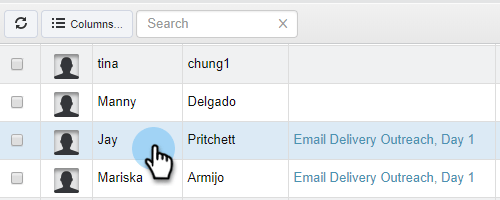
Recherchez et sélectionnez la personne à supprimer.
-
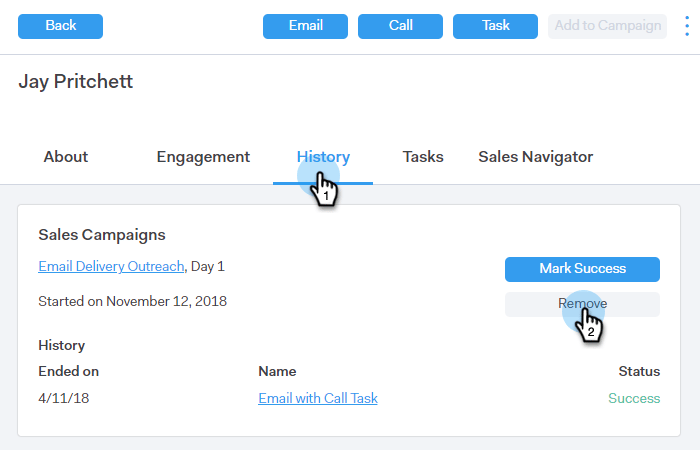
Le panneau Affichage des détails de la personne s’ouvre à droite. Cliquez sur l’onglet Historique suivi du bouton Supprimer.
Supprimer un groupe de personnes d’une campagne remove-a-group-of-people-from-a-campaign
-
Dans Sales Connect, cliquez sur l’onglet Personnes.

-
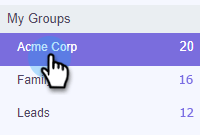
Recherchez et sélectionnez votre groupe sous Mes groupes.
-
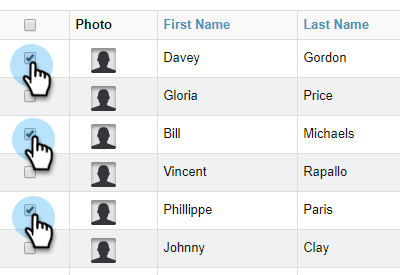
Sélectionnez les personnes à supprimer.
-
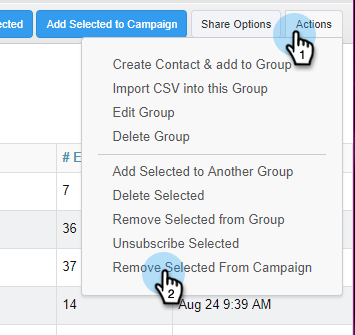
Cliquez sur Actions et choisissez Supprimer la sélection de la campagne.