Collaboration par e-mail email-collaboration
La collaboration et les commentaires par e-mail permettent aux équipes marketing d’examiner, de discuter et de finaliser en toute transparence les ressources d’e-mail dans le Designer de messagerie Adobe Marketo Engage. Au lieu de partager des brouillons sur des outils externes (tels que le chat, les fils de discussion d’e-mail, les feuilles de calcul, etc.), vous pouvez commenter, suggérer des modifications et résoudre les commentaires en temps réel. Cela simplifie le workflow, réduit les erreurs et garantit l’alignement des parties prenantes avant l’envoi d’une campagne par e-mail.
Autorisations permissions
Les utilisateurs disposant d’autorisations de modification d’une ressource d’e-mail pourront commenter, baliser et afficher des commentaires. Les utilisateurs disposant d’autorisations en lecture seule pour envoyer des ressources par e-mail ne pas pourront ajouter ou afficher des commentaires.
Ajouter des commentaires add-comments
-
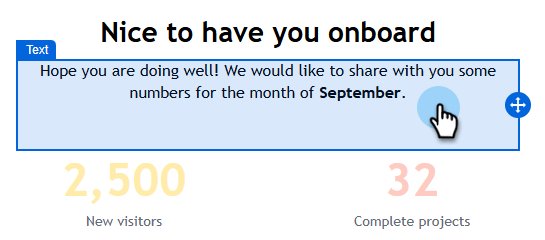
Lors de la création ou de la modification d’un e-mail dans le Designer d’e-mail, cliquez sur une structure, une colonne ou un contenu (texte, image, bouton, etc.) au-dessus d’une section modifiable.
-
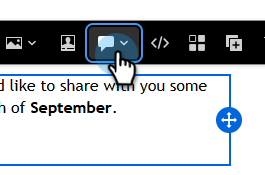
Cliquez sur l’icône de commentaire .
-
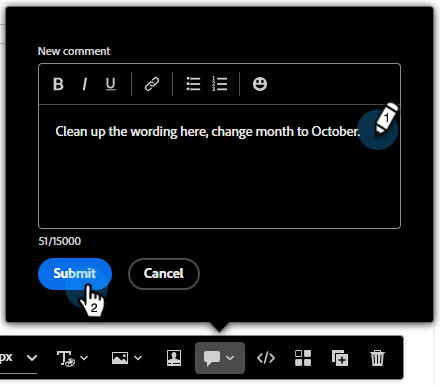
Entrez des commentaires, des questions ou des suggestions.
Afficher tous les commentaires view-all-comments
-
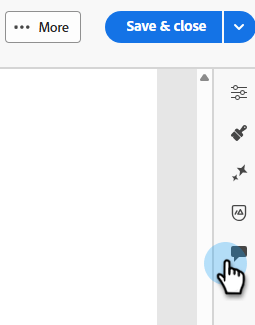
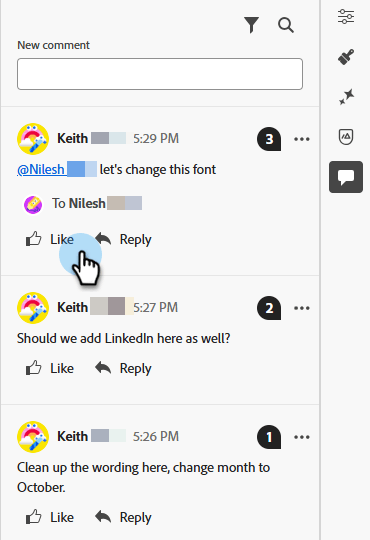
Cliquez sur l’icône Collaboration sur le côté droit.
-
Répondez rapidement à ou aimez un commentaire.
-
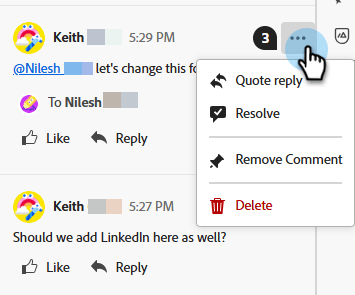
Cliquez sur l’icône … pour effectuer d’autres actions.
Résoudre les commentaires resolve-comments
Chaque thread de commentaire comprend :
- Réponse : poursuivre la discussion
- Résoudre : marquer le commentaire comme résolu
- Non résolu : si d’autres modifications sont nécessaires.
- Supprimer : supprime le commentaire de son élément de conception
- Supprimer : supprime définitivement le commentaire
Notifications notifications
Les membres de l’équipe qui sont identifiés reçoivent des notifications par e-mail et/ou des notifications Push.
Les notifications sont déclenchées pour :
- Nouveaux commentaires
- Mentions (@username)
- Résolutions
Bonnes pratiques best-practices
-
Utilisez @mentions pour vous assurer que les commentaires parviennent rapidement au membre approprié de l’équipe.
-
Regroupez les commentaires associés dans un seul fil de commentaires au lieu de plusieurs notes éparpillées.
-
Résolvez toujours les commentaires une fois qu’ils ont été adressés pour maintenir un workflow propre.
-
Enregistrez une version finale approuvée à des fins de conformité/audit.