[Beta]{class="badge informative"}
Créer et gérer vos marques create-and-manage-brands
Les consignes de marque sont un ensemble détaillé de règles et de normes qui établissent l’identité visuelle et verbale d’une marque. Elles servent de référence pour maintenir une représentation cohérente de la marque sur toutes les plateformes de marketing et de communication.
Saisissez et organisez manuellement les détails de votre marque ou chargez des documents de directives de marque pour une extraction automatique des informations.
Accéder aux marques access
Pour accéder au menu marques dans Adobe Marketo Engage, les utilisateurs doivent disposer de l’autorisation appropriée.
Utilisateurs et rôles users-and-roles
-
Dans Admin, sélectionnez Utilisateurs et rôles.
-
Sélectionnez le rôle souhaité.
-
Cliquez pour développer le menu Accéder à Design Studio.
-
Sélectionnez Accéder à l’assistant AI et cliquez sur Enregistrer.
Création et gestion de votre marque create-brand-kit
Pour créer et gérer vos directives de marque, vous pouvez saisir vous-même les détails ou charger votre document de directives de marque pour que les informations soient extraites automatiquement.
-
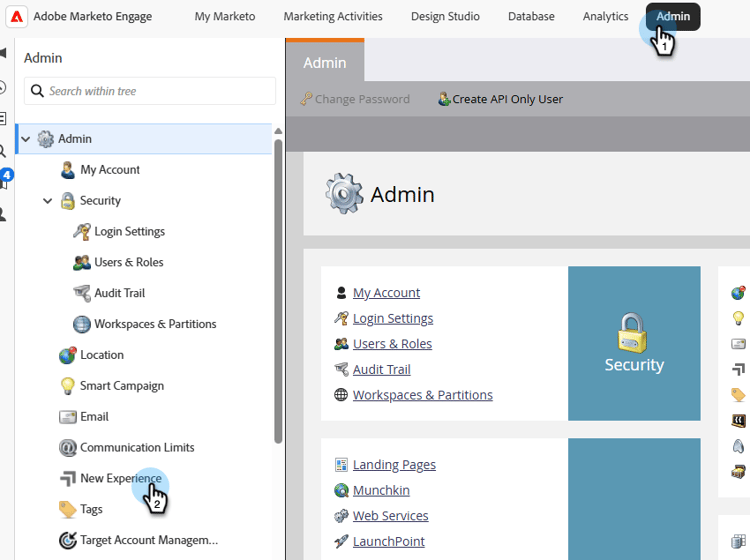
Dans Admin, sélectionnez Nouvelle expérience.
-
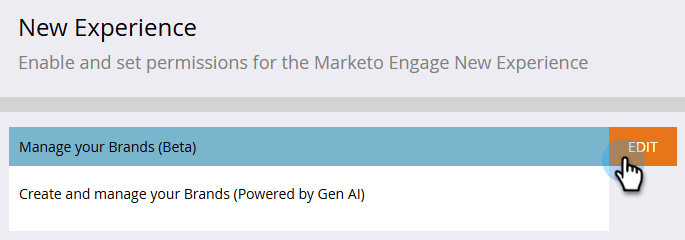
En regard de Gérer vos marques, cliquez sur Modifier.
-
Cliquez sur Créer une marque.
-
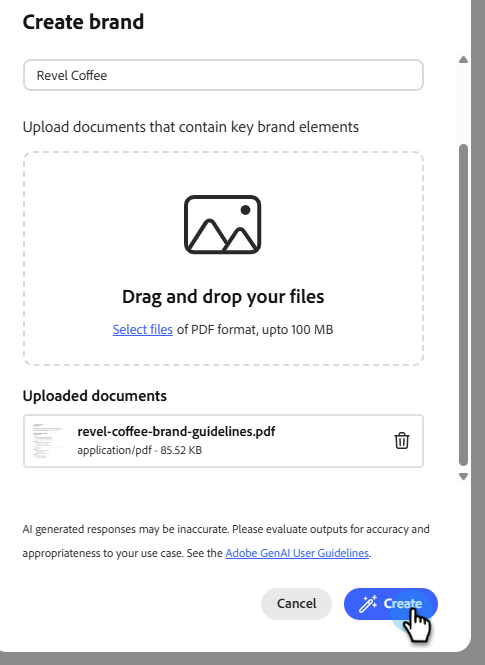
Saisissez le Nom de votre marque.
-
Effectuez un glisser-déposer ou sélectionnez votre PDF pour charger vos directives de marque et extraire automatiquement les informations pertinentes sur la marque. Cliquez sur Créer.
Le processus d’extraction des informations commence. Cela peut prendre plusieurs minutes.
-
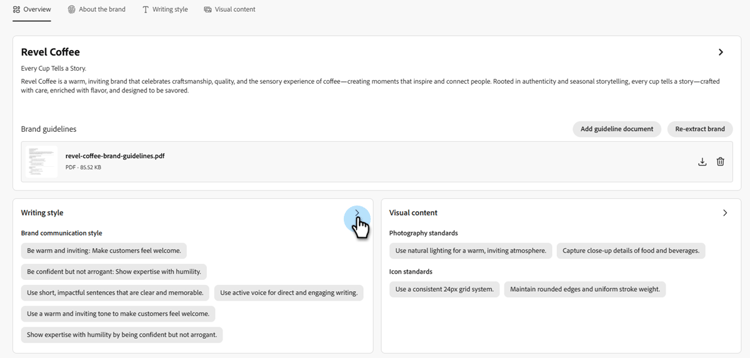
Vos normes de création visuelle et de contenu sont désormais automatiquement renseignées. Parcourez les différents onglets pour adapter les informations selon vos besoins.
-
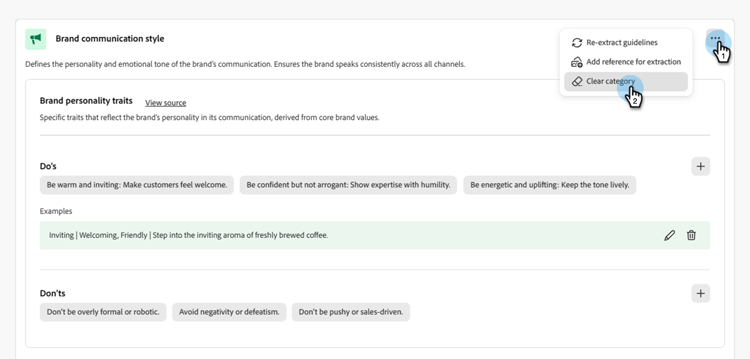
Dans le menu avancé de chaque section ou catégorie, vous pouvez ajouter des références pour extraire automatiquement les informations de marque pertinentes.
Pour supprimer du contenu existant, utilisez les options Effacer la section ou Effacer la catégorie.
-
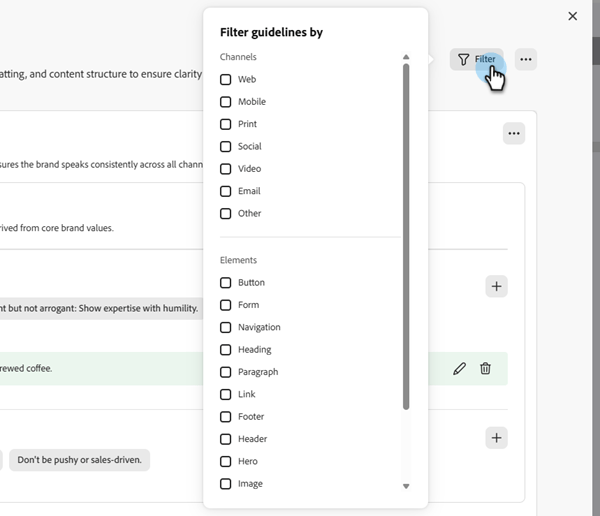
Cliquez sur Filtrer pour filtrer les instructions par canal ou type d’élément.
-
Une fois la configuration terminée, cliquez sur Enregistrer, puis Publier pour rendre vos directives de marque disponibles dans l’assistant AI.
-
Pour apporter des modifications à votre marque publiée, cliquez sur Modifier la marque.
note note NOTE Cela crée une copie temporaire en mode d’édition, qui remplace la version active après sa publication. 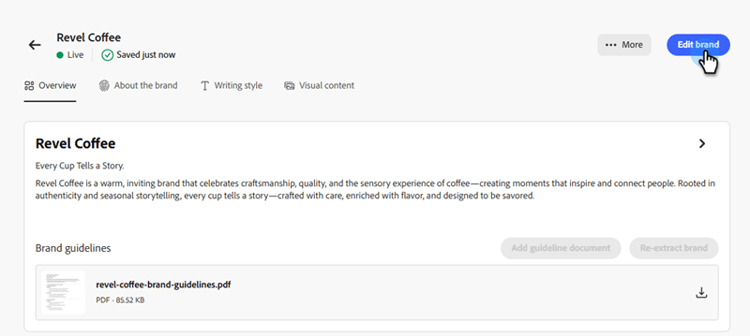
-
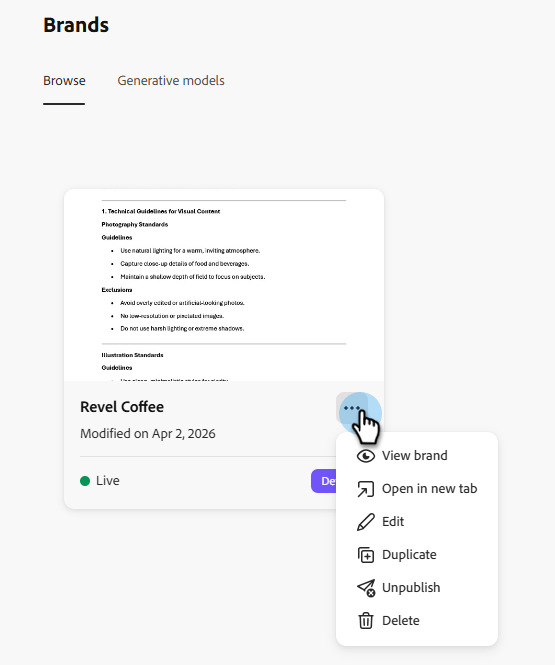
Dans le tableau de bord Marques, ouvrez le menu avancé en cliquant sur l’icône des trois points pour :
-
Afficher la marque
-
Modifier
-
Dupliquer
-
Publier
-
Dépublier
-
Supprimer
Les directives relatives à votre marque sont désormais accessibles à partir de la liste déroulante Marque du menu de l’assistant AI, ce qui lui permet de générer du contenu et des ressources conformes à vos spécifications.
Définir une marque par défaut default-brand
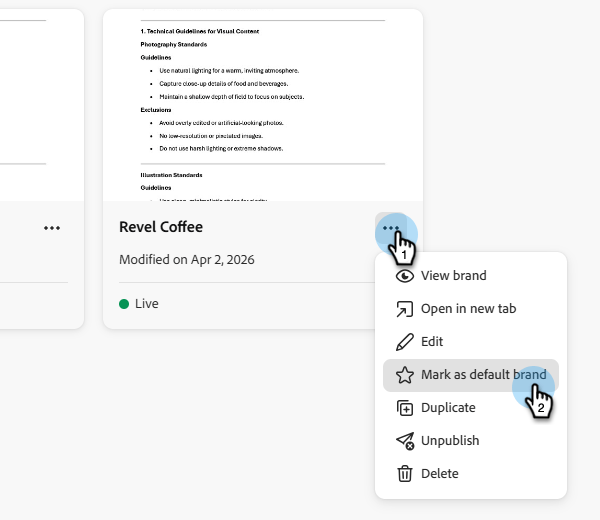
Vous pouvez désigner une marque publiée comme marque par défaut à appliquer automatiquement lors de la génération du contenu et du calcul des scores d’alignement lors de la création de la campagne.
Pour définir une marque par défaut, accédez au tableau de bord Marques. Ouvrez le menu avancé en cliquant sur l’icône des trois petits points et en sélectionnant Marquer comme marque par défaut.