Modification de modèles d’e-mail à l’aide de l’éditeur HTML avancé advanced-html-mode
Le mode HTML avancé vous permet d’afficher et de modifier le code source brut des modèles d’e-mail directement depuis l’interface de Designer d’e-mail Marketo Engage.
Cette fonctionnalité vous permet d’insérer des expressions avancées directement dans la source. Lorsque vous revenez à la vue visuelle (Bureau), le contenu est rendu à nouveau afin que vous puissiez vérifier son aspect et continuer à le modifier dans l’une ou l’autre des vues.
Mécanismes de sécurisation guardrails
Lorsque vous utilisez l’éditeur HTML avancé, les mécanismes de sécurisation suivants protègent la compatibilité du contenu et définissent les attentes.
-
L’éditeur HTML avancé ne valide pas votre code. Il ne vérifie pas les erreurs de syntaxe ou les mises en page rompues. Examinez attentivement votre contenu avant d’enregistrer.
-
Les futures mises à jour du système peuvent écraser les modifications apportées aux balises par défaut. Vos modifications risquent de ne pas être conservées.
-
Prise en charge de Adobe impossible de résoudre les problèmes causés par le code personnalisé et les modifications manuelles. Conservez une sauvegarde de votre contenu au cas où vous auriez besoin d’effectuer une restauration.
-
Vous ne pouvez pas simuler le contenu dans la vue HTML avancée. Basculez vers la vue Bureau pour prévisualiser votre contenu.
-
Pour garantir la compatibilité du contenu, vous ne pouvez pas effectuer d’enregistrement dans la vue HTML avancée. Revenez à la vue Bureau lorsque vous souhaitez enregistrer vos modifications.
Accès au mode HTML avancé access-html-mode
Pour ouvrir l’éditeur HTML avancé et modifier la source du modèle, procédez comme suit.
-
Ouvrez ou créez un modèle d’e-mail dans le Designer d’e-mail.
-
Dans l’écran Modifier le modèle d’e-mail, cliquez sur le bouton HTML dans le coin supérieur droit.
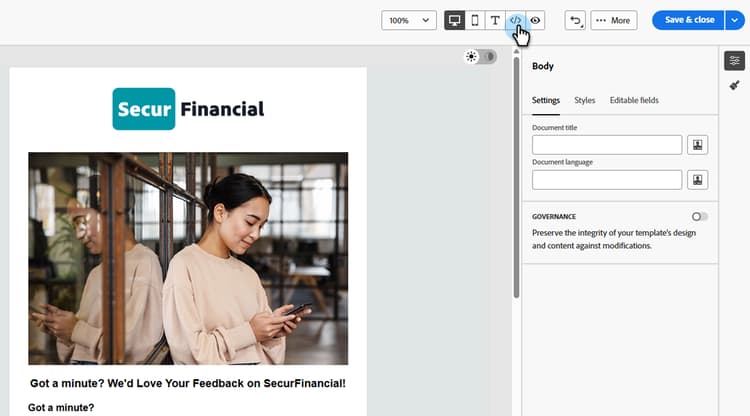
-
Lors de la première ouverture de l’éditeur HTML avancé, un message d’avertissement s’affiche. Cliquez sur OK lorsque vous avez terminé.
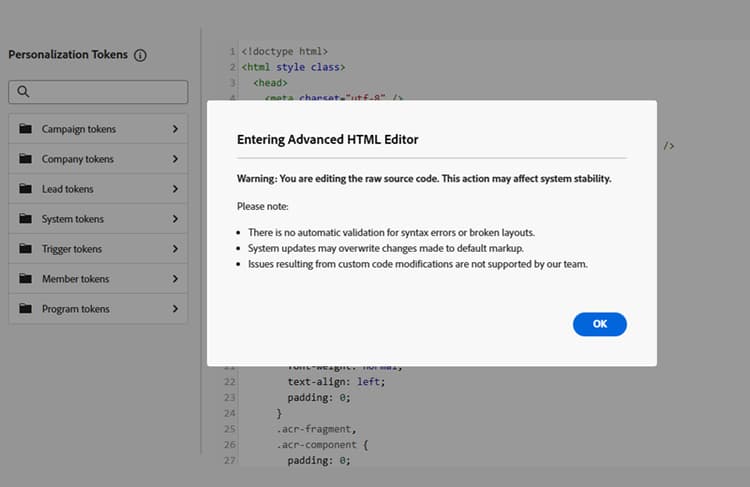
note NOTE Cet avertissement s’affiche la première fois que vous ouvrez l’éditeur HTML avancé et se réinitialise chaque mois. -
L’éditeur HTML avancé s’affiche.
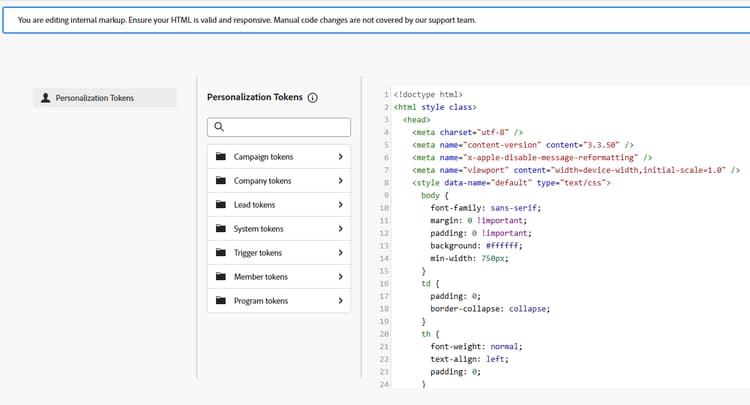
-
Apportez les modifications souhaitées au contenu de votre e-mail.
note warning WARNING Veillez à saisir le code HTML et CSS correct, car il n’existe aucun processus de validation de la syntaxe et la prise en charge d’Adobe ne peut pas vous aider à effectuer les modifications dans HTML. -
La simulation et l’enregistrement de contenu ne sont pas disponibles dans la vue HTML avancée pour des raisons de compatibilité. Revenez à la vue Bureau pour prévisualiser votre contenu et enregistrer vos modifications.
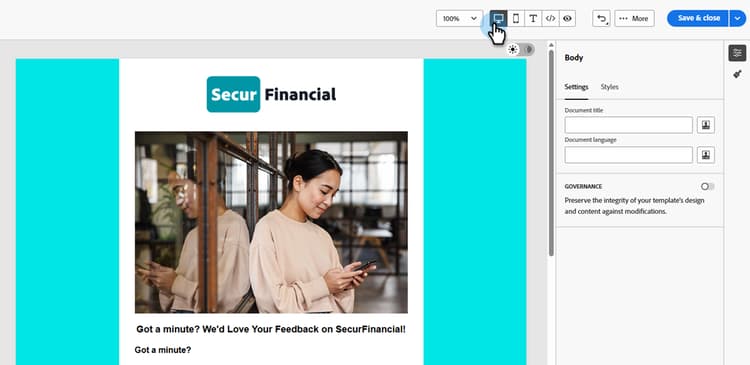
note NOTE Vos modifications sont conservées lorsque vous changez de vue.