Ajouter un formulaire à une page de destination guidée add-a-form-to-a-guided-landing-page
Formulaire, page de destination. Page de destination, formulaire de correspondance.
-
Accédez à la zone Activités marketing.

-
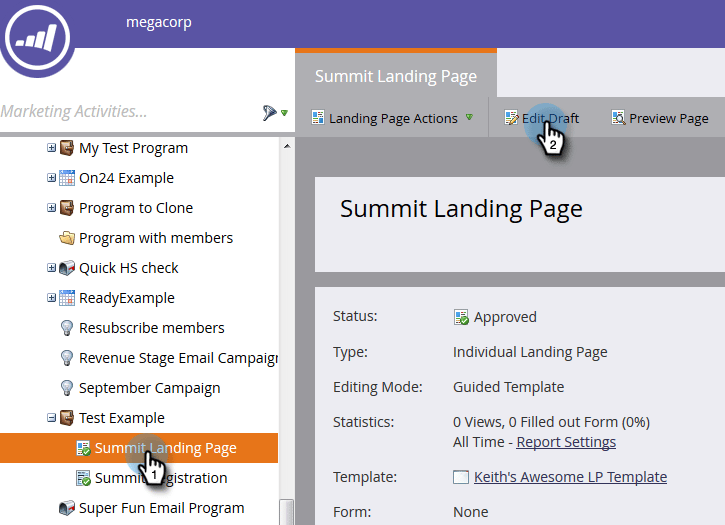
Recherchez et sélectionnez votre page de destination et cliquez sur Modifier le brouillon.
note note NOTE Les éléments disponibles dans les pages de destination guidées sont définis par le modèle. Si aucun formulaire ne s’affiche dans le panneau Éléments, sélectionnez un nouveau modèle ou adressez-vous à l’auteur du modèle. -
Double-cliquez sur le Formulaire dans le panneau des éléments.

-
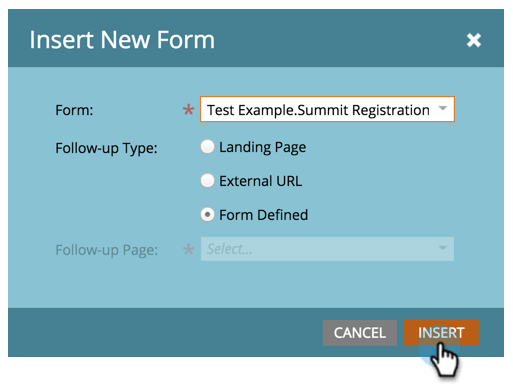
Sélectionnez le formulaire que vous souhaitez ajouter.

-
Trois options s’offrent à vous pour choisir votre page de relance :
- Page de destination - sélectionnez une page de destination Marketo
- URL externe - sélectionnez l’URL de votre choix
- Formulaire défini - utilisez les paramètres définis au niveau du formulaire
note note NOTE La page de suivi est la page que les personnes verront après avoir envoyé le formulaire. -
Dans cet exemple, nous utiliserons Formulaire défini . Cliquez sur Insérer.
Bien joué !

Fermez simplement l’éditeur de page de destination et approuvez le brouillon de page de destination.