Fonctionnalités de GenAI gen-ai-features
Générez automatiquement des chapitres et des résumés pour vos webinaires enregistrés, ce qui les rend plus accessibles et plus faciles à parcourir pour votre audience.
-
Génération automatique de chapitres : la technologie optimisée par l’IA crée des chapitres pour le contenu de votre webinaire.
-
Résumé généré par l’IA : obtenez un résumé textuel automatisé de votre webinaire.
-
Génération de blog basée sur l’IA : permet de générer automatiquement du contenu de blog sur la marque à partir de vos webinaires.
-
Contenu modifiable : modifiez les chapitres et les résumés générés si vous le souhaitez, à l’aide des fonctionnalités de modification manuelle et optimisée par l’IA.
-
Intégration transparente : ajoutez des chapitres et des résumés à vos pages de destination en copiant le code HTML dans l’éditeur de page web de votre choix.
Activer GenAI enable-genai
Après avoir accepté les conditions générales d’Adobe GenAI, l’étape suivante consiste à les activer pour les utilisateurs individuels. Pour ce faire, accédez à Admin > Webinaires interactifs et sélectionnez les utilisateurs qui doivent avoir accès à GenAI.
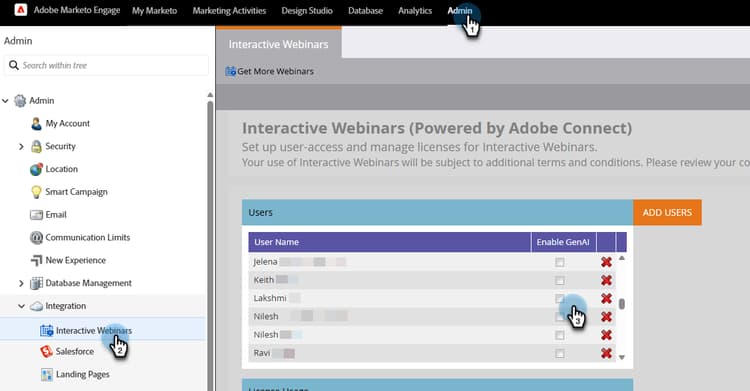
Comment y accéder how-to-access
-
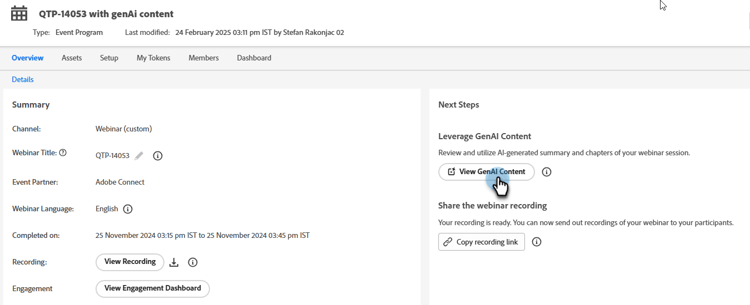
Accédez à la page d’aperçu du webinaire dans les webinaires interactifs Marketo Engage.
-
Après avoir organisé votre webinaire à la demande, attendez 30 à 60 minutes que l’IA traite votre enregistrement. Vous pourrez cliquer sur le bouton Générer lorsqu’il sera disponible.
-
Cliquez sur Afficher le contenu GenAI.
-
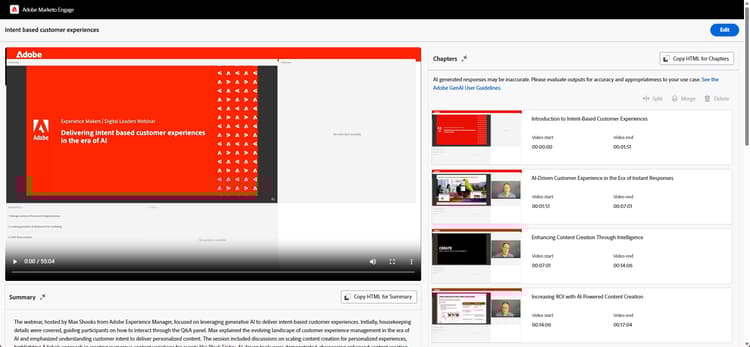
Un nouvel onglet s’ouvre, affichant des chapitres générés par l’IA et un résumé textuel.
Modifier le contenu généré edit-generated-content
-
Consultez les chapitres et le résumé générés.
-
Si des modifications sont nécessaires, cliquez sur le bouton Modifier.
Apporter des modifications :
-
Modifiez le texte dans le résumé et/ou les titres des chapitres.
-
Ajustez les horodatages si nécessaire en modifiant les valeurs dans les champs d’horodatage.
-
Supprimez les chapitres indésirables en les sélectionnant et en cliquant sur Supprimer.
-
Fusionnez deux chapitres consécutifs en les sélectionnant et en cliquant sur Fusionner.
-
AI génère un chapitre composite composé des deux chapitres sélectionnés
-
Pour fusionner plusieurs chapitres, vous devez en faire deux à la fois
-
note NOTE -
Si vous le souhaitez, vous pouvez évaluer la qualité des chapitres/résumés générés à l’aide des icônes pouces vers le haut


-
Si le résumé initial ne vous convient pas, vous pouvez cliquer sur le bouton Régénérer le résumé pour générer une autre version.
-
-
Enregistrez vos modifications en cliquant sur le bouton Enregistrer en haut à droite de l’écran.
Utiliser le contenu généré use-generated-content
Après avoir copié le contenu que vous souhaitez utiliser, collez-le dans l’éditeur de votre choix (par exemple, l’éditeur de la page de destination de Marketo Engage) et apportez les modifications souhaitées.
Résumé summary
Copier HTML - Cliquez sur le bouton Copier HTML pour obtenir l’intégralité du texte, avec le code HTML le formatant dans un tableau.
Texte uniquement - Si vous souhaitez uniquement le texte, mettez-le simplement en surbrillance et sélectionnez Ctrl/Cmd+C (ou cliquez avec le bouton droit) pour le copier.
Chapitres chapters
Copier HTML - Cliquez sur le bouton Copier HTML pour mettre en forme l’ensemble de l’enregistrement et ses chapitres dans un lecteur vidéo.
Cibler votre audience
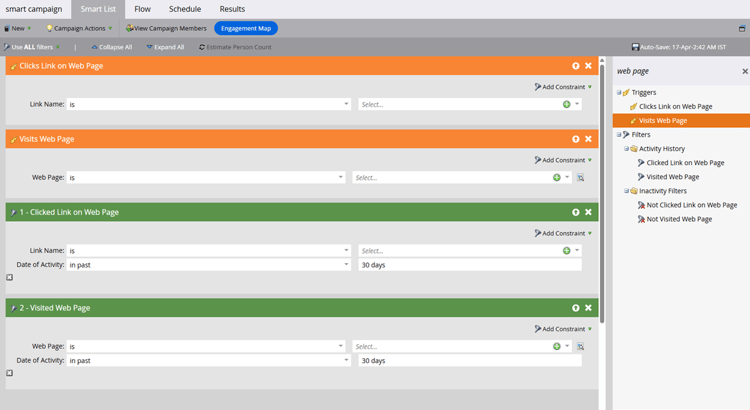
Utilisez les filtres et/ou triggers de campagnes/listes intelligentes pour voir ce que chaque visionneuse a regardé, combien de fois, etc., afin d’obtenir des suivis personnalisés.
-
Déclencheurs : clics sur le lien d’une page web, page web des visites
-
Filtres : lien cliqué sur une page web, page web visitée
Le « lien » est le nom du chapitre et la « page web » est la page qui héberge votre webinaire à la demande.
Éléments à noter things-to-note
-
La suppression ou la fusion de chapitres affecte uniquement la pile de chapitres, et non le contenu vidéo lui-même. Ces actions sont permanentes.
-
Les fonctionnalités de GenAI sont flexibles et peuvent être utilisées avec divers éditeurs de page web, pas seulement ceux de Marketo Engage.
-
Seules les sessions organisées dans les salles de séminaire seront disponibles pour la génération de blogs. Les salles de séminaires sont disponibles uniquement sur les comptes disposant d’une licence de module d’événement ou de séminaire (salle partagée/événements).
-
Prévisualisez toujours vos modifications pour vous assurer de bénéficier des fonctionnalités et de l’apparence souhaitées.
-
La suppression du webinaire entraîne également la suppression du contenu GenAI.
-
Si vous souhaitez supprimer le contenu GenAI sans supprimer le webinaire, contactez l’équipe du compte Adobe (votre gestionnaire de compte) ou envoyez une demande de suppression de données à :
marketo-webinar-genai-alerts@adobe.com.