Créer un événement avec Zoom create-an-event-with-zoom
- Ajouter Zoom as a LaunchPoint Service
- Créer un programme d’événement
- Définir les actions de flux appropriées pour suivre l’engagement
Créez d’abord votre webinaire dans Zoom. Certains paramètres de création de votre Zoom sont utilisés par Marketo, tandis que d’autres ne le sont que par Zoom.
Après avoir créé un événement Marketo et associé un webinaire Zoom à celui-ci, les systèmes pourront partager les informations d’inscription et de présence. Pour obtenir de l’aide sur la création d’un webinaire, voir Prise en main Zoom webinaires.
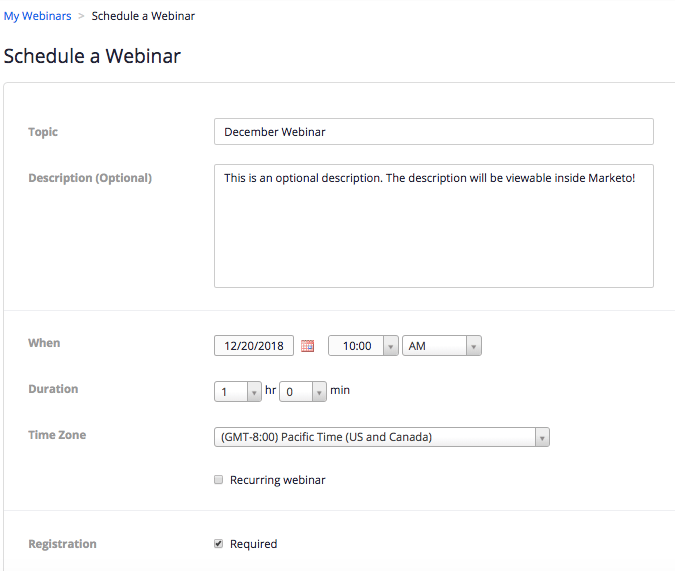
Saisissez les informations suivantes pour votre webinaire. Elles seront extraites dans Marketo via l’adaptateur. Si vous apportez des modifications à ces informations, vous devez cliquer sur le lien « Actualiser à partir du fournisseur de webinaires » sous Actions d’événement pour que Marketo voie les modifications.
Titre et description
-
Nom du webinaire - Saisissez le nom du webinaire. Ce nom sera visible dans Marketo.
-
Description (facultatif) - Saisissez la description du webinaire. La description peut être consultée dans Marketo.
Date et heure
-
Date de début - Saisissez votre date de début. Il sera visible dans Marketo.
-
Heure de début - Saisissez votre heure de début. Il sera visible dans Marketo.
-
Durée - Saisissez la durée. L’heure de début et l’heure de fin peuvent être affichées dans Marketo.
-
Fuseau horaire - Sélectionnez le fuseau horaire applicable. Il sera visible dans Marketo.
-
Webinaire récurrent- Ne pas cocher.
-
Enregistrement - Cochez cette case pour que l’enregistrement soit obligatoire. Vous utiliserez un formulaire Marketo ou une page de destination pour capturer les informations d’enregistrement qui seront transmises à Zoom.
Passez maintenant à Marketo.
-
Sélectionnez un événement. Cliquez sur Actions d’événement et choisissez Paramètres d’événement.

note NOTE Le type de canal de l’événement sélectionné doit être webinaire. -
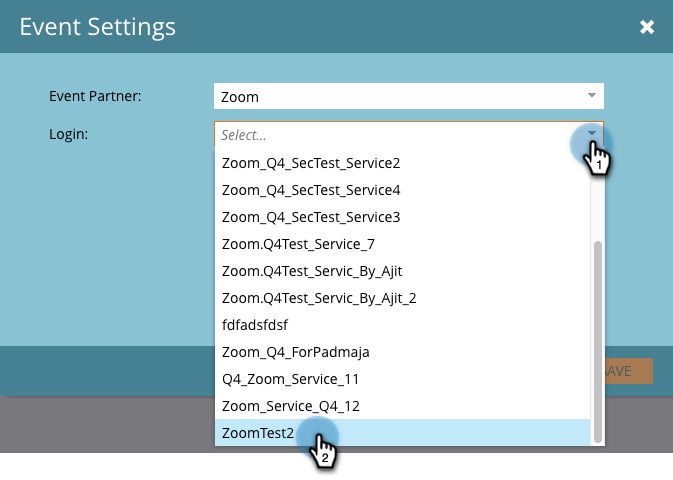
Sélectionnez Zoom dans la liste Partenaire de l’événement.

-
Sélectionnez le compte Zoom auquel vous souhaitez associer votre événement.
-
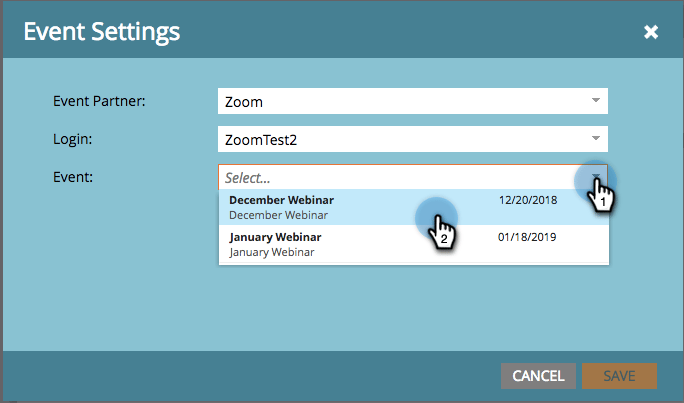
Sélectionnez le webinaire .
-
Cliquez sur Enregistrer

L’événement est maintenant synchronisé et planifié par Zoom.
note NOTE Les champs envoyés par Marketo sont les suivants : Prénom, Nom, Adresse e-mail. note tip TIP Pour remplir votre e-mail de confirmation avec cette URL unique, utilisez le jeton suivant dans votre e-mail : {{member.webinar url}}. Lorsque l’URL de confirmation est envoyée, ce jeton est automatiquement résolu sur l’URL de confirmation unique de la personne.Définissez votre e-mail de confirmation sur Opérationnel afin de vous assurer que les personnes qui s’inscrivent et peuvent se désinscrire reçoivent toujours leurs informations de confirmation. Les personnes qui s’inscrivent à votre webinaire sont redirigées vers votre fournisseur de webinaires via l’étape de flux Modifier le statut du programme lorsque le Nouveau statut est défini sur « Enregistré ». Aucun autre statut ne poussera la personne vers le serveur. En outre, définissez Modifier le statut du programme l’étape de flux #1 et Envoyer un e-mail l’étape de flux #2.
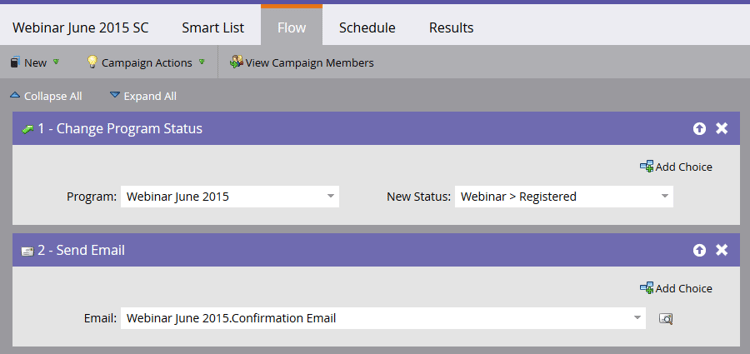
note caution CAUTION Évitez d’utiliser des programmes de messagerie imbriqués pour envoyer vos e-mails de confirmation. Utilisez plutôt la campagne intelligente du programme d’événement, comme illustré ci-dessus. note tip TIP L’affichage des données dans Marketo peut prendre jusqu’à 48 heures. Si, après avoir attendu si longtemps, vous ne voyez toujours rien, sélectionnez Actualiser à partir du fournisseur de webinaires dans le menu Actions de l’événement de l’onglet Résumé de votre événement, puis cliquez sur l’icône d’actualisation en bas à droite de l’écran.