Étape 2 sur 3 : configurer l’utilisateur de synchronisation Marketo dans Dynamics (2011 On-Premise) step-of-set-up-marketo-sync-user-in-dynamics-on-premises
Excellent travail pour terminer les étapes précédentes, continuons à avancer dans ce dossier.
Affecter un rôle d'utilisateur de synchronisation assign-sync-user-role
Attribuez le rôle Utilisateur de synchronisation Marketo uniquement à l’utilisateur de synchronisation Marketo. Vous n’avez pas besoin de l’affecter à d’autres utilisateurs.
-
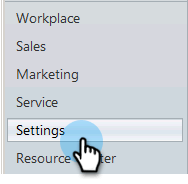
Dans le menu inférieur gauche, sélectionnez Paramètres.
-
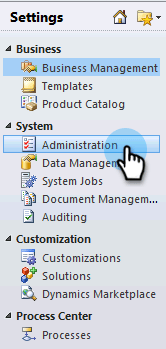
Dans l’arborescence, sélectionnez Administration.
-
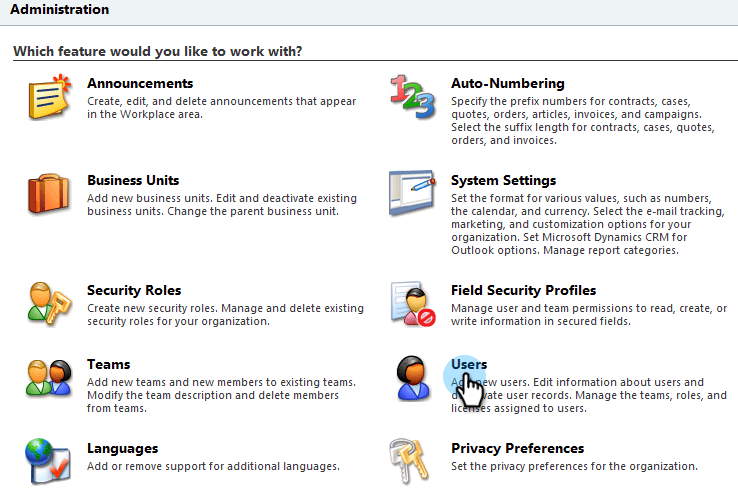
Sélectionnez Utilisateurs.
-
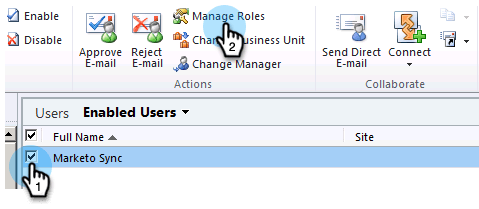
Une liste des utilisateurs s’affiche ici. Sélectionnez l’utilisateur de synchronisation Marketo dédié ou contactez votre administrateur Active Directory Federation Services (AFDS) pour créer un nouvel utilisateur dédié à Marketo. Cliquez sur Gérer les rôles.
-
Cochez Utilisateur de synchronisation Marketo puis cliquez sur OK.
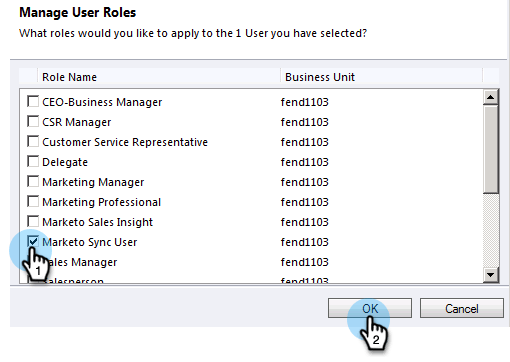
note tip TIP Si vous ne voyez pas le rôle, revenez à l’étape 1 de 3 et importez la solution. note note NOTE Toutes les mises à jour effectuées dans votre CRM par l’utilisateur de la synchronisation ne pas seront resynchronisées avec Marketo.
Configuration de la solution Marketo configure-marketo-solution
Presque terminé ! Nous avons juste quelques derniers éléments de configuration avant de passer à l’article suivant.
-
Sélectionnez Paramètres. Sélectionnez ensuite Configuration Marketo dans l’arborescence.
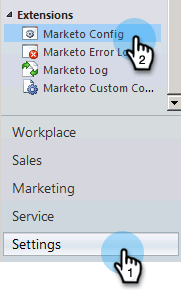
note note NOTE Si la configuration Marketo est manquante, essayez d’actualiser la page. Si le problème persiste, republiez la solution Marketo ou déconnectez-vous et reconnectez-vous. -
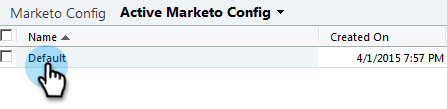
Cliquez sur Par défaut.
-
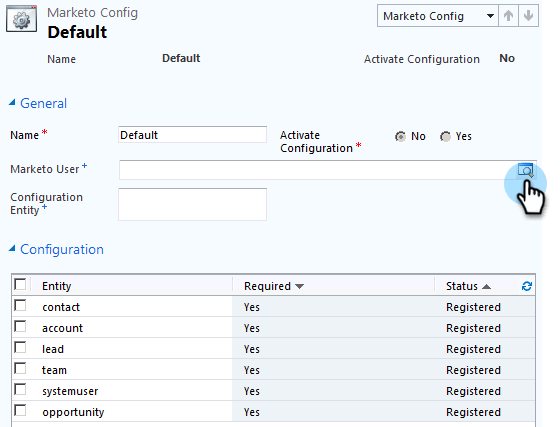
Cliquez sur

-
Dans la pop-up, sélectionnez l’utilisateur ou l’utilisatrice de synchronisation. Cliquez ensuite sur OK.
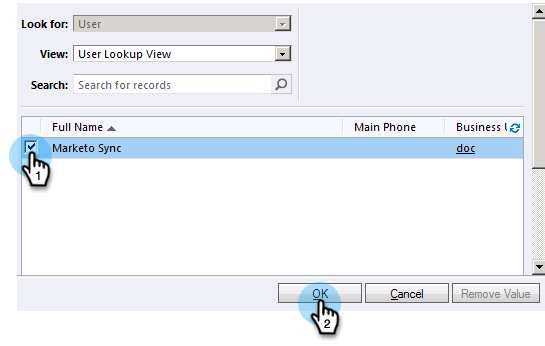
-
Cliquez sur Enregistrer pour enregistrer les modifications.
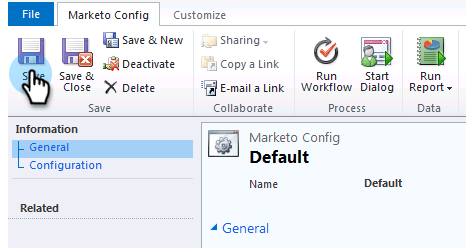
-
Cliquez sur Publier toutes les personnalisations.

Avant de passer à l’étape 3 before-proceeding-to-step
* Si vous souhaitez limiter le nombre d’enregistrements synchronisés, [configurez un filtre de synchronisation personnalisé](https://experienceleague.adobe.com/docs/marketo/marketo/product-docs/crm-sync/microsoft-dynamics-sync/create-a-custom-dynamics-sync-filter.html?lang=fr) maintenant.
* Exécutez le processus [Validate Microsoft Dynamics Sync](https://experienceleague.adobe.com/docs/marketo/marketo/product-docs/crm-sync/microsoft-dynamics-sync/sync-setup/validate-microsoft-dynamics-sync.html?lang=fr). Il vérifie que vos configurations initiales ont été correctement effectuées.
* Connexion à l’utilisateur de synchronisation Marketo dans  Microsoft Dynamics CRM.
Bon boulot !