Enregistrez une application sur Azure pour obtenir votre identifiant client ou identifiant d’application register-an-app-with-azure-to-acquire-your-client-id-app-id
Azure Active Directory étend vos annuaires locaux dans le cloud, fournissant la prise en charge de MS Dynamics 365 CRM avec l'authentification ADFS sur site.
Enregistrement d’une nouvelle application registering-a-new-app
-
Connectez-vous au portail de gestion Microsoft Azure à l’aide d’un compte disposant d’autorisations d’administrateur. Vous pouvez également accéder au portail Microsoft Azure par le biais du Centre d’administration Office 365 en développant l’élément Admin dans le volet de navigation de gauche et en sélectionnant Azure AD.
note caution CAUTION Vous devez utiliser un compte dans le même abonnement Office 365 que celui avec lequel vous avez l’intention d’enregistrer l’application. note note NOTE Si vous ne disposez pas d’un compte Azure, vous pouvez vous inscrire pour l’un d’eux. Reportez-vous à la documentation de Microsoft ou contactez votre représentant Microsoft pour plus d’informations. Une fois que vous avez créé un compte Azure, vous pouvez enregistrer une ou plusieurs applications en suivant la procédure décrite ci-dessous. Si vous disposez d’un compte Azure, mais que votre abonnement Office 365 avec Microsoft Dynamics 365 n’est pas disponible dans votre abonnement Azure, suivez ces instructions pour associer les deux comptes. -
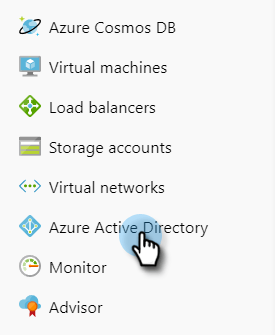
Recherchez et cliquez sur Azure Active Directory dans le volet de navigation de gauche.
-
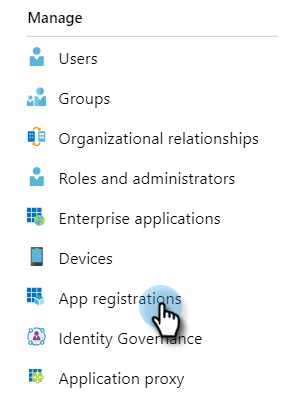
Sous Gérer, cliquez sur Enregistrement des applications.
-
Cliquez sur Nouvel enregistrement en haut de la page.

-
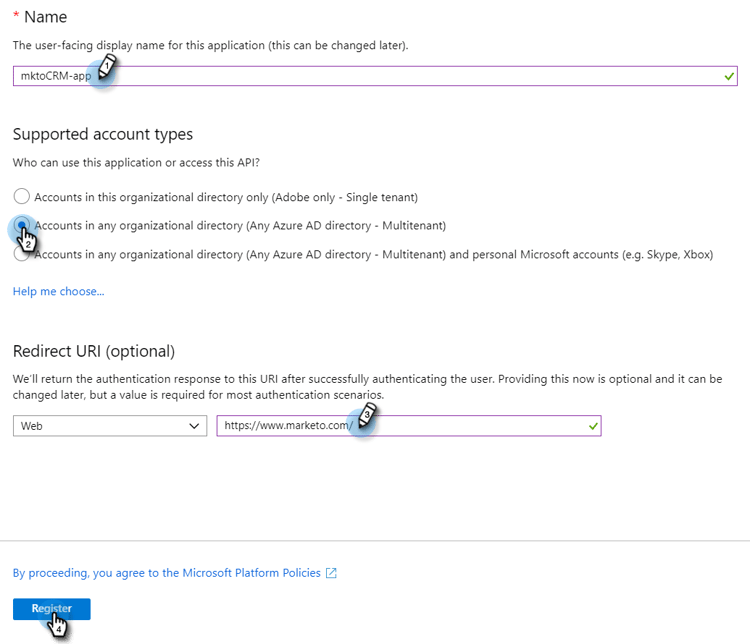
Saisissez un nom pour votre application, choisissez votre type de compte applicable et saisissez une URL de redirection. Cliquez ensuite sur Enregistrer au bas de la page.
-
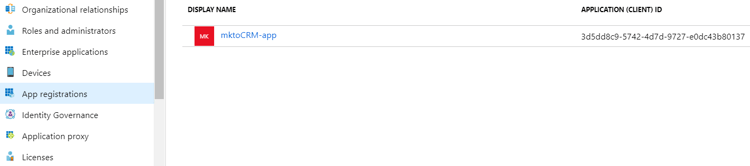
Votre application doit maintenant apparaître dans l’onglet Enregistrements des applications.
Configuration des autorisations d’application configuring-app-permissions
-
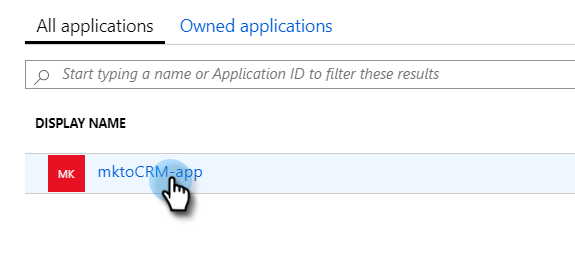
Sous l’onglet Enregistrements des applications dans votre Active Directory, cliquez sur l’application pour laquelle vous souhaitez configurer des autorisations.
-
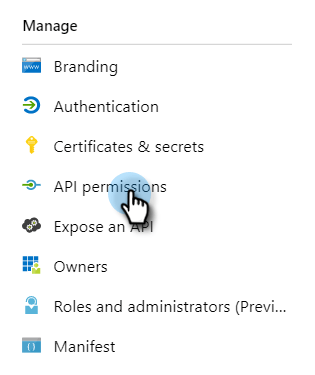
Sous Gérer, cliquez sur Autorisations d’API.
-
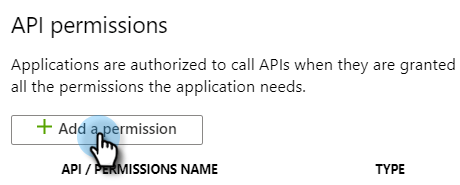
Cliquez sur le bouton Ajouter une autorisation.
-
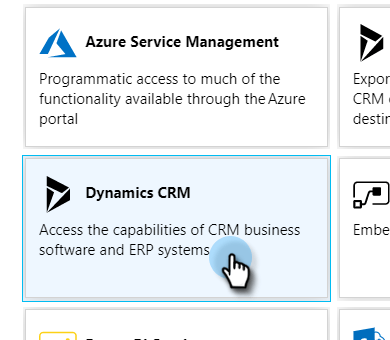
Choisissez Dynamics CRM.
-
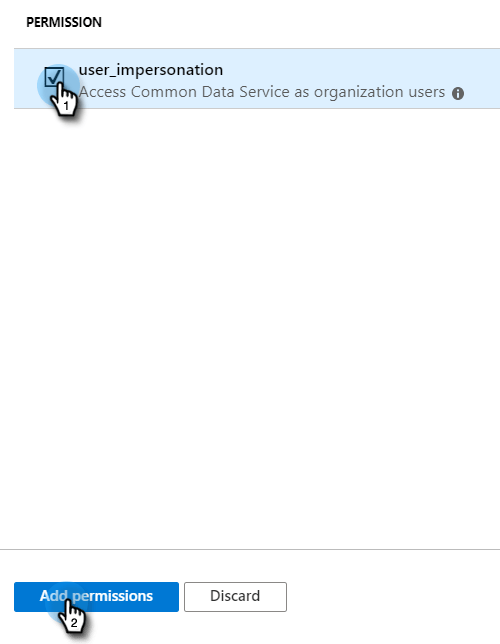
Cochez la case Accéder au service commun de données en tant qu’utilisateurs de l’organisation puis cliquez sur Ajouter des autorisations.
-
Une fois les autorisations ajoutées, patientez au moins 10 secondes.

-
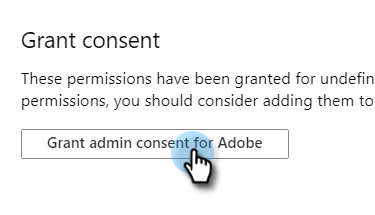
Cliquez sur le bouton Accorder le consentement administrateur.
-
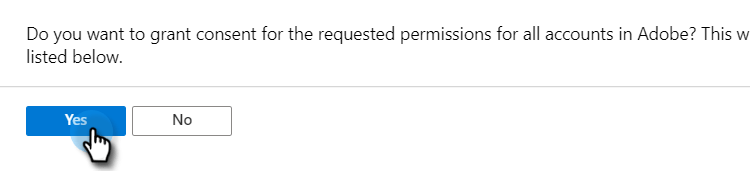
Cliquez sur Oui pour confirmer.
Et c'est fini !
