Utilisation de la synchronisation rapide avec Microsoft Dynamics pour un nouveau champ personnalisé use-quick-sync-with-microsoft-dynamics-for-a-new-custom-field
Marketing ou Ventes souhaite un nouveau champ. Ou peut-être en avez-vous oublié un lors de la sélection initiale du champ. Ou vos besoins ont changé. Dans tous les cas, vous pouvez utiliser la synchronisation rapide pour resynchroniser des champs spécifiques.
En règle générale, vous utiliserez la synchronisation rapide pour ajouter un nouveau champ et actualiser les valeurs. Cependant, il existe des cas où vous souhaiteriez synchroniser un champ existant. Vous pouvez restreindre la synchronisation des champs en fonction d’une période mise à jour ou créée. Consultez Options de synchronisation avancées ci-dessous pour plus d’informations.
La synchronisation rapide peut synchroniser les valeurs nulles. Par exemple, si vous utilisez les valeurs A et B et modifiez une valeur B dans Dynamics sur null, la valeur null sera synchronisée sur Marketo.
Synchronisation rapide pour tous les enregistrements quick-sync-for-all-records
Voici comment utiliser la synchronisation rapide pour resynchroniser de nouveaux champs.
-
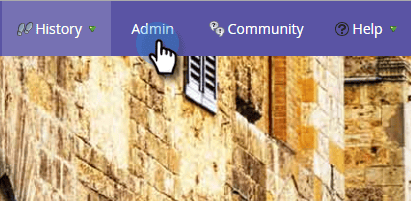
Dans Marketo, cliquez sur Admin.
-
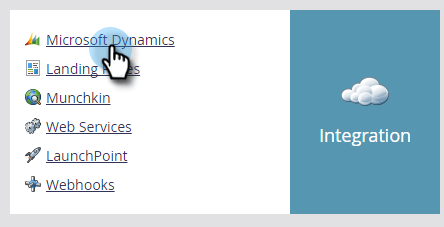
Cliquez sur Microsoft Dynamics.
-
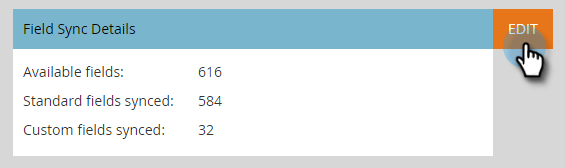
Dans Détails de synchronisation du champ, cliquez sur Modifier.
-
Sélectionnez les champs à synchroniser rapidement et cliquez sur Enregistrer.
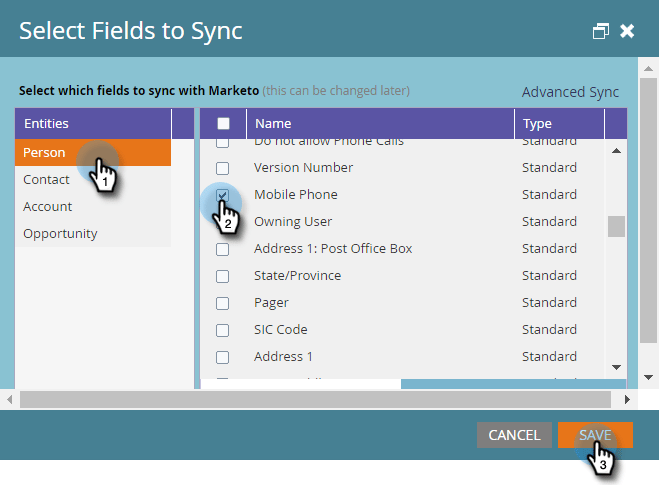
note note NOTE Vous pouvez sélectionner des champs à partir de plusieurs entités. -
Vous recevrez une notification une fois la synchronisation terminée.
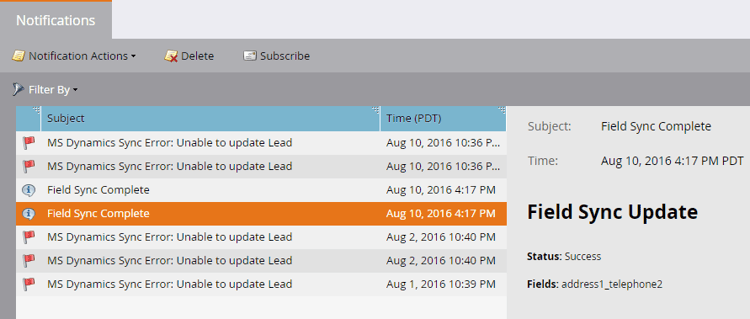
note caution CAUTION La synchronisation s’exécute côte à côte avec d’autres synchronisations. Selon la taille de la base de données, son exécution peut prendre un certain temps. Lorsqu’un champ est dans la file d’attente pour la synchronisation, vous ne pouvez pas le désélectionner.
Options de synchronisation avancées advanced-sync-options
Que se passe-t-il si vous souhaitez synchroniser un champ existant, mais uniquement pour un ensemble limité de données ? Voici comment faire.
-
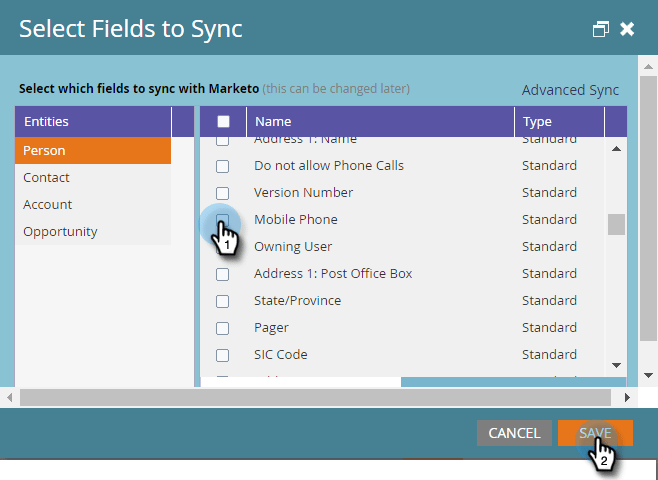
Décochez la case d’un champ existant. Cliquez sur Enregistrer
-
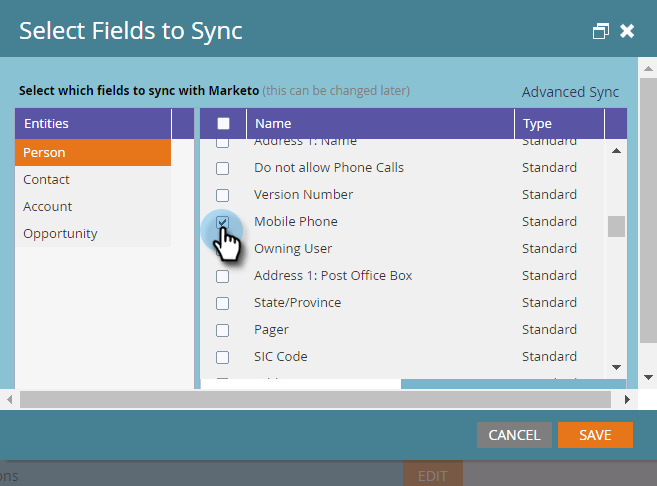
Ouvrez à nouveau le pop-up et sélectionnez à nouveau le champ.
-
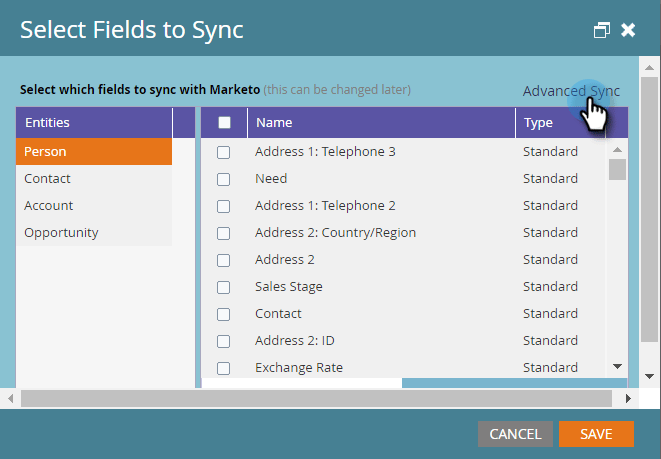
Cliquez sur Synchronisation avancée.
-
Choisissez Mise à jour et sélectionnez une période à l’aide des sélecteurs de date. Cliquez sur Enregistrer
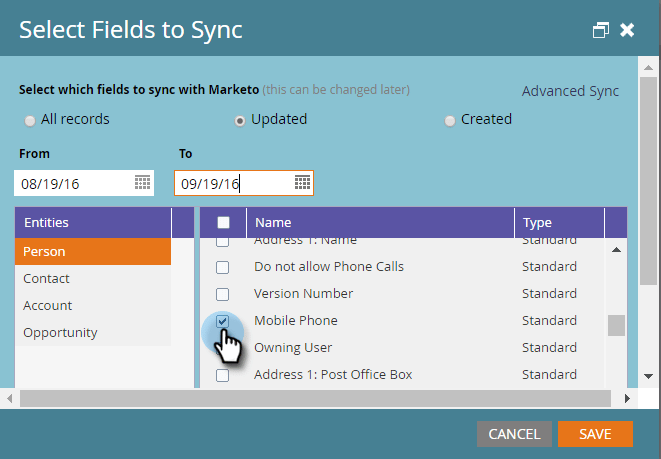
Seuls les enregistrements mis à jour entre le 8/19/16 et le 9/19/16 seront synchronisés rapidement pour ce champ.
Correction des champs non synchronisés fixing-out-of-sync-fields
Dans les rares cas où un champ Dynamics et Marketo ne sont pas synchronisés, il existe un moyen rapide et facile de les resynchroniser.
-
Désélectionnez le champ et cliquez sur Enregistrer.
-
Sélectionnez à nouveau le champ et cliquez sur Enregistrer.
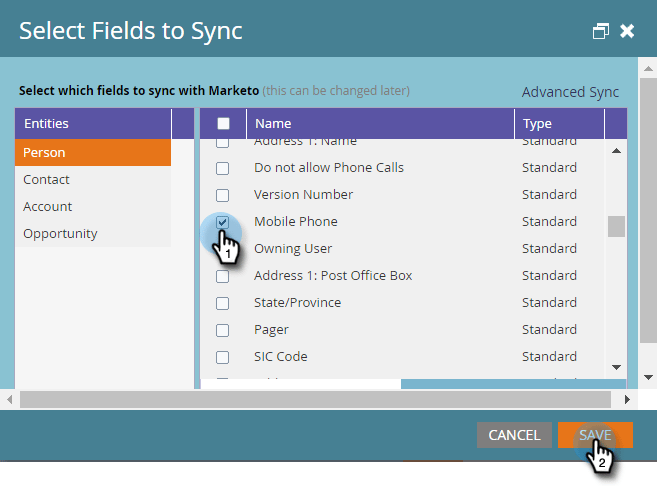
Ça devrait arranger les choses !