Créer et modifier des vues pour les listes et les listes intelligentes create-and-change-views-for-lists-and-smart-list
Une liste dynamique affiche un ensemble de colonnes par défaut. Saviez-vous que vous pouviez modifier ces colonnes à votre guise ? Voici comment faire.
Création d’une vue create-a-view
-
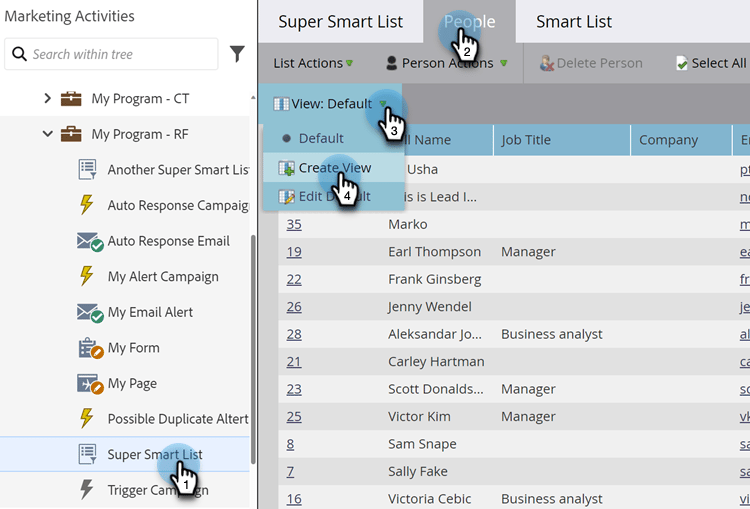
Accédez à une liste ou à une liste dynamique, cliquez sur l’onglet Personnes, puis sur Créer une vue dans la liste déroulante Vue.
-
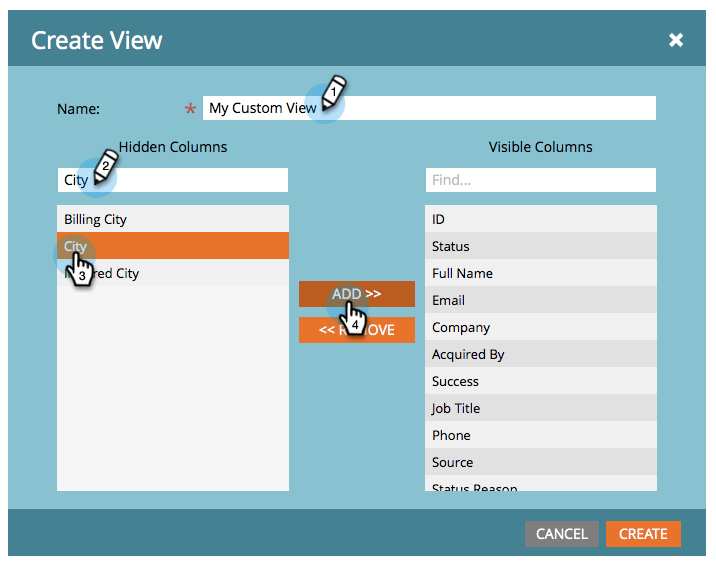
Nommez la vue et recherchez la colonne à ajouter ou à supprimer.
-
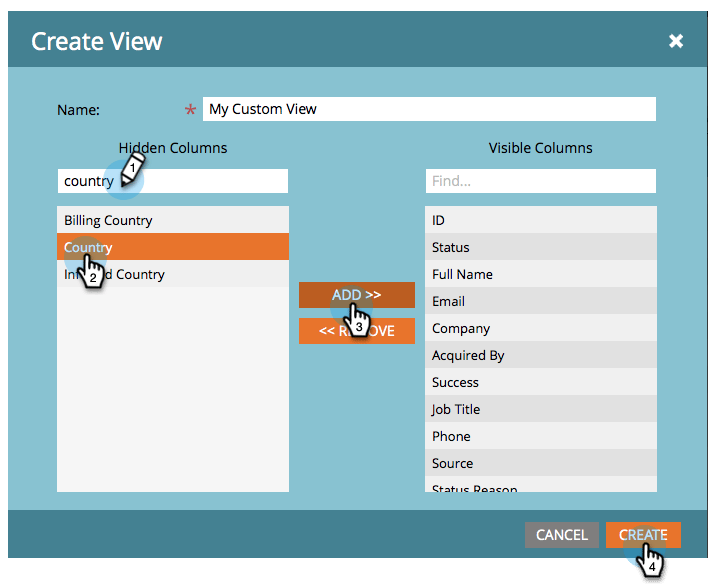
Ajoutez/supprimez les colonnes souhaitées, puis cliquez sur Créer.
Changer de vues switch-views
-
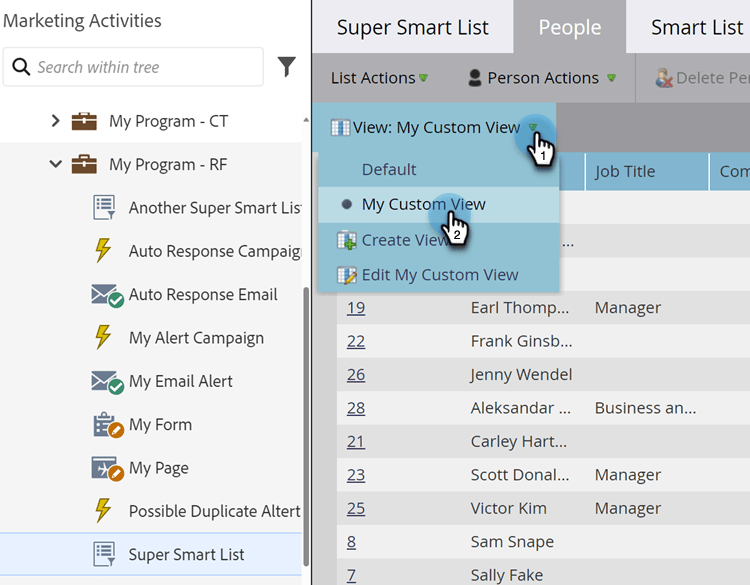
Cliquez sur la liste déroulante Vue, puis sélectionnez la vue de votre choix. Basculez d’avant en arrière entre les vues selon les besoins.
Modification d’une vue edit-a-view
-
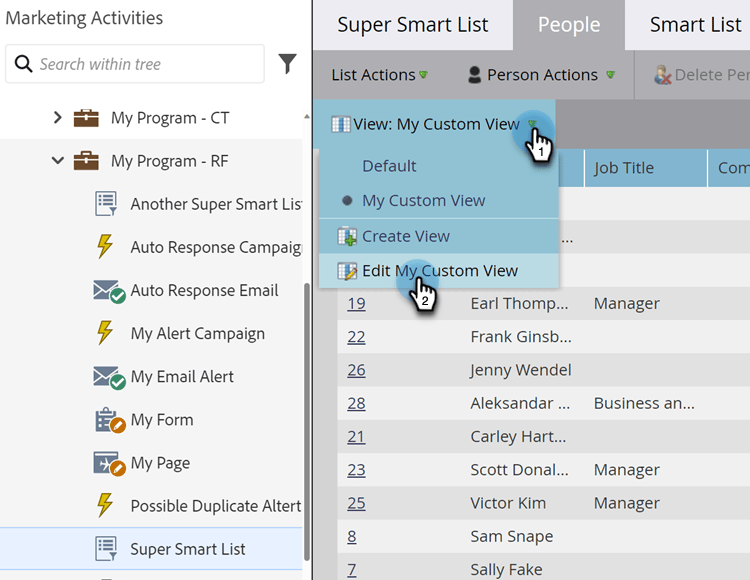
Assurez-vous que la vue que vous souhaitez modifier est sélectionnée dans la liste déroulante Vue.
-
Cliquez sur l’option Modifier.
-
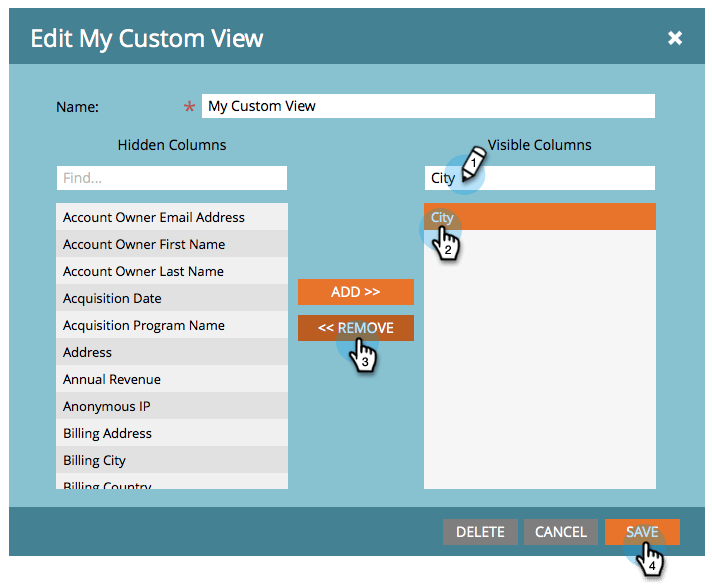
Apportez les modifications souhaitées, puis cliquez sur Enregistrer.
Suppression d’une vue delete-a-view
-
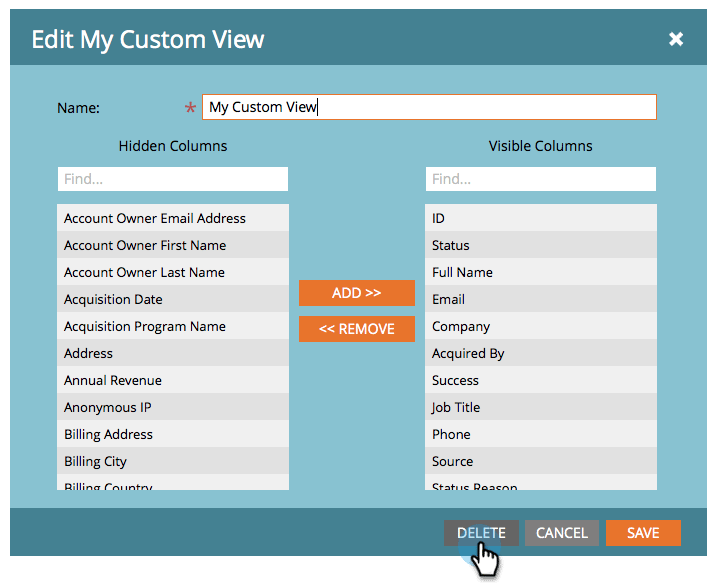
Sélectionnez l’option Modifier pour la vue à supprimer dans la liste déroulante Vue.
-
Cliquez sur Supprimer.
Vous seul pouvez voir les vues personnalisées que vous créez dans le menu déroulant Vue. Dites donc à vos amis qu’ils doivent créer les leurs !